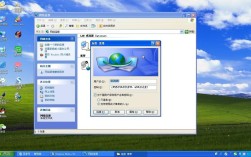
在Windows XP系统中设置和使用无线网络连接是许多老用户需要掌握的基础技能,尽管该系统已停止支持,但在特定设备或场景下仍可能涉及操作,以下是关于WinXP无线网络连接的详细说明,包括硬件准备、驱动安装、网络配置、故障排查及安全注意事项等内容。
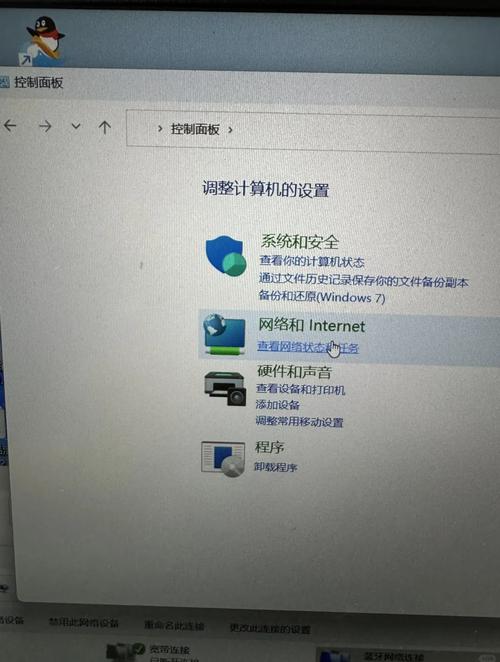
硬件准备与驱动安装
在开始无线连接前,需确保计算机硬件支持无线功能,台式机需安装无线网卡(USB接口或PCI接口),笔记本则通常内置无线模块,硬件安装完成后,关键是正确安装驱动程序,由于Windows XP系统较老,可能无法自动识别新型号无线网卡,需手动下载驱动,可通过设备管理器检查:右键“我的电脑”选择“属性”,进入“硬件”选项卡点击“设备管理器”,展开“网络适配器”项,若无线网卡名称带有黄色问号,则说明驱动未安装,此时需访问网卡制造商官网,根据型号下载对应XP版本的驱动,下载后双击安装文件按提示完成操作,部分老网卡可能附带驱动光盘,插入光 autorun 即可安装。
无线网络配置步骤
驱动安装成功后,即可配置无线网络,Windows XP提供了两种配置方式:通过“无线网络安装向导”或“无线网络连接属性”手动设置。
使用无线网络安装向导
点击“开始”菜单,进入“连接到”选项,选择“无线网络”,在弹出的“无线网络连接”窗口中,点击“更改高级设置”,在“无线网络连接属性”对话框中,切换到“无线网络配置”选项卡,勾选“用Windows配置我的无线网络设置”,点击“高级”按钮,确保“要访问的网络”选择“任何可用的网络”,然后关闭窗口返回“无线网络连接”状态界面,点击“查看无线网络”即可搜索到周边的无线信号。
手动连接无线网络
在“无线网络”列表中,找到目标网络名称(SSID),若网络未加密,直接点击“连接”即可;若加密,需输入安全密钥,常见加密方式包括WEP、WPA-PSK(TKIP)等,WEP密钥通常为5位或10位十六进制字符,或13位ASCII字符;WPA-PSK密码则为8-63位ASCII字符,输入密钥后勾选“即使此网络是未广播的也连接”,可避免因隐藏SSID导致无法搜索到网络,点击“连接”后,系统会尝试关联,若成功则在任务栏右下角显示“已连接”状态,并显示信号强度。
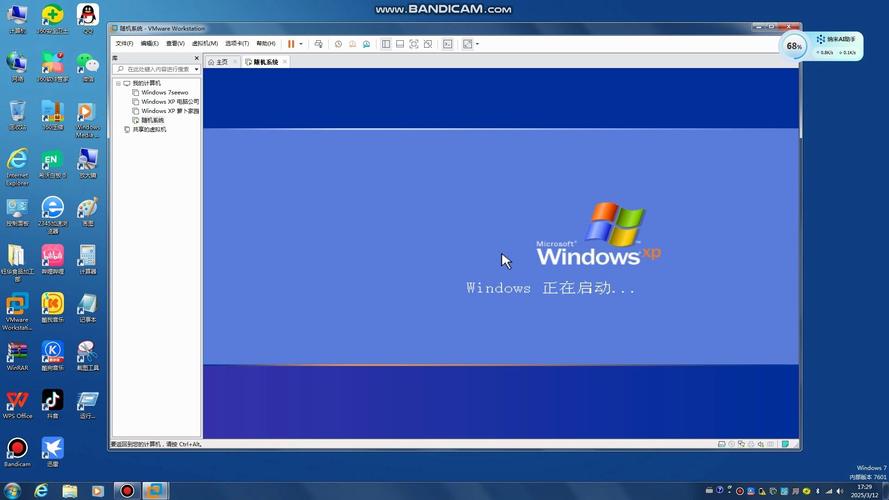
设置IP地址
默认情况下,无线网络连接会通过DHCP自动获取IP地址,若需手动设置,可在“无线网络连接属性”中,双击“Internet协议(TCP/IP)”,选择“使用下面的IP地址”,依次输入IP地址、子网掩码、默认网关及DNS服务器地址(可向网络管理员获取或使用公共DNS如8.8.8.8),设置完成后点击“确定”保存。
无线网络连接故障排查
连接过程中可能遇到常见问题,可通过以下方法排查:
-
无法搜索到无线网络:检查无线网卡是否启用,在设备管理器中确保无线网卡未被禁用;若为笔记本,确认物理无线开关已打开(部分笔记本需通过Fn组合键切换),检查路由器是否正常工作,其他设备能否搜索到该网络。
-
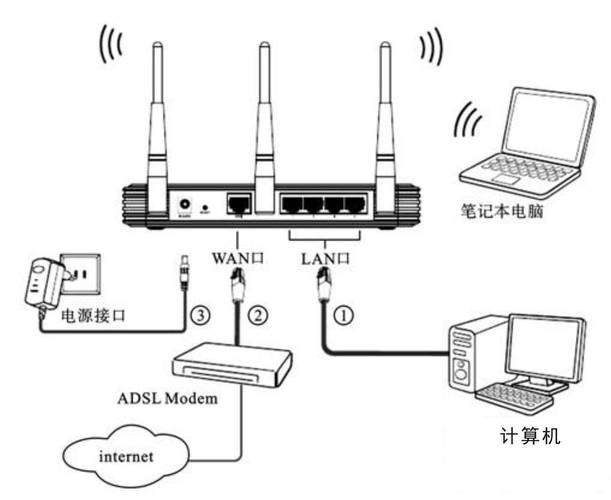
连接后无法上网:首先检查IP地址配置是否正确,可通过“ipconfig /all”命令查看获取的IP信息;若IP地址为169.254.x.x,说明DHCP获取失败,需检查路由器DHCP服务是否开启或手动设置IP,确认DNS服务器地址配置正确,可尝试更换为公共DNS,检查防火墙设置是否阻止了网络连接,暂时关闭防火墙测试。
 (图片来源网络,侵删)
 -
信号弱或频繁断开:调整路由器与计算机的位置,减少障碍物;远离微波炉、蓝牙设备等干扰源,可尝试更换无线信道(在路由器管理界面设置,建议选择1、6、11等非重叠信道),若使用老式802.11b/g网卡,可关闭路由器的802.11n模式兼容性。
安全注意事项
由于Windows XP系统已停止安全更新,存在较高安全风险,使用无线网络时需加强防护:建议启用路由器的WPA2加密(若设备支持),避免使用安全性较低的WEP加密;定期更改无线网络密钥,不使用简单密码;关闭路由器的WPS功能(易受暴力破解);尽量访问HTTPS加密网站,避免在公共Wi-Fi下进行敏感操作;有条件时可通过第三方VPN工具加密数据传输。
相关问答FAQs
问题1:Windows XP连接无线网络时提示“windows无法配置此无线网络”,如何解决?
解答:该问题通常因系统无线服务未启动或第三方软件冲突导致,解决方法:右键“我的电脑”选择“管理”,进入“服务和应用程序”>“服务”,找到“Wireless Zero Configuration”服务,确保其状态为“已启动”,类型为“自动”,若服务无法启动,可能需重新安装无线网卡驱动,检查是否安装了第三方无线管理软件(如联想无线客户端、华硕AP Station等),此类软件可能与系统自带服务冲突,建议暂时卸载或禁用第三方软件,使用系统自带配置功能。
问题2:无线网络连接成功但无法打开网页,提示“DNS解析失败”,如何处理?
解答:DNS解析失败多与DNS服务器配置有关,可按以下步骤排查:1. 手动配置DNS服务器地址:在“无线网络连接属性”>“Internet协议(TCP/IP)”中,选择“使用下面的DNS服务器地址”,首选DNS输入8.8.8.8,备用DNS输入8.8.4.4(谷歌DNS)或114.114.114.114(国内公共DNS),2. 清除本地DNS缓存:点击“开始”>“运行”,输入“cmd”后回车,在命令提示符中输入“ipconfig /flushdns”并回车,3. 若问题依旧,可能是路由器DNS设置异常,需登录路由器管理界面(通常地址为192.168.1.1或192.168.0.1),在“网络设置”中修改DNS服务器为上述公共地址,或选择“自动从ISP获取”,4. 联系网络运营商确认当地DNS服务器是否故障。