
第一部分:核心概念解析
在开始之前,我们先理清几个关键概念,这有助于你更好地理解整个系统。
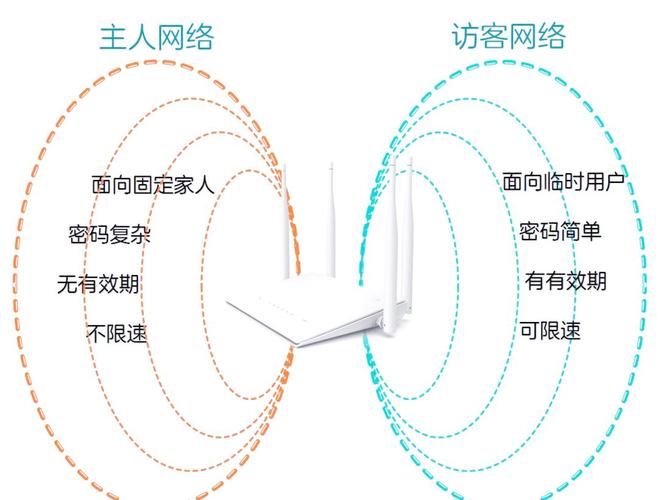
(图片来源网络,侵删)
- 无线网络:通常指使用无线电波(如Wi-Fi)进行设备间连接的网络,无需物理网线。
- Internet (互联网):一个全球性的网络系统,由无数个 smaller networks (小型网络) 组成,它允许世界各地的计算机进行通信和交换信息。
- 无线网络Internet访问:就是通过无线方式(主要是Wi-Fi)连接到互联网,从而可以上网。
这个过程中,有几个关键角色在协同工作:
- 你的设备:手机、笔记本电脑、平板电脑等,需要具备Wi-Fi功能。
- 无线路由器:这是核心枢纽,它一方面通过网线或光纤连接到你家/办公室的互联网入口(光猫/Modem),另一方面创建一个Wi-Fi信号,让你的设备可以无线接入。
- 调制解调器 / 光猫:这是连接外部互联网线路(如电话线、光纤线)的设备,负责将外部信号转换为你的路由器可以识别的网络信号,运营商(如电信、联通、移动)会提供这个设备。
- 互联网服务提供商:如电信、联通、移动等,是你为上网服务付费的公司,他们提供通往互联网的“道路”。
第二部分:如何连接无线网络上网(基本步骤)
对于普通用户来说,最常见的情况是在家里或公共场所(如咖啡馆、机场)连接Wi-Fi上网。
连接家中的Wi-Fi
-
确保硬件连接正确:
- 将从墙上的网口引出的网线,连接到光猫的LAN口。
- 再用一根网线,将光猫的LAN口(有时标为“Internet”或“WAN”)连接到无线路由器的WAN口(通常是蓝色或与其他LAN口颜色不同)。
- 确保光猫和无线路由器的电源都已接通,指示灯正常亮起。
-
找到你的Wi-Fi名称和密码:
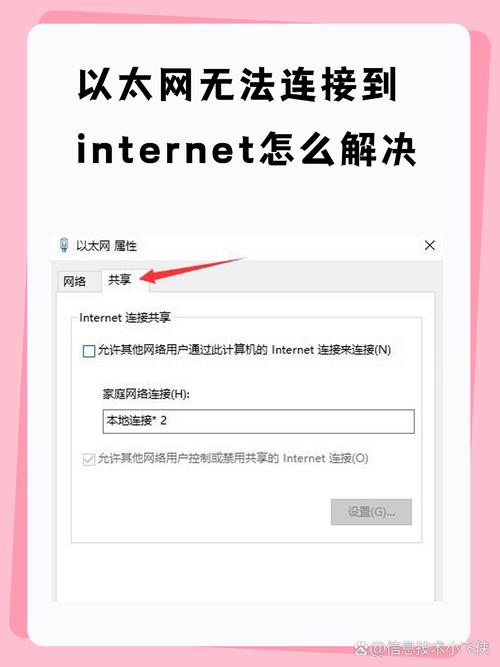 (图片来源网络,侵删)
- 这个信息通常贴在路由器的背面标签上。
- Wi-Fi名称:也叫SSID,是你搜索网络时看到的那个名字。
- Wi-Fi密码:也叫预共享密钥,用于连接加密网络。
-
在设备上连接网络:
- Windows电脑:点击任务右下角的网络图标 -> 在列表中找到你的Wi-Fi名称 -> 点击它 -> 输入密码 -> 连接。
- Mac电脑:点击屏幕右上角的Wi-Fi图标 -> 选择你的网络 -> 输入密码 -> 连接。
- 手机/平板:进入“设置” -> “WLAN”或“Wi-Fi” -> 选择你的网络 -> 输入密码 -> 连接。
连接成功后,你就可以打开浏览器访问网站,使用App了。
连接公共Wi-Fi(如商场、酒店)
公共Wi-Fi通常不需要密码,或者需要通过认证页面(如手机号验证、短信验证码)才能上网。
- 打开设备的Wi-Fi功能。
- 在可用网络列表中找到公共Wi-Fi的名称。
- 点击连接。
- 打开浏览器,系统会自动跳转到认证页面,如果没跳转,可以尝试访问任意一个网站(如
www.baidu.com),通常会被重定向到认证页。 - 按照页面提示完成认证(如输入手机号获取验证码)。
- 认证成功后,即可上网。
第三部分:自己创建并管理无线网络(无线路由器设置)
如果你是新安装路由器,或者需要修改网络设置(如改密码、限速),需要进行一些基本配置。
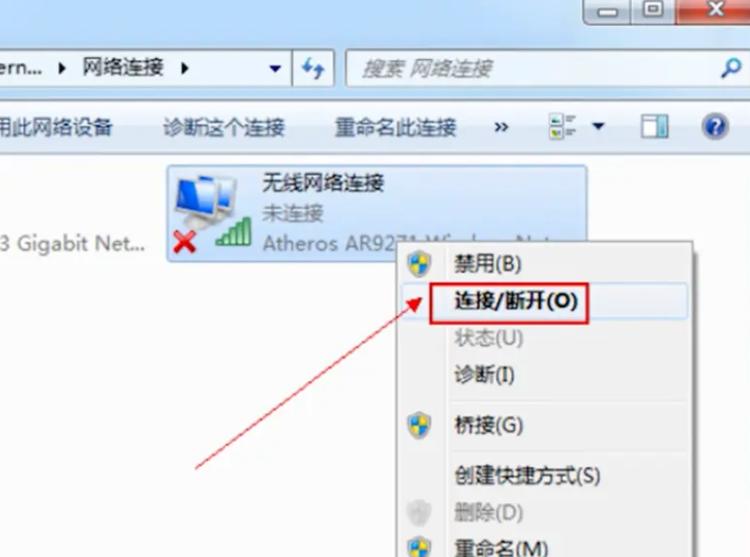
(图片来源网络,侵删)
-
登录路由器管理界面:
- 确保你的设备(电脑或手机)已经通过网线或Wi-Fi连接到了这个路由器。
- 打开浏览器,在地址栏输入路由器的管理地址,最常见的是
168.1.1、168.0.1或tplinklogin.cn(不同品牌路由器地址不同,请查看路由器背面标签)。 - 输入管理员用户名和密码(通常也是贴在路由器背面,默认是
admin/admin或admin/password)。
-
设置向导:
- 大多数路由器首次登录后会自动弹出设置向导,引导你完成基本配置。
- 选择上网方式:最常见的家庭用户选择“PPPoE”,然后输入运营商提供的宽带账号和密码,如果不确定,可以尝试“自动获取”或“动态IP”。
- 设置无线网络:
- Wi-Fi名称:建议设置一个容易识别的名字,避免使用默认名称。
- Wi-Fi密码:强烈建议设置一个强密码(包含大小写字母、数字、符号,长度至少8位),以防止被他人“蹭网”。
- 加密方式:选择 WPA2-PSK 或 WPA3-PSK,这是目前最安全的加密方式,避免使用过时的WEP或WPA。
-
保存并重启:设置完成后,保存设置并重启路由器。
第四部分:常见问题与解决方法
| 问题现象 | 可能原因 | 解决方法 |
|---|---|---|
| 搜索不到Wi-Fi信号 | 路由器未通电或损坏。 设备Wi-Fi功能未开启。 距离太远或有强信号干扰(如微波炉、蓝牙设备)。 |
检查路由器电源和指示灯。 在设备设置中开启Wi-Fi。 将设备靠近路由器,或远离干扰源。 |
| 能搜到Wi-Fi但连接失败 | Wi-Fi密码错误。 路由器设置了设备连接限制(如MAC地址过滤)。 路由器固件问题。 |
确认密码是否正确,注意大小写和空格。 登录路由器管理界面,关闭MAC地址过滤功能或添加你的设备MAC地址。 尝试重启路由器。 |
| 连上Wi-Fi但上不了网 | 宽带账号/密码错误(PPPoE方式)。 运营商线路问题。 路由器或光猫故障。 |
登录路由器,重新输入正确的宽带账号密码。 将电脑直接连接光猫,看是否能上网,如果不行,联系运营商报修。 重启光猫和路由器(先关光猫,等1分钟,再开;再关路由器,等1分钟,再开)。 |
| 网速慢、频繁掉线 | 信号弱。 “蹭网”用户过多。 运营商带宽不足或网络高峰期拥堵。 路由器性能不足或过热。 |
靠近路由器,或使用Wi-Fi信号放大器/Mesh组网。 登录路由器管理界面,查看已连接设备,禁用不明设备,并修改Wi-Fi密码。 联系运营商,确认带宽是否达标。 将路由器放置在通风处,避免过热。 |
第五部分:安全与最佳实践
为了保障你的网络安全和个人隐私,请务必注意以下几点:
- 修改默认管理密码:路由器后台的初始密码非常简单,黑客很容易猜到,第一时间修改成一个复杂的密码。
- 使用强Wi-Fi密码:这是防止他人“蹭网”的第一道防线,避免使用生日、电话号码等作为密码。
- 定期更新路由器固件:固件更新通常包含安全补丁和性能优化,可以提升路由器的安全性。
- 关闭WPS功能:WPS(Wi-Fi Protected Setup)虽然方便,但存在已知的安全漏洞,容易被破解,建议在路由器设置中将其关闭。
- 在公共Wi-Fi上谨慎操作:
- 避免进行网银支付、网上购物等敏感操作。
- 不要连接来源不明的公共Wi-Fi。
- 如果必须使用,建议开启VPN(虚拟专用网络),对数据进行加密。
- 隐藏SSID(可选):在路由器设置中可以隐藏你的Wi-Fi名称,这样它就不会被主动搜索到,需要手动输入名称才能连接,但这并不能提供真正的安全,有经验的黑客依然可以找到它,可以作为一种基础的隐私保护手段。
希望这份详细的指南能帮助你全面了解无线网络Internet访问!如果你有更具体的问题,可以随时提出。











