- 什么是 Boost 技术?
- 它的工作原理是怎样的?
- Boost 的两种主要模式:
- 标准Boost (或叫“Turbo Boost”)
- 超频模式
- Boost 技术的关键影响因素
- 如何查看和修改 Boost 设置?
什么是 Boost 技术?
Boost 技术是现代NVIDIA和AMD显卡的一种动态、自适应的超频技术。
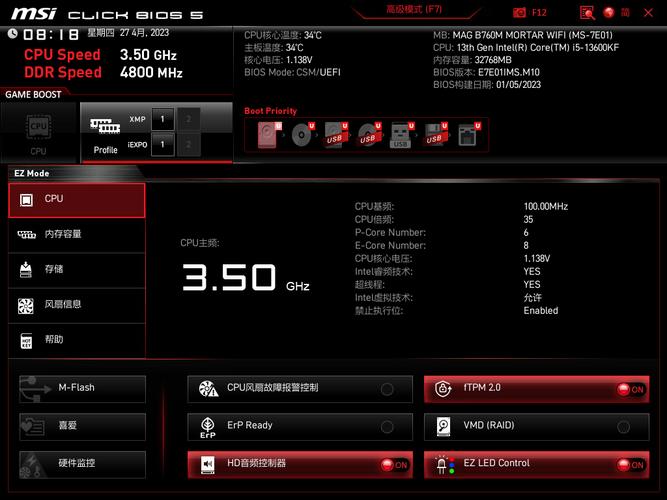
它的核心目标是:在保证显卡稳定运行(不超出温度、功耗和电压限制)的前提下,尽可能地将显卡的核心频率推向最高。
你可以把它想象成一个聪明的“油门”:
- 当你玩大型3A游戏或进行高负载渲染时,显卡需要全力冲刺,Boost技术就会“踩下油门”,让核心频率达到最高。
- 当你只是浏览网页、看视频或玩一些对性能要求不高的游戏时,显卡负载较低,Boost技术就会“松开油门”,降低频率以节省电力和减少发热。
为什么需要它? 因为制造工艺的微小差异,即使是同一型号、同一批次的显卡,其核心芯片(GPU)的“体质”也各不相同,有的天生跑得快,有的稍微慢一点,Boost技术就是为了适应这种差异,让每一张显卡都能发挥出自己最“优秀”的水平,而无需厂商为每一张卡都设定一个保守的、适合所有卡的固定频率。
它的工作原理是怎样的?
Boost技术的实现依赖于几个关键因素,它们相互关联,共同决定了显卡最终的运行频率,这个过程可以看作是一个动态的“拉锯战”:
-
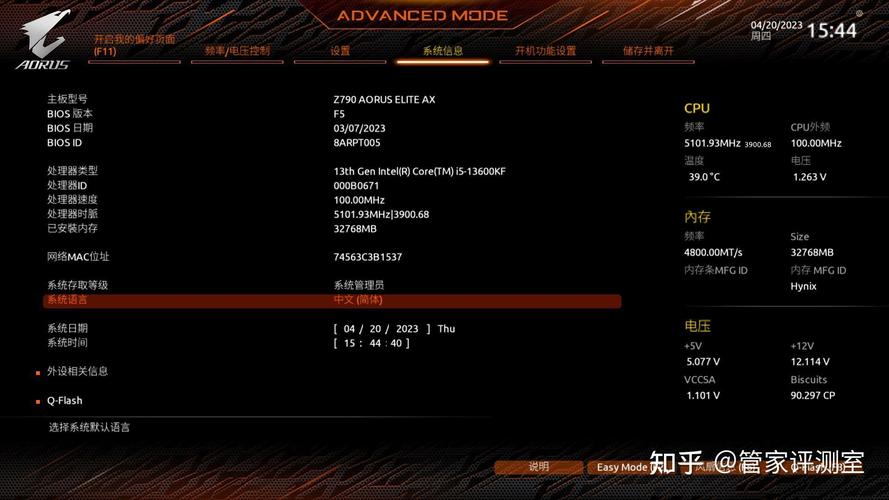
目标频率: 这是显卡在当前负载下“希望”达到的频率,这个目标由GPU的功耗限制、温度限制和电压限制共同决定,如果三个限制都没有达到上限,Boost就会尝试逐步提高频率,直到其中一个或多个限制达到上限。
-
功耗限制: 这是显卡从电源获取的最大功率,单位是瓦特,RTX 4070 Ti的TGP(总图形功耗)通常是285W,这是Boost提升频率的第一个“天花板”,如果功耗用尽,频率就无法再提升了。
-
温度限制: 这是GPU核心能承受的最高安全温度,通常在83°C到95°C之间,当GPU温度达到这个阈值时,为了防止过热损坏,Boost技术会主动降低频率来给显卡“降温”。
-
电压限制: GPU在超高频下运行需要更高的电压,但电压越高,发热和功耗也越大,过高的电压会缩短芯片寿命,Boost也会在安全的电压范围内运作。
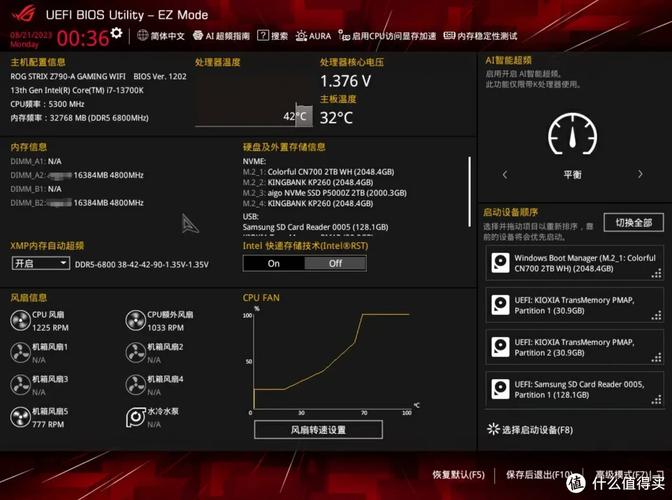 (图片来源网络,侵删)
Boost的过程可以简化为: 当你开始运行一个 demanding 的程序,GPU负载升高,Boost技术会:
- 逐步提升频率(从2.0GHz提升到2.4GHz)。
- 同时监控功耗、温度和电压。
- 如果所有指标都安全,它会继续提升频率。
- 一旦某个指标(比如温度)达到上限,频率就会稳定在那个水平,或者随着温度继续升高而降频。
- 当负载降低时,频率也会随之下降。
Boost 的两种主要模式
在显卡的BIOS中,你通常会看到与Boost相关的两种模式,尤其是在修改BIOS时。
A. 标准Boost (Standard Boost / NVIDIA Turbo)
这是所有出厂显卡默认的模式,它的特点是:
- 自适应性强: 频率会根据实时负载、温度、功耗动态变化。
- 目标峰值: 厂商标称的“游戏频率”或“Boost频率”只是一个理论上的最高值,实际运行中能否持续达到,取决于你的散热、功耗和具体游戏负载。
- 行为不可预测: 在某些情况下,你可能会看到频率在“Boost频率”上下波动,这是因为Boost算法在根据环境条件不断调整。
B. 超频模式 (OC Mode / Extreme Mode)
这是厂商在BIOS中预设的一种更激进的Boost模式,微星的“Gaming X”技嘉的“OC”版等,它的特点是:
- 预设更高的目标频率: BIOS中为Boost设定了一个更高的起始点和目标点。
- 更激进的功耗分配: 通常会提高TGP(功耗上限),允许GPU在更高频率下运行更长时间。
- 更依赖散热: 因为预设频率更高,所以对散热的要求也更高,如果散热跟不上,显卡可能会因为温度达到上限而频繁降频,导致性能不稳定甚至不如标准模式。
对于DIY玩家来说,还可以通过修改BIOS(如刷入第三方BIOS)来完全自定义Boost曲线,实现更精细的超频控制。
Boost 技术的关键影响因素
除了BIOS设置,以下几个因素会极大地影响Boost的表现:
- 散热: 这是最重要的一点! 散热越好,GPU温度就越低,Boost就能更长时间地维持在高频率上,一个强大的散热器(如双风扇、三风扇设计)或良好的机箱风道,是发挥Boost潜力的前提。
- 电源供应: 电源的稳定输出和足够的功率余量,确保显卡不会因为供电不足而达到功耗限制。
- 驱动程序: NVIDIA和AMD会通过驱动程序更新来优化Boost算法,修复Bug或提升特定游戏的性能。
- 游戏/应用程序负载: 不同的游戏对GPU的压力不同,有些游戏能轻松让显卡满载并达到最高Boost频率,而另一些则可能因为优化问题,无法让GPU满载,频率也就上不去。
- 电源管理设置: 在NVIDIA控制面板或AMD软件中,有“最大性能优先”或“优化电源”等选项,选择“最大性能优先”可以让Boost更激进地提升频率。
如何查看和修改 Boost 设置?
查看实时频率和限制
- GPU-Z: 这是最常用的小工具,它可以实时显示GPU的核心频率、内存频率、温度、功耗、电压以及BIOS中设定的各种限制(如TDP Limit, Temp Limit, Power Limit),你可以通过它直观地看到显卡在运行时Boost是否被“卡”住了。
- MSI Afterburner: 除了监控,它还可以让你调整功耗限制和频率曲线,是超频玩家的必备工具。
- NVIDIA SMI (命令行工具): 对于高级用户,可以使用
nvidia-smi -q命令来查看详细的GPU状态,包括所有频率、功耗和温度的限制值。
修改 Boost 设置
- 厂商软件: 如微星的Dragon Center / MSI Center,技嘉的AORUS Engine等,通常提供“OC Mode”和“Silent Mode”等一键切换选项。
- MSI Afterburner: 这是最灵活的工具。
- 功耗限制: 你可以拖动“Power Limit”滑块,提高TGP上限,让Boost有更大的“发挥空间”。
- 频率曲线: 你可以手动绘制一条Boost曲线,强制GPU在特定温度或功耗下达到你想要的频率,这是高级超频的核心。
- 修改BIOS (高风险操作): 使用工具如NiBiTor或AMD专用工具,直接刷写修改过的BIOS文件,这可以实现更深度的定制,但操作不当可能导致显卡变砖,强烈不建议普通用户尝试。
| 特性 | 描述 |
|---|---|
| 本质 | 一种动态、自适应的超频技术,旨在最大化性能与稳定性的平衡。 |
| 目标 | 在温度、功耗、电压的安全边界内,尽可能提升核心频率。 |
| 核心机制 | 实时监控并调整频率,受功耗、温度、电压三大因素限制。 |
| 影响因素 | 散热 > 电源 > 驱动 > 应用负载 > 电源管理设置。 |
| BIOS模式 | 标准模式:均衡、自适应。超频模式:预设更高频率,更激进,对散热要求高。 |
| 用户可操作性 | 可以通过软件(如MSI Afterburner)调整功耗限制和频率曲线来“引导”Boost行为,但不能完全禁用。 |
Boost技术是现代显卡性能的“大脑”,它让每一张显卡都能物尽其用,理解它的工作原理,并优化好散热和供电,你就能让你的显卡在游戏和创作中发挥出最稳定、最强的性能。