
“还原网络设置”是一个非常实用的功能,它会删除您所有的 Wi-Fi 密码、蜂窝网络设置(如 APN)、VPN 和个人热点密码,然后将网络设置恢复到出厂默认状态。这不会删除您的任何个人数据,如照片、通讯录或App。
(图片来源网络,侵删)
在 iPhone 4s 上还原网络设置的步骤
操作非常简单,只需几个步骤即可完成:
-
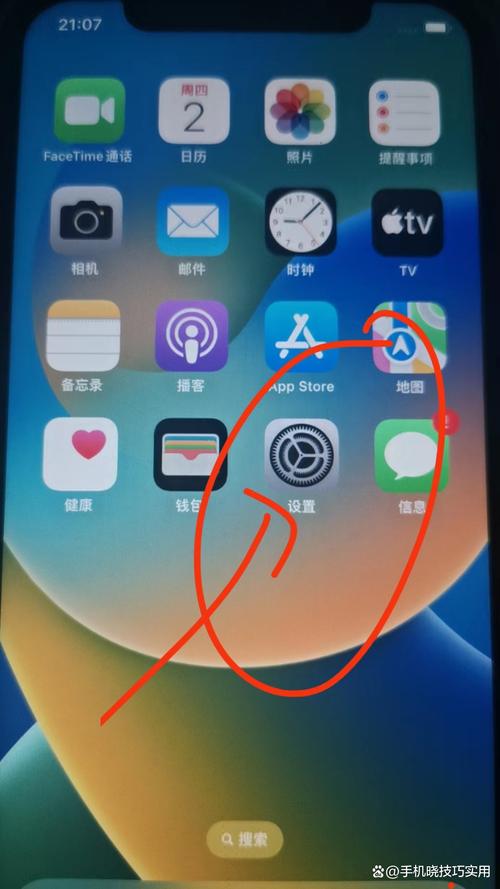
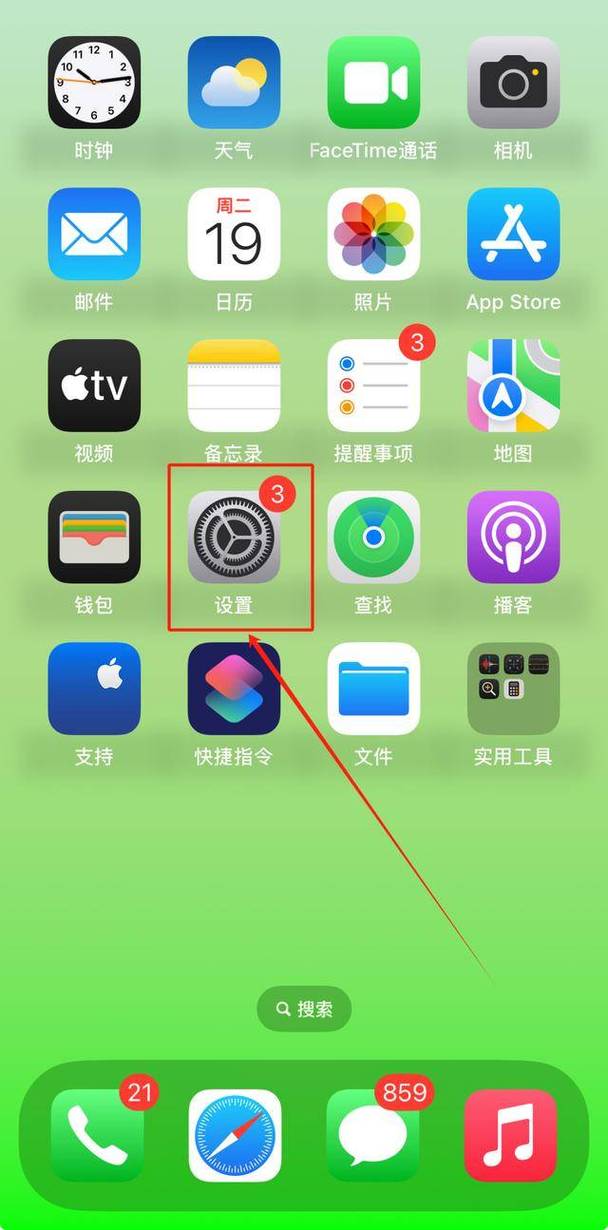
打开“设置”应用
- 在您的 iPhone 4s 主屏幕上,找到并点击灰色的 “设置” 图标(一个齿轮状的图标)。
-
进入“通用”
- 在设置列表的底部,向下滑动,找到并点击 “通用”。
-
找到“还原”
 (图片来源网络,侵删)
- 在“通用”设置页面,继续向下滑动,直到列表的最底部,点击 “还原”。
-
选择“还原网络设置”
- 在“还原”菜单中,您会看到几个选项,请点击 “还原网络设置”。
-
确认操作
- 系统会弹出一个确认窗口,提醒您此操作将会删除哪些内容(Wi-Fi 密码、VPN、APN 等),请仔细阅读确认信息。
- 如果您确定要继续,请点击 “还原” 并输入您的 锁屏密码(如果设置了的话)来确认操作。
-
等待重启
iPhone 将会自动重启,重启完成后,所有的网络设置都已恢复为默认值。
 (图片来源网络,侵删)
还原网络设置后会发生什么?(重要!)
请务必了解以下变化,以便您之后能重新配置:
-
Wi-Fi:
- 所有您之前连接过的 Wi-Fi 网络及其密码都将被清除。
- 您的手机将不再“任何 Wi-Fi 网络。
- 后续操作: 您需要重新搜索并连接您的家庭、办公室等 Wi-Fi 网络,并重新输入密码。
-
蜂窝数据(移动数据):
- 运营商的某些特定设置(如 APN、用户名、密码)会被重置。
- 后续操作: 通常情况下,手机会自动重新获取运营商设置,但如果遇到问题,您可能需要手动进入“设置” > “蜂窝网络” > “蜂窝数据选项” > “蜂窝数据网络”中检查或重新配置 APN。
-
VPN 和个人热点:
- 所有已配置的 VPN 连接将被删除。
- 个人热点的名称和密码将被重置。
- 后续操作: 如果您需要使用 VPN,必须重新安装 App 并进行配置,如果需要使用个人热点,需要重新设置其名称和密码。
为什么要还原网络设置?
通常在以下情况下,您会需要执行此操作:
- 无法连接 Wi-Fi: 手机搜索不到 Wi-Fi、连接后无法上网、或者频繁断开连接。
- 蜂窝数据问题: 无法使用移动数据上网,或网速异常缓慢。
- VPN 连接失败: VPN 客户端无法连接或工作不正常。
- 忘记 Wi-Fi 密码: 如果您连接了一个不熟悉的 Wi-Fi,但想连接另一个时却忘记了密码,可以通过此方法清除后重新输入。(注意: 此方法会清除所有 Wi-Fi 密码,不仅仅是这一个)。
- 网络配置混乱: 由于安装了某些第三方网络工具或修改了系统文件后导致网络异常。
如果还原后问题依旧怎么办?
如果您还原了所有网络设置,但问题仍然存在,那么问题可能出在硬件上(Wi-Fi 天线故障),或者与网络设置无关,您可以尝试以下更彻底的步骤:
警告: 下一步将会删除您手机上的所有内容和设置,请确保已提前备份重要数据!
-
通过“设置”App 恢复出厂设置:
- “设置” > “通用” > “还原” > “抹掉所有内容和设置”。
- 这会将您的 iPhone 4s 恢复到刚买来时的状态,所有 App、照片、设置都会被删除。
-
通过电脑恢复(iTunes 或 Finder):
- 将 iPhone 4s 连接到一台安装有最新版 iTunes 的电脑(macOS Mojave 及更早版本)或 Finder(macOS Catalina 及更新版本)。
- 在电脑上选择恢复 iPhone,这会下载最新的 iOS 固件并重新安装整个系统,可以解决很多深层次的软件问题。
希望这个详细的指南能帮助您解决问题!











