在Windows 7系统中打开网络共享功能,可以让用户在不同设备之间方便地传输文件、共享打印机或访问其他计算机的资源,以下是详细的操作步骤和注意事项,帮助您顺利完成网络共享的设置。
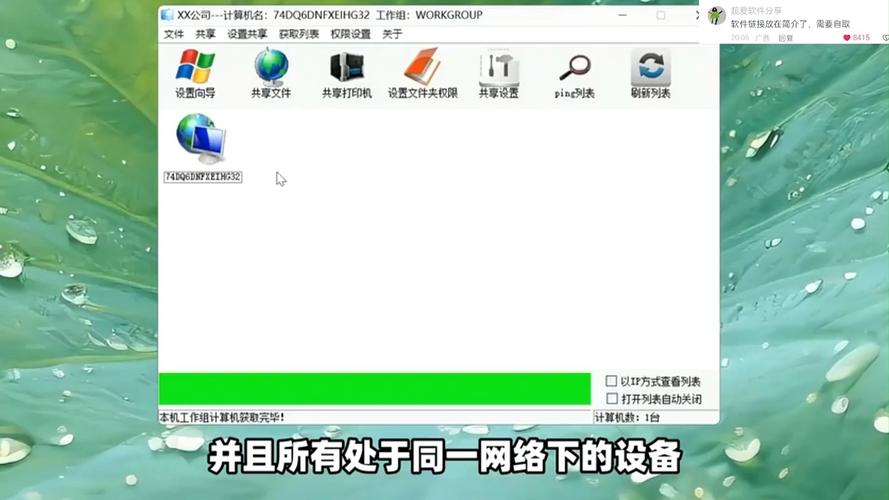
确保您的计算机已连接到局域网,并且所有需要共享的设备处于同一网络环境中,打开“控制面板”,可以通过点击“开始”按钮,然后在搜索框中输入“控制面板”并回车进入,在控制面板中,选择“网络和共享中心”,这是管理网络连接和共享设置的核心界面,在“网络和共享中心”窗口中,点击左侧的“更改高级共享设置”,展开当前网络的配置文件(如“家庭或工作”网络类型),确保“启用网络发现”和“启用文件和打印机共享”选项已勾选,这两项功能是网络共享的基础,前者允许其他计算机发现您的设备,后者则允许共享文件和打印机。
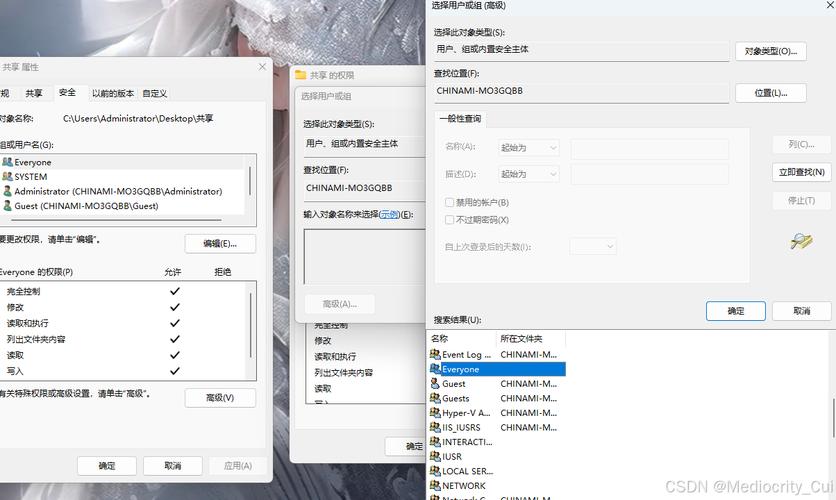
设置需要共享的文件夹或驱动器,找到您希望共享的文件夹,右键点击该文件夹,选择“属性”,在弹出的属性窗口中,切换到“共享”选项卡,点击“共享”按钮,在弹出的“文件共享”窗口中,输入可以访问该共享的用户名(如“Everyone”表示所有用户均可访问),然后点击“添加”按钮,设置权限级别(读取或读取/写入),最后点击“共享”完成设置,如果您希望共享整个驱动器,可以右键点击驱动器图标,选择“属性”并进入“共享”选项卡,点击“高级共享”,勾选“共享此文件夹”,可以设置共享名称和权限,需要注意的是,共享驱动器可能存在安全风险,建议仅共享必要的文件夹而非整个驱动器。
为了确保网络共享的稳定性,建议检查防火墙设置,Windows 7自带的防火墙可能会阻止网络共享的访问,您可以在“控制面板”中打开“Windows防火墙”,选择“允许程序或功能通过Windows防火墙”,确保“文件和打印机共享”已勾选,如果使用第三方杀毒软件或防火墙,请暂时禁用或添加相应的例外规则,确认计算机的工作组设置是否一致,右键点击“计算机”选择“属性”,在“计算机名、域和工作组设置”中查看当前工作组名称,其他需要访问共享的设备应设置相同的工作组名称,以便在网络中互相发现。
在访问共享资源时,可以通过“网络”图标或直接输入计算机的IP地址或计算机名来访问,打开“计算机”,在地址栏中输入“\计算机名”或“\IP地址”(如“\192.168.1.100”),然后按回车键即可访问共享文件夹,如果提示需要输入凭据,可以输入目标计算机的用户名和密码,为了简化访问流程,建议在目标计算机上创建一个具有密码的账户,并在访问时使用该账户登录,如果无法发现其他计算机,可以尝试在“网络和共享中心”中点击“疑难解答”,运行网络诊断工具解决问题。

以下是网络共享设置的注意事项表格:
| 设置项目 | 操作步骤 | 注意事项 |
|---|---|---|
| 网络发现 | 网络和共享中心→更改高级共享设置→启用网络发现 | 确保所有设备在同一网络类型下(如家庭或工作) |
| 文件共享 | 文件夹属性→共享→添加用户→设置权限 | 权限分为“读取”和“读取/写入”,根据需求选择 |
| 防火墙 | Windows防火墙→允许程序→勾选文件和打印机共享 | 第三方防火墙需手动添加例外规则 |
| 工作组 | 右键计算机→属性→更改设置→更改工作组 | 所有设备工作组名称需一致,默认为“WORKGROUP” |
| 访问共享 | 地址栏输入“\计算机名”或“\IP地址” | 需输入目标计算机的用户名和密码,若为来宾账户则可能无法访问 |
在设置过程中,可能会遇到一些常见问题,如果无法访问共享文件夹,首先检查网络连接是否正常,确认目标计算机已开机并连接到同一网络;其次检查共享文件夹的权限设置是否正确,确保当前用户具有访问权限;最后查看防火墙是否阻止了相关端口,如果仍然无法解决,可以尝试在“本地安全策略”中禁用“密码保护的共享”,具体路径为“控制面板→管理工具→本地安全策略→本地策略→安全选项”,找到“网络访问:本地账户的共享和安全模型”,将其设置为“仅来宾—本地用户以来宾身份验证”。
另一个常见问题是网络中的其他计算机无法发现您的设备,这通常是由于网络发现功能未启用或计算机工作组不一致导致的,您可以再次检查“高级共享设置”中的网络发现选项,并确保所有设备的工作组名称相同,如果网络中存在多台路由器或交换机,可能会导致网络分段,建议将所有设备连接到同一台路由器下,或确保路由器开启了UPnP(通用即插即用)功能。
相关问答FAQs:
Q1:为什么我无法访问其他计算机的共享文件夹,提示“找不到网络路径”?
A:这通常是由于网络配置问题导致的,请检查以下几点:1. 确保所有设备连接到同一局域网,且网络类型设置为“家庭或工作”;2. 检查目标计算机的“网络发现”和“文件共享”是否已启用;3. 确认目标计算机的共享文件夹权限设置正确,并添加了允许访问的用户;4. 检查防火墙是否阻止了文件共享相关端口,可以暂时关闭防火墙测试;5. 尝试通过IP地址而非计算机名访问,例如输入“\192.168.1.100”。
Q2:如何取消已设置的共享文件夹?
A:取消共享文件夹的步骤如下:1. 找到已共享的文件夹,右键点击选择“属性”;2. 切换到“共享”选项卡,点击“高级共享”;3. 取消勾选“共享此文件夹”,然后点击“确定”即可,如果共享的是驱动器,同样在驱动器属性的“高级共享”中取消勾选,取消共享后,其他用户将无法再访问该文件夹。