
这是一个很好的问题,因为“蓝牙网络连接”其实包含了多种不同的技术,它们的目的和实现方式各不相同,很多人会混淆它们。
蓝牙本身不是用来像 Wi-Fi 那样创建一个高速局域网的,但它可以提供几种形式的网络连接,主要用于设备间的短距离、低功耗数据共享和互联网共享。
下面我将从几个核心方面来为你解析:
蓝牙网络连接的主要类型
蓝牙网络连接主要分为以下四种模式,了解它们的区别是关键:
个人局域网
这是最常见的一种蓝牙网络形式,主要用于连接少数几台设备,实现文件传输、音频共享或设备控制。
-
PAN (Personal Area Network): 这是一个更正式的术语,指通过蓝牙技术将设备连接成一个小的、临时的网络。
-
两种主要角色:
- GN (Group Ad-hoc Network): 无中心节点,设备之间地位平等,可以直接通信,这在早期蓝牙设备中比较常见,现在用得较少。
- PANU (PAN User) 和 NAP (Network Access Point): 这是更现代和实用的模式。
- NAP (网络接入点): 一台设备(如你的手机或电脑)作为“网关”,它本身可以接入互联网(比如通过 4G/5G 或 Wi-Fi)。
- PANU (网络用户): 另一台设备(如笔记本电脑或平板)通过蓝牙连接到 NAP 设备。
- 工作原理: PANU 设备可以通过蓝牙共享 NAP 设备的网络连接,从而访问互联网,这其实就是 蓝牙个人热点 的技术基础。
-
应用场景:
- 手机共享网络给电脑: 你的手机开蓝牙热点,电脑通过蓝牙连接,用手机流量上网。
- 无线连接键盘、鼠标、耳机: 这些设备与你的电脑或手机形成一个简单的 PAN,用于数据交换。
- 文件传输: 两台手机通过蓝牙 OBEX (Object Exchange) 协议传输文件,这也是一种 PAN。
蓝牙音频网络
这是蓝牙最成功的应用之一,专门用于高质量的音频流传输。
-
A2DP (Advanced Audio Distribution Profile): 高级音频传输协议,它允许将高质量的立体声音频从一个设备(如手机、电脑)流式传输到另一个设备(如蓝牙耳机或音箱),这是一种点对点的连接。
-
A2DP Sink 和 Source:
- Source (音频源): 发出音频的设备,如手机。
- Sink (音频接收器): 接收音频的设备,如耳机。
-
多路音频 (Multi-Audio / Broadcast Audio):
- LE Audio (低功耗音频): 这是蓝牙 5.2 引入的革命性技术。
- 特点:
- 一对多广播: 一个音频源(如手机)可以将音频同时广播给无数个接收设备(如多副耳机),而无需配对,非常适合多人共享音频,如博物馆讲解、电影院或家庭聚会。
- 低功耗: LE Audio 基于 Bluetooth LE,功耗极低,对耳机等电池供电设备非常友好。
- 听力辅助: 支持将音频直接流式传输到助听器,无需额外的中间设备。
-
应用场景:
- 无线听音乐、接电话。
- 多人同时观看同一部视频,各自使用自己的耳机,互不干扰。
- 语音助听器。
蓝牙设备网络
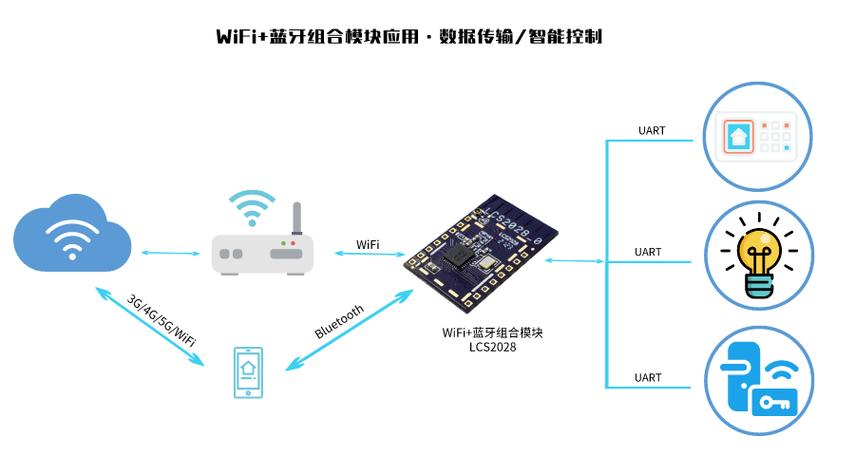
这是一种更专业的网络形式,用于将多个低功耗设备连接起来,形成一个星型网络,通常用于物联网场景。
- 星型拓扑: 一个主设备(Central/Host)连接多个从设备(Peripherals/Nodes)。
- 应用场景:
- 智能家居: 一个智能网关(主设备)控制多个蓝牙传感器(如门窗传感器、温湿度计、智能灯泡)。
- 资产追踪: 一个手机可以同时与多个蓝牙防丢器(如 Tile、AirTag)通信,来查找它们的位置。
- 工业传感器网络: 在工厂或仓库中,通过一个手持终端读取大量部署的蓝牙传感器数据。
蓝牙网状网络
这是最复杂、最强大的蓝牙网络拓扑,用于构建大规模、自愈的设备网络。
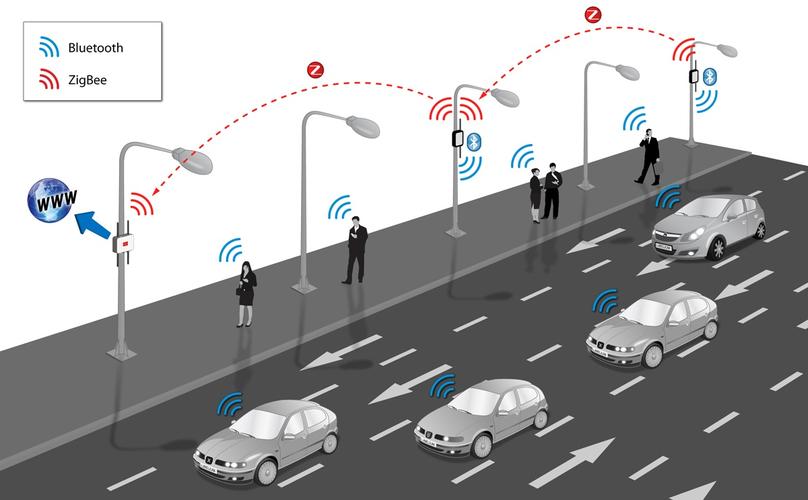
- 网状拓扑: 没有中心节点,每个设备都可以与其他设备通信,消息可以像接力一样在设备之间传递,最终到达目的地。
- 核心技术: Bluetooth Mesh,基于 Bluetooth LE。
- 特点:
- 大规模: 可以支持成千上万个设备在一个网络中。
- 自愈性: 如果网络中的某个节点或路径失效,数据会自动寻找新的路径,网络不会中断。
- 低功耗: 同样基于 LE,适合电池供电的设备。
- 应用场景:
- 智能照明: 整栋大楼或整个城市的路灯可以通过一个网络统一控制,开关、调光都非常灵活。
- 楼宇自动化: 控制窗帘、空调、门锁等。
- 资产追踪: 在大型仓库或港口,可以构建一个覆盖整个区域的追踪网络。
蓝牙网络连接 vs. Wi-Fi 网络连接
这是一个非常常见的疑问,下表可以帮助你理解它们的区别:
| 特性 | 蓝牙网络 | Wi-Fi 网络 |
|---|---|---|
| 主要目的 | 设备间短距离、低功耗连接,个人设备互联 | 设备高速接入互联网,构建局域网 |
| 覆盖范围 | 短 (10-100 米) | 中长 (30-100 米,室外可达数百米) |
| 速度 | 慢 (经典蓝牙 ~2-3 Mbps, BLE ~1-2 Mbps) | 快 (Wi-Fi 6 可达数 Gbps) |
| 功耗 | 极低 (尤其 BLE),适合电池供电设备 | 高,需要持续供电 |
| 设备数量 | PAN 少量设备,Mesh 可大量设备 | 理论上很多,但路由器有连接数限制 |
| 典型应用 | 耳机、键盘、鼠标、手环、手机共享热点、智能照明 | 电脑上网、手机上网、视频流、文件传输、智能家居中枢 |
| 关系 | 互补,而非替代 |
简单总结:
- 想高速上网,用 Wi-Fi。
- 想连接耳机、键盘,或者让手机给电脑开热点,用 蓝牙。
- 想控制家里成百上千个灯泡,用 蓝牙 Mesh。
如何在 Windows 上设置蓝牙网络共享(以手机热点为例)
这是一个非常实用的功能,步骤如下:
-
准备工作:
- 确保你的手机和电脑都已开启蓝牙,并且电脑已成功搜索并配对了你的手机,配对是建立信任关系的第一步。
-
在手机上开启蓝牙热点:
- 进入手机的「设置」> 「移动网络」或「热点与网络共享」。
- 开启「个人热点」功能。
- 在热点设置中,选择 「蓝牙」 作为共享方式(而不是 Wi-Fi)。
- 你的手机会通过蓝牙广播一个网络信号。
-
在 Windows 电脑上连接:
- 在 Windows 10/11 的右下角点击任务栏的蓝牙图标,或进入「设置」> 「蓝牙和其他设备」。
- 点击「添加设备」> 「蓝牙」。
- 在设备列表中,你应该能看到你的手机名称(旁边通常会有一个“网络访问点”或类似的图标)。
- 点击它进行连接,电脑可能会要求你输入手机上显示的配对码,确认即可。
-
验证连接:
- 连接成功后,你的电脑就已经通过蓝牙共享了手机的移动网络。
- 你可以打开浏览器,尝试访问一个网站,如果能打开,说明设置成功。
- 在 Windows 的网络设置中,你会看到一个名为“蓝牙网络连接”的适配器,并已获取到 IP 地址。
蓝牙网络连接是一个功能强大但概念多样的技术体系,它不是 Wi-Fi 的竞争对手,而是在特定场景下(尤其是个人设备互联、低功耗 IoT 和音频流)的完美补充。
- 对于普通用户,最常接触的是 PAN(蓝牙个人热点) 和 A2DP(无线音频)。
- 对于开发者和物联网爱好者,蓝牙设备网络 和 蓝牙 Mesh 则提供了构建复杂、可靠无线系统的强大工具。
希望这个详细的解释能帮助你全面理解“蓝牙网络连接”!











