
基础网络信息查看
这些命令可以帮助你快速了解本机和网络的当前状态。
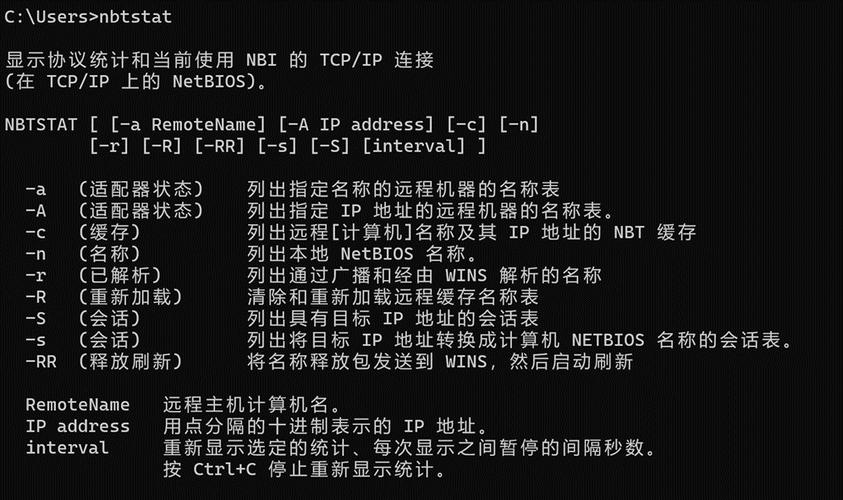
(图片来源网络,侵删)
ipconfig
查看和配置本机的 IP 地址信息,这是最常用、最基础的网络命令。
ipconfig: 显示所有网络接口的 IP 地址、子网掩码和默认网关。ipconfig /all: 显示所有详细信息,包括 MAC 地址、DNS 服务器、DHCP 服务器等。这是诊断网络问题时最常用的选项。ipconfig /release: 释放当前通过 DHCP 获取的 IP 地址。ipconfig /renew: 向 DHCP 服务器重新请求一个 IP 地址。ipconfig /flushdns: 清除本地 DNS 解析器缓存,当你修改了 DNS 服务器或网站更换了 IP 但本地还解析不了旧地址时,这个命令非常有用。
示例:
C:\> ipconfig /all
Windows IP Configuration
   Host Name . . . . . . . . . . . : DESKTOP-ABC123
   Primary Dns Suffix  . . . . . . : example.com
   Node Type . . . . . . . . . . . : Hybrid
   IP Routing Enabled. . . . . . . : No
   WINS Proxy Enabled. . . . . . . : No
   DNS Suffix Search List. . . . . : example.com
Ethernet adapter 以太网:
   Connection-specific DNS Suffix  . : example.com
   Description . . . . . . . . . . : Intel(R) Ethernet Connection
   Physical Address. . . . . . . . : 00-1A-2B-3C-4D-5E
   DHCP Enabled. . . . . . . . . . : Yes
   Autoconfiguration Enabled . . . . : Yes
   IPv4 Address. . . . . . . . . . : 192.168.1.100(首选)
   Subnet Mask . . . . . . . . . . : 255.255.255.0
   Lease Obtained. . . . . . . . . : 2025-10-27 10:00:00
   Lease Expires . . . . . . . . . : 2025-10-28 10:00:00
   Default Gateway . . . . . . . . : 192.168.1.1
   DHCP Server . . . . . . . . . . : 192.168.1.1
   DNS Servers . . . . . . . . . . : 8.8.8.8
                                       8.8.4.4
网络连通性测试
这些命令用于测试与目标主机的连接是否通畅。
ping
通过发送 ICMP (Internet Control Message Protocol) 回显请求包来测试与另一台计算机的连接,它是最基本的连通性测试工具。

(图片来源网络,侵删)
ping <目标地址>: 测试与目标主机(可以是 IP 或域名)的连接。ping <目标地址> -t: 持续不断地 ping 目标主机,直到你手动按下Ctrl+C停止,常用于监测网络连接是否稳定。ping <目标地址> -n <次数>: 指定发送数据包的次数,默认为 4。ping <目标地址> -l <大小>: 指定发送数据包的大小(字节),默认为 32。ping <目标地址> -w <超时时间>: 指定等待每个回显响应的超时时间(毫秒),默认为 4000ms (4秒)。
示例:
C:\> ping www.baidu.com
Pinging www.a.shifen.com [182.61.200.7] with 32 bytes of data:
Reply from 182.61.200.7: bytes=32 time=15ms TTL=118
Reply from 182.61.200.7: bytes=32 time=16ms TTL=118
Reply from 182.61.200.7: bytes=32 time=14ms TTL=118
Reply from 182.61.200.7: bytes=32 time=15ms TTL=118
Ping statistics for 182.61.200.7:
    Packets: Sent = 4, Received = 4, Lost = 0 (0% loss),
Approximate round trip times in milli-seconds:
    Minimum = 14ms, Maximum = 16ms, Average = 15ms
分析结果:
Reply from ...: 表示收到了目标主机的响应,网络通畅。Request timed out.: 表示在指定时间内没有收到响应,可能是目标主机未开机、网络不通或防火墙阻止了 ICMP 请求。Destination host unreachable.: 表示路由器找不到目标主机,可能是 IP 地址错误或网络配置问题。
tracert (Trace Route)
追踪数据包从你的计算机到目标主机所经过的路由路径,它能帮你定位网络延迟或中断发生在哪个环节。
tracert <目标地址>: 显示数据包经过的每一跳路由器的 IP 地址和响应时间。
示例:
(图片来源网络,侵删)
C:\> tracert www.google.com
Tracing route to www.google.com [142.250.185.206]
over a maximum of 30 hops:
  1   192.168.1.1     <1 ms     <1 ms     <1 ms  你的路由器
  2   10.0.0.1        5 ms      4 ms      5 ms  你的运营商网关
  3   202.96.1.123    15 ms     14 ms     15 ms  运营商核心路由器
  4   108.170.248.129 25 ms     24 ms     26 ms  某个中间节点
  5   142.250.185.206 30 ms     29 ms     31 ms  google.com
分析结果:
- 列表显示了数据包经过的每一跳(每一台路由器)。
- 如果某一显示为 ,则表示该路由器没有响应或配置为不响应
tracert请求,这很常见,不一定代表网络问题。
DNS 和网络诊断
nslookup (Name Server Lookup)
用于查询 DNS 记录,将域名解析为 IP 地址,或进行反向查询。
nslookup: 进入交互模式,可以连续查询。nslookup <域名>: 直接查询域名对应的 IP 地址。nslookup <IP 地址>: 进行反向 IP 查询,尝试获取域名。nslookup <域名> <DNS服务器地址>: 指定使用某个 DNS 服务器进行查询。
示例:
C:\> nslookup www.github.com
Server:  UnKnown
Address:  192.168.1.1
Non-authoritative answer:
Name:    github.com
Address:  140.82.121.3
Aliases:  www.github.com
pathping
ping 和 tracert 的结合体,它先像 tracert 一样显示路径,然后对路径上的每一跳进行一定时间的 ping 测试,最后提供统计信息(如丢包率),对于分析网络延迟和丢包问题非常有用。
pathping <目标地址>: 执行路径ping测试。
网络状态和统计
netstat
显示网络连接、路由表、接口统计等信息,是排查端口占用、发现可疑连接的利器。
netstat -an: 显示所有连接,并以数字形式显示地址和端口 (-a显示所有,-n以数字形式显示),这是最常用的组合。netstat -anb: 显示所有连接,并包含创建该连接的进程 ID 和可执行文件名,需要管理员权限。-b参数非常有用,可以找出哪个程序在占用某个端口。netstat -ano: 显示所有连接,并显示进程 ID (PID),但不显示可执行文件名。netstat -s: 显示按协议分类的统计信息(如 TCP, UDP, ICMP)。netstat -r: 显示路由表,功能类似于route print。
示例:
C:\> netstat -ano | findstr "LISTENING"
TCP    0.0.0.0:80             0.0.0.0:0              LISTENING       4
TCP    0.0.0.0:443            0.0.0.0:0              LISTENING       4
TCP    127.0.0.1:49342        0.0.0.0:0              LISTENING       1234
分析结果:
TCP: 使用的协议。0.0.0:80: 本地地址和端口。0.0.0表示监听所有网络接口。LISTENING: 连接状态,表示该端口正在等待连接请求。4: 创建该连接的进程 ID (PID),你可以使用任务管理器(切换到“详细信息”标签页)或tasklist命令来查找 PID 对应的程序。
netsh (Network Shell)
一个功能极其强大的网络配置工具集,可以用于查看、配置、诊断几乎所有网络组件。
netsh interface show interface: 显示所有网络接口的列表和状态。netsh interface ip show config: 显示各接口的 IP 配置。netsh wlan show profiles: 显示所有保存的 Wi-Fi 配置文件名称。netsh wlan show profile name="Wi-Fi名称" key=clear: 显示指定 Wi-Fi 的详细配置,包括密码(key=clear)。netsh winsock reset: 重置 Winsock 目录,当遇到 DNS 解析异常或网络连接不稳定时,重置它可能解决问题。执行后需要重启电脑。
高级网络工具
Get-NetTCPConnection (PowerShell)
这是 PowerShell 中的命令,功能比 netstat 更强大、更现代化,提供的信息更丰富(如状态、本地/远程地址、进程ID、进程名等)。
Get-NetTCPConnection: 显示所有 TCP 连接。Get-NetTCPConnection | Where-Object {$_.State -eq 'Listen'}: 只显示处于“监听”状态的连接。Get-NetTCPConnection | Select-Object LocalAddress, LocalPort, RemoteAddress, RemotePort, State, OwningProcess: 选择并显示特定的列。
示例:
PS C:\> Get-NetTCPConnection -State Listen | Format-Table LocalAddress, LocalPort, OwningProcess, ProcessName
LocalAddress LocalPort OwningProcess ProcessName
----------- --------- -------------- -----------
0.0.0.0     80                  4           svchost.exe
0.0.0.0     443                 4           svchost.exe
127.0.0.1   49342              1234        myapp.exe
网络共享和管理
net use
管理网络驱动器连接和共享资源。
net use: 显示所有网络连接。net use Z: \\server\share: 将远程共享文件夹\\server\share映射为本地 Z 盘。net use Z: /delete: 断开 Z 盘的网络映射。
net share
管理本地计算机上的共享资源。
net share: 显示所有本地共享。net share sharename=c:\folder /grant:user,full: 创建一个新的共享sharename,指向c:\folder,并授予用户user完全控制权限。
实战演练:排查一个无法上网的问题
假设你的电脑无法访问 www.baidu.com,可以按以下步骤排查:
-
检查本地 IP 配置:
ipconfig /all
- 检查点: 确保有有效的 IP 地址(如
168.1.x)、正确的子网掩码、默认网关和 DNS 服务器,IP 地址是254.x.x,说明没有从 DHCP 服务器获取到地址,可能网线没插好或路由器有问题。
- 检查点: 确保有有效的 IP 地址(如
-
检查与网关的连通性:
ping <你的默认网关地址> # ping 192.168.1.1
- 检查点:
ping不通,说明你和路由器之间的物理连接或无线连接有问题,检查网线、Wi-Fi 密码等,如果通了,说明问题出在网关之外。
- 检查点:
-
检查 DNS 是否能解析:
nslookup www.baidu.com
- 检查点:
nslookup返回了 IP 地址,说明 DNS 解析正常,如果显示 "server can't find",说明 DNS 服务器有问题或被防火墙阻止了,可以尝试使用公共 DNS,如8.8.8:nslookup www.baidu.com 8.8.8.8
如果这个能解析,就是本地 DNS 服务器的问题。
- 检查点:
-
检查到外网的连通性:
ping 182.61.200.7 # 使用 nslookup 查到的真实 IP
- 检查点: 如果能
ping通 IP 但不能ping通域名,那基本可以肯定是 DNS 问题,IP 也ping不通,说明网络出口可能有问题。
- 检查点: 如果能
-
检查路由路径:
tracert www.baidu.com
- 检查点: 查看数据包在哪个环节丢失或延迟过高,可以帮助定位是运营商的问题还是目标服务器的问题。
通过以上步骤,你基本上可以定位 95% 以上的常见网络问题。











