本大全将从 核心概念、工作区详解、笔刷系统、颜色理论、特效与后期、实战技巧 六个方面,为您彻底剖析 Painter 11。
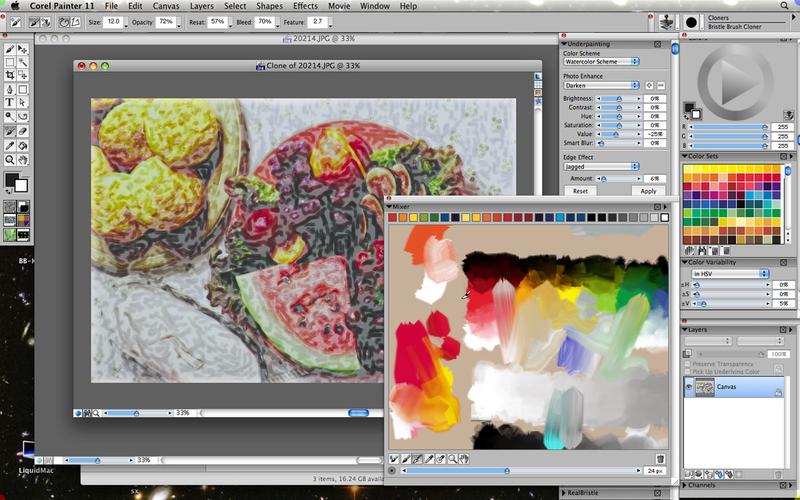
第一部分:核心概念与入门
在深入技术细节前,理解 Painter 的核心哲学至关重要。
什么是“自然媒体”?
Painter 的最大特色是模拟传统绘画媒介(如油画、水彩、钢笔、粉笔等),这不仅仅是贴个纹理,而是通过复杂的算法模拟:
- 物理属性:颜料的粘稠度、干燥速度、水的流动和扩散。
- 交互方式:画笔的压力、倾斜角度、速度对笔触的影响。
- 叠加效果:水彩的透明与沉淀、油画的覆盖与混合。
与 Photoshop 的根本区别
- Photoshop:核心是 图像编辑 和 设计,其笔刷更侧重于创造图形、纹理和效果,模拟真实媒介的能力相对较弱。
- Painter:核心是 数字绘画 和 艺术创作,其笔刷系统是为了让艺术家在数字世界中获得与传统绘画尽可能相似的体验。
关键文件格式
- .RIF (Painter Image File):Painter 的原生格式。必须使用此格式! 它能完整保存所有图层、通道、笔刷stroke、图像 Hose 等信息,是 Painter 工作流程的核心。
- .PSD:虽然可以导入和导出,但会丢失大量 Painter 特有的信息(如 Wet Wet 水彩层),仅适用于与其他软件的简单协作。
- .JPG/.PNG/TIF:用于最终输出的通用图像格式。
第二部分:工作区详解
Painter 11 的工作区高度可定制,熟悉它能让你的效率倍增。
菜单栏
标准的软件菜单,包含了所有命令,重点注意:
- 文件:“克隆来源” (Clone Source) 是关键功能,用于照片转绘。
- 编辑:“参数设置” (Preferences) 中可以自定义笔刷、快捷键等。
- 画布:“绘制表面” (Surface) 可以为画布添加纹理(如画布、水彩纸),影响笔触的附着感。
- 效果:包含了丰富的 “艺术材质” (Art Materials) 和 “表面控制” (Surface Control) 效果。
工具栏
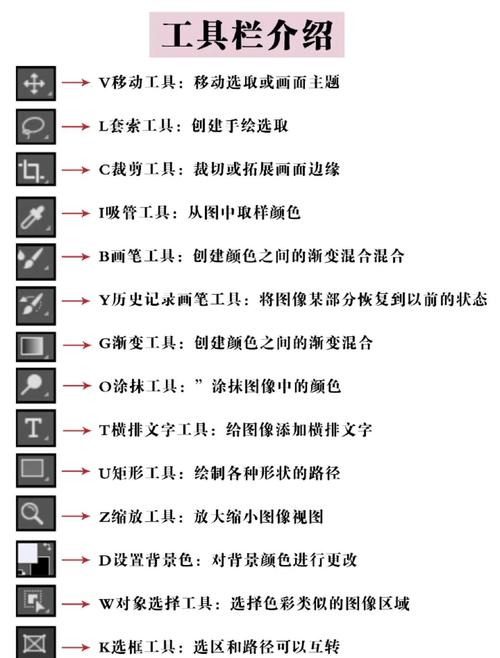
位于界面左侧,包含选择工具、形状工具、调色刀、滴管等,最常用的是:
- 画笔工具:进入笔刷选择面板。
- 橡皮擦:Painter 的橡皮擦可以设置为“擦除至图层”或“擦除至源”,功能强大。
- 调色刀:用于涂抹和混合颜色,模拟物理刮刀效果。
浮动面板
- 属性栏:位于顶部,根据所选工具动态变化,是调整当前工具参数的核心区域。
- 画笔选择器:这是 Painter 的灵魂所在,点击画笔工具后,这里会显示所有可用的笔刷类别和变体。
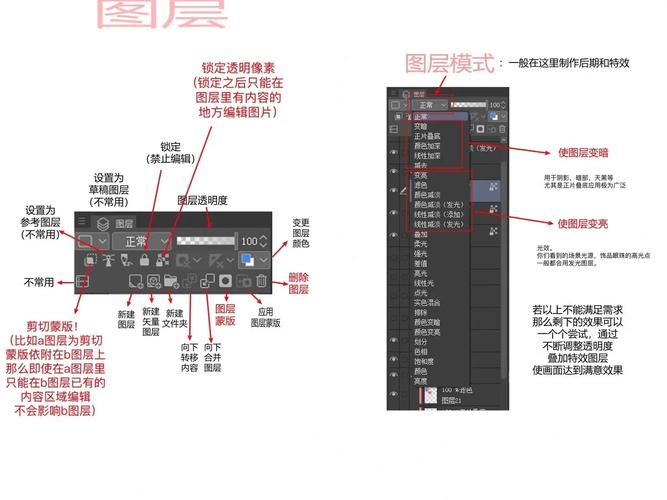
- 图层:与 Photoshop 类似,支持普通图层、胶合层和水彩层。
- 颜色:包含 颜色环、颜色面板、 mixer 调色板(模拟调色盘,可混合颜色)和 样本(保存常用颜色)。
- 艺术材质:一个超级面板,集成了 颜色、图案、渐变、纹理、表面、颗粒 六大材质库,可以实时应用到笔刷上。
- 笔刷控制面板:这是高级用户的炼金术士,可以深入调整笔刷的 10 种核心属性(见下文)。
第三部分:笔刷系统 - Painter 的心脏
Painter 11 的笔刷系统是其最核心、最复杂也最强大的功能。
笔刷类别
- 油画笔:模拟干性油画笔,有厚重的堆积感。
- 粉笔/炭笔:模拟粉笔,有颗粒感,压力控制明显。
- 钢笔:产生干净、锐利的线条。
- 铅笔:模拟石墨铅笔,有丰富的灰阶变化。
- 水彩:革命性的功能,模拟水彩的湿画法,颜色会流动、融合、沉淀,并且有独立的“水彩图层”。
- 数字水彩:比普通水彩更可控,在普通图层上也能实现水彩效果。
- 艺术家油画:更复杂的油画笔刷,如 Impasto(厚涂),能创建真正的 3D 笔触。
- 特殊效果:如图像喷管、图案笔刷、液态墨水等,用于创造独特效果。
笔刷变体
每个类别下都有数十种预设的“变体”,圆形油画笔 20”、“粗糙炭笔”等,直接选择即可使用。
笔刷控制面板 - 自定义笔刷的利器
这是 Painter 的精髓所在,通过调整以下 10 种核心属性,你可以创造出无数独一无二的笔刷:
| 属性 | 作用 | 关键技术点 |
|---|---|---|
| 大小 | 控制笔触直径。 | 可与 压力、速度、倾斜 等参数关联,实现压感绘画。 |
| 不透明度 | 控制笔刷的透明度。 | 与 颜色 属性联动,是绘画中表现明暗和层次的关键。 |
| 容量 | 模拟真实颜料的“出墨量”,水彩笔的容量决定了颜色的多少。 | 与 流量 结合,控制颜料在画布上的沉积量。 |
| 流量 | 控制颜料在笔触路径上的流动和扩散。 | 高流量下,颜料会向笔触边缘扩散,模拟水墨效果。 |
| 喷出 | 在笔触周围随机喷溅小点。 | 模拟喷枪、喷溅效果,数值越高,喷溅越多。 |
| 角度 | 控制笔刷形状的倾斜角度。 | 常用于制作扁平笔刷或模拟侧锋用笔。 |
| 圆度 | 控制笔刷的椭圆程度。 | 0% 为直线,100% 为正圆。 |
| 间距 | 控制笔触中每个“点”之间的距离。 | 数值低时为连续线条,高时变为虚线。 |
| jitter (抖动) | 增加随机性,分为大小、角度、圆度、位置等抖动。 | 让笔刷看起来更自然、更“手绘感”,避免机械感。 |
| 湿度 | 水彩笔刷的核心,控制笔触的“干湿”程度,影响颜色的流动和融合。 | 结合“干燥时间”使用,可以实现湿画法到干画法的完美过渡。 |
技术要点:所有这些属性都可以通过下拉菜单设置为“变化”,然后选择变化的来源,如 “压力” (Pressure)、“速度” (Velocity)、“随机” (Random) 等,将“大小”关联到“压力”,你就能用压感笔画出有粗细变化的线条。
第四部分:颜色理论与应用
颜色环
Painter 的颜色环是色相环,直观地展示了色彩关系,点击即可选色。
Mixer 调色板
这是 Painter 的“数字调色盘”,你可以用画笔在调色板上混合多种颜色,就像真实绘画一样,混合后的颜色可以用“吸管”工具取走,应用到画布上,这对于写实绘画中微妙的色彩过渡至关重要。
颜色匹配器
可以吸取画面上的任意颜色,并显示其 HSV、RGB 值,方便精确复制颜色。
第五部分:特效与后期处理
艺术材质库
- 图案:将图案作为笔刷的纹理,例如用布料纹理来画画。
- 渐变:创建平滑的颜色过渡,可用于填充或作为笔刷的“颜色来源”。
- 纹理:为画布或笔触添加物理纹理,如画布纹理、宣纸纹理,影响笔触的附着感。
- 颗粒:在笔触上添加细微的噪点,增加纸张或颜料的质感。
表面控制
- 图像平衡:调整画布的亮度、对比度、饱和度。
- 锐化/模糊:对画面进行局部或整体处理。
- 应用纹理:为整个画布或图层应用纹理。
滤镜
Painter 11 内置了一些经典滤镜,如 “玻璃扭曲”、“ kaleidoscope (万花筒)”、“大理石纹理”等,可用于创作抽象或装饰性效果。
第六部分:实战技巧与工作流
照片转绘
这是 Painter 的经典应用场景。
- 打开照片:作为克隆来源。
- 新建画布:创建一个新的 .RIF 文件。
- 启用克隆:在菜单栏
文件 > 克隆来源中选择你的照片。 - 选择笔刷:通常从粉笔、铅笔或油画笔开始。
- 开始绘画:在新建的画布上绘画,系统会自动从克隆来源中取色,你可以通过
画布 > 克隆源 > 素描将照片转换为素描稿,然后在此基础上上色。
创建自定义笔刷
- 找一个你喜欢的现有笔刷作为基础。
- 打开 “笔刷控制面板”。
- 逐个调整 10 个核心属性,将它们与压感、速度等关联起来。
- 调整满意后,点击笔刷选择器右上角的 号,保存为新笔刷变体,你可以为它创建一个属于自己的类别。
使用图层
- 普通图层:用于线稿、上色、细节叠加。
- 胶合层: Painter 的王牌功能,它会与下方图层进行颜色混合,而不是简单的叠加,在胶合层上用红色画笔涂抹蓝色图层,会产生紫色,而不是简单地覆盖蓝色,这非常适合模拟颜料混合。
- 水彩层:必须位于普通图层下方,它有自己的“干燥”状态,湿的时候颜色会流动和混合,干后就固定下来,不再影响其他图层。
快捷键
掌握快捷键是高效创作的关键。
B- 画笔工具E- 橡皮擦I- 吸管工具S- 克隆源工具[/]- 减小/增大画笔大小Shift + [/Shift + ]- 减小/增大画笔不透明度Ctrl + Z- 撤销Ctrl + B- 画笔面板
Painter 11 的遗产与局限
遗产与优势:
- 奠定基础:Painter 11 的笔刷系统和自然媒体模拟理念为后续所有版本打下了坚实的基础。
- 经典永存:其核心的“笔刷控制”逻辑至今仍是 Painter 的核心魅力,学习 Painter 11 的原理,等于掌握了 Painter 的“内功心法”。
- 稳定可靠:作为一个成熟的版本,它在老机器上运行流畅,没有太多新版本可能出现的兼容性问题。
局限与现状:
- 版本老旧:发布于 2009 年,缺少对高分辨率、多显示器、新版操作系统(如 Apple Silicon)的完美支持。
- 性能瓶颈:与现代硬件和软件(如 Affinity Photo, Clip Studio Paint, Photoshop)相比,其性能和优化已显落后。
- 界面陈旧:其界面和用户体验与现代化的设计软件有较大差距。
建议: 如果您是数字绘画的初学者,希望通过 Painter 学习“自然媒体”的精髓,Painter 11 是一个绝佳的、低成本的学习工具,它的核心概念和技术在今天的 Painter 2025 中依然适用。
如果您是专业艺术家,追求最新的性能、功能(如对称绘画、粒子笔刷、AI 辅助等),那么升级到 Painter 202X 或 2025 是必然选择,但请记住,您在 Painter 11 上学到的关于笔刷、颜色和混合的一切,都将是你驾驭新版本最宝贵的财富。