Windows 激活技术服务综合指南
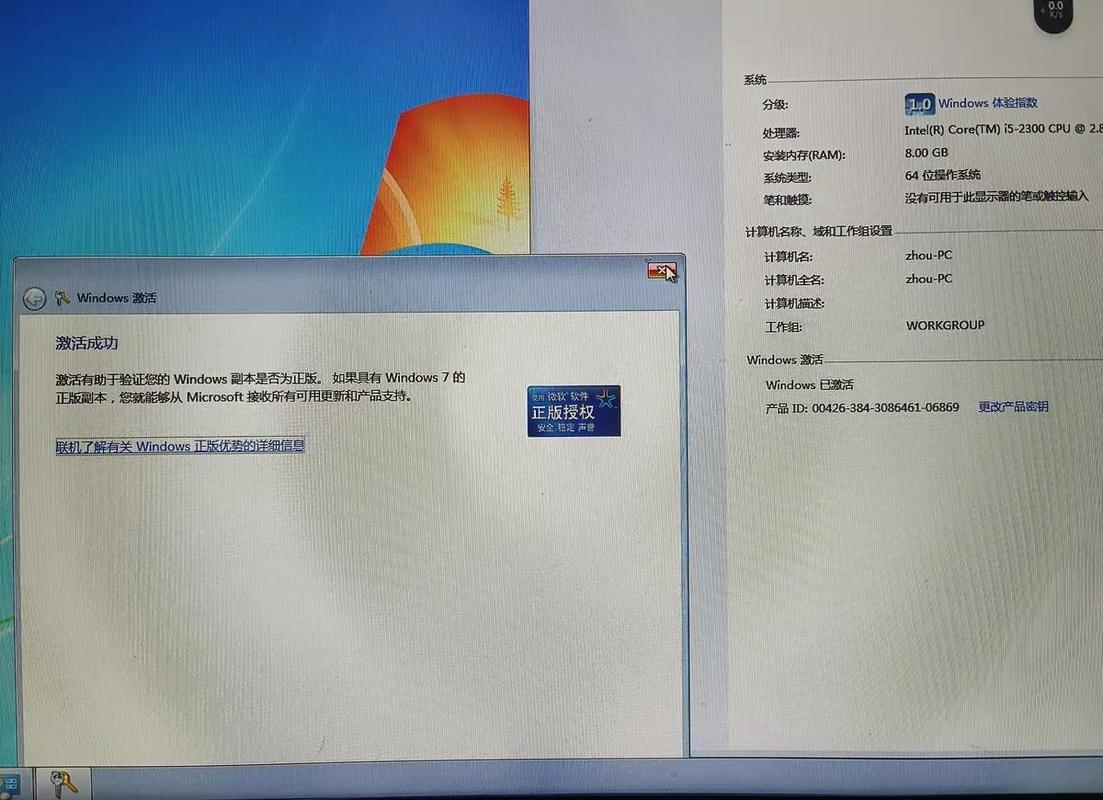
Windows 激活是微软用来验证您的操作系统副本是否为正版且已获得许可的过程,成功激活后,您可以获得全部功能更新、安全更新,并确保系统稳定。
(图片来源网络,侵删)
Windows 激活的基本概念
在开始操作前,了解几个核心概念非常重要:
- 产品密钥:一串 25 位的字母和数字组合(如
XXXXX-XXXXX-XXXXX-XXXXX-XXXXX),用于证明您拥有正版 Windows 的许可证,它通常贴在电脑包装盒、证书或数字购买的确认邮件中。 - 数字许可证:自 Windows 10 和 Windows 11 起,微软引入了数字许可证,它不再依赖产品密钥,而是将您的许可证与您电脑的硬件指纹(主板、CPU 等)绑定,如果您更换了主板,通常需要重新激活。
- 数字许可证与关联的 Microsoft 账户:这是最方便的激活方式,当您首次在电脑上使用 Microsoft 账户登录并激活 Windows 后,许可证会自动与您的账户关联,这意味着,在将来重装系统时,只要使用同一个 Microsoft 账户登录,Windows 就会自动激活,无需再输入产品密钥或数字许可证。
- 批量许可 (KMS/MAK):主要面向企业、学校和政府机构,通过密钥管理服务器进行集中激活,或使用多机激活密钥,普通用户基本不会接触到此方式。
如何检查 Windows 激活状态?
这是您进行任何激活操作前的第一步。
-
通过设置检查:
- 打开 设置 (快捷键
Win + I)。 - 进入 系统 > 激活。
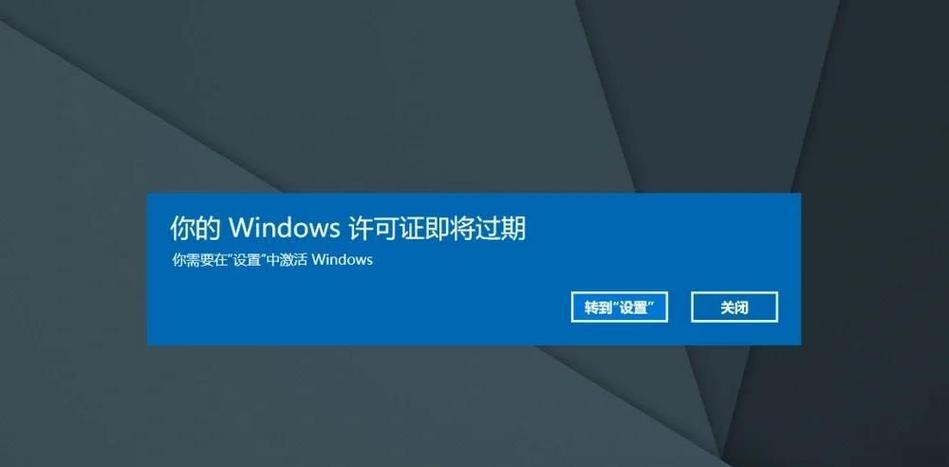
- 您会看到 Windows 的激活状态:“已激活”、“Windows 尚未激活”或“产品密钥已过期”。
- 打开 设置 (快捷键
-
通过命令提示符检查:
 (图片来源网络,侵删)
- 在开始菜单搜索
cmd,右键点击“命令提示符”,选择 “以管理员身份运行”。 - 输入命令
slmgr /xpr并回车,查看激活的详细信息(是否永久激活、过期时间等)。 - 输入命令
slmgr /dli并回车,查看当前许可证的详细信息。
- 在开始菜单搜索
Windows 激活的主要方法
根据您的情况,可以选择以下最适合的方法:
使用数字许可证(推荐,最便捷)
这是目前最主流和推荐的方式,适用于新电脑或已升级到 Windows 10/11 的电脑。
- 适用场景:
- 新购买的预装 Windows 10/11 的新电脑。
- 从正版 Windows 7/8.1 免费升级到 Windows 10/11 的电脑。
- 已通过 Microsoft 账户激活过的电脑。
- 操作步骤:
- 确保您的电脑已连接到互联网。
- 在 Windows 登录界面,输入您的 Microsoft 账户 和密码进行登录。
- 进入桌面后,系统会自动连接到微软服务器完成激活。
- 如果没有自动激活,请进入 设置 > 系统 > 激活,点击 “疑难解答” 按钮,按照向导操作。
使用产品密钥
适用于您有独立产品密钥的情况。
- 适用场景:
- 单独购买的 Windows 安装盒装版。
- 数字购买的 Windows 产品密钥。
- 附带在品牌机上的 COA 标签。
- 操作步骤:
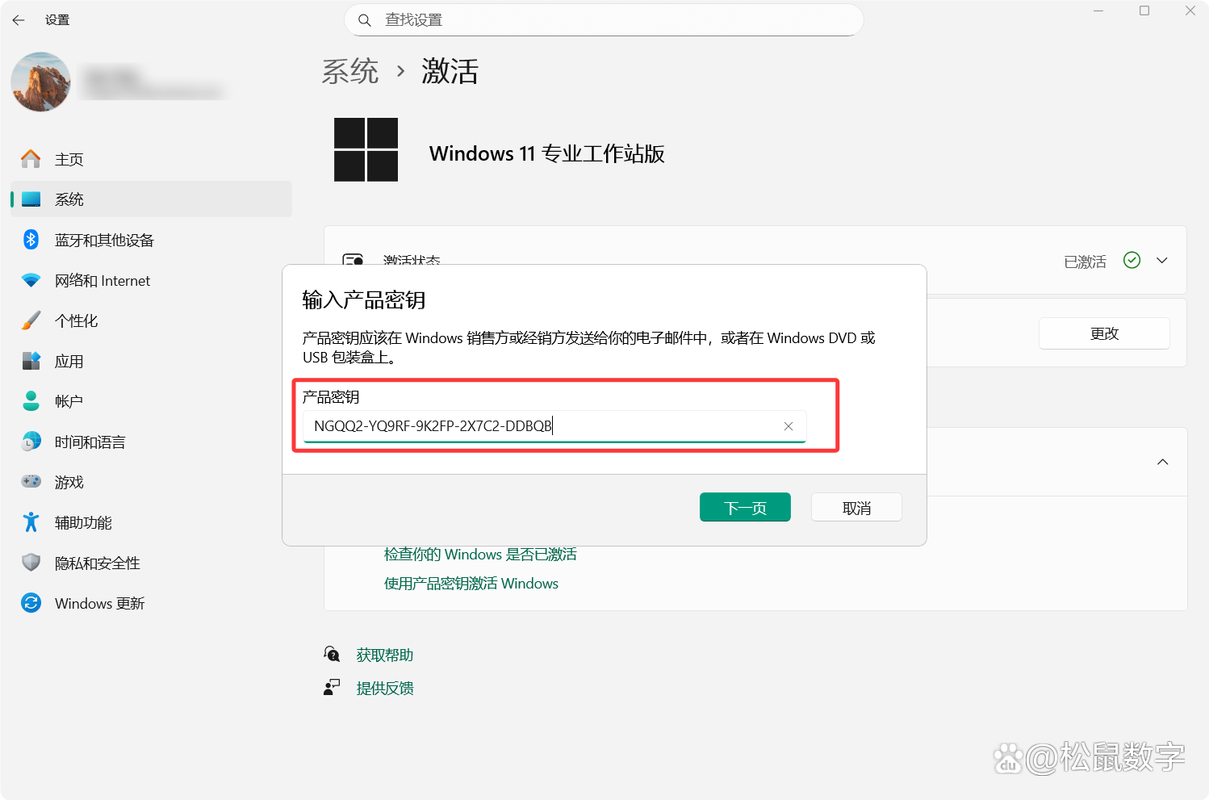
- 在 设置 > 系统 > 激活 页面,点击 “更改产品密钥”。
- 输入您的 25 位产品密钥。
- 点击 “下一步”,系统将自动连接到互联网进行验证和激活。
- 提示:成功输入产品密钥激活后,系统通常会自动将其转换为数字许可证,并与您当前登录的 Microsoft 账户关联(如果已登录)。
使用激活脚本(仅适用于特定情况,如 VL 版本)
- 适用场景:
- 使用的是从微软官网下载的 Windows 10/11 VL(批量许可版)镜像。
- 您拥有 KMS 服务器地址或 MAK 密钥。
- 操作步骤:
- 以管理员身份打开命令提示符。
- 使用 MAK 密钥:
slmgr /ipk <您的MAK密钥>slmgr /ato
- 连接到 KMS 服务器:
slmgr /skms <KMS服务器地址>slmgr /ato
- 注意:普通家庭版和专业版用户无需使用此方法,强行使用可能导致激活失败或系统不稳定。
常见问题与解决方案
问题 1:提示“Windows 无法激活,正在尝试使用不同的服务器”或错误代码 0xC004F074
- 原因分析:
- 时间同步问题:电脑的系统时间不正确,导致证书验证失败。
- DNS 问题:无法连接到微软的激活服务器。
- KMS 服务器问题:如果您在企业网络中,KMS 服务器可能不可用。
- 解决方案:
- 检查并同步时间:
- 右键点击任务栏右下角的时间,选择 “调整日期/时间”。
- 确保 “自动设置时间” 和 “自动设置时区” 已开启。
- 刷新 DNS 并重置 Winsock:
- 以管理员身份打开命令提示符。
- 依次运行以下命令:
ipconfig /flushdnsnetsh winsock reset
- 完成后重启电脑。
- 运行 Windows 激活疑难解答:
- 进入 设置 > 系统 > 激活,点击 “疑难解答”,让系统自动检测并修复问题。
- 检查并同步时间:
问题 2:更换电脑硬件后(如主板)Windows 无法激活
- 原因分析:对于使用数字许可证的 Windows,更换主板等核心硬件会改变硬件指纹,导致系统认为这是另一台电脑,从而无法激活。
- 解决方案:
- 登录您当初激活 Windows 时使用的 Microsoft 账户。
- 进入 设置 > 系统 > 激活。
- 点击 “疑难解答”,系统会检测到硬件变更,并提供一个选项来 “在 Microsoft 账户中激活此设备”。
- 按照提示操作,系统会重新验证您的账户并激活 Windows。
- 注意:此操作有次数限制,如果更换过于频繁,可能需要联系微软客服。
问题 3:我使用的是“KMSpico”等第三方激活工具,有什么风险?
- 强烈不建议使用任何非官方的第三方激活工具! 这些工具风险极高:
- 安全风险:捆绑病毒、木马、间谍软件,可能导致您的个人信息泄露、银行账户被盗。
- 系统不稳定:修改系统核心文件,导致蓝屏、系统更新失败、功能异常。
- 无法获得更新:激活状态不合法,无法安装重要的安全补丁和功能更新,使您的电脑暴露在风险中。
- 违反法律:使用盗版软件是侵犯微软知识产权的行为。
如果以上方法都无效,如何寻求官方技术支持?
如果您的 Windows 激活问题非常特殊,无法通过常规方法解决,可以联系微软官方。
(图片来源网络,侵删)
-
访问 Microsoft 支持网站:
- 访问 Microsoft 支持主页。
- 在搜索框中输入“激活 Windows”,您会找到大量的官方帮助文章和故障排除指南。
- 如果需要人工帮助,可以点击“与我们联系”或“获取更多帮助”。
-
使用“获取帮助”应用:
- 在 Windows 10/11 的开始菜单中找到并打开 “获取帮助” (Get Help) 应用。
- 描述您遇到的问题,应用会引导您找到解决方案或直接连接到支持人员。
-
电话支持:
您可以拨打微软官方客服热线,这可能产生通话费用,并且不同地区的支持政策可能不同。
| 激活方式 | 优点 | 缺点 | 推荐人群 |
|---|---|---|---|
| 数字许可证 (MSA) | 最方便,重装系统自动激活,与硬件绑定 | 更换主板需重新关联 | 所有用户,尤其是普通消费者 |
| 产品密钥 | 传统方式,清晰明了 | 可能丢失,重装需手动输入 | 有独立密钥的用户、企业用户 |
| 批量许可 (KMS/MAK) | 企业集中管理,灵活 | 不适用于个人用户 | 企业、学校、政府机构 |
核心建议:
- 首选数字许可证,并始终使用同一个 Microsoft 账户 登录和管理您的设备。
- 妥善保管好您的产品密钥,无论是实体卡片还是电子邮箱。
- 远离第三方激活工具,安全永远是第一位的。
- 遇到问题时,先利用系统自带的 “疑难解答” 功能和微软官方支持渠道解决。
希望这份详细的指南能帮助您成功激活您的 Windows 系统!