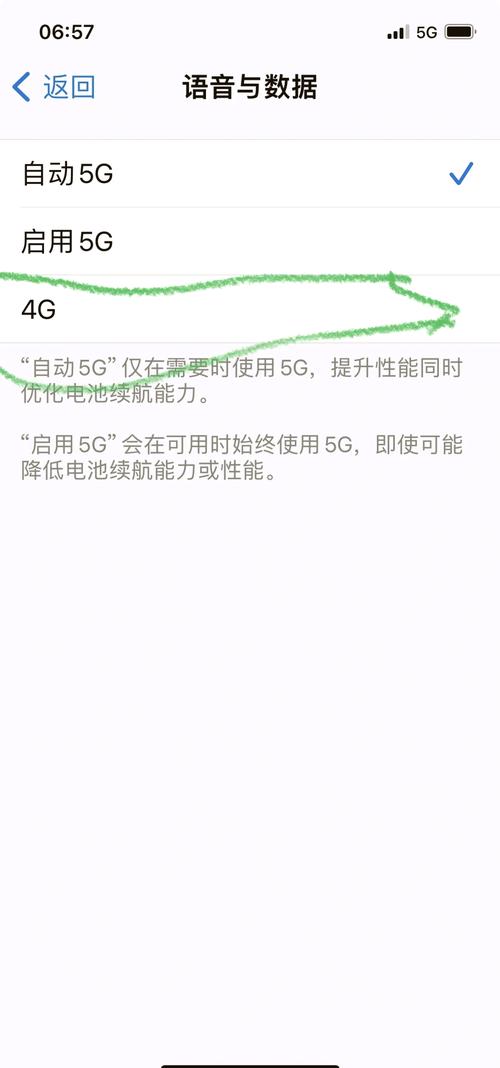
iPhone 7 的“网络连接电脑”功能,本质上是利用手机的蜂窝数据(4G/3G/2G)来创建一个个人热点(Personal Hotspot),让电脑通过 Wi-Fi 连接上网。
(图片来源网络,侵删)
这个过程不需要也不可能用一根数据线,将手机的4G网络“传输”给电脑,iPhone 7 的 USB 接口只支持充电、同步数据和部分配件(如 U 盘、相机),不支持 USB 网络共享(这是安卓手机早期常见的功能)。
您需要做的是 “开启个人热点”,然后让电脑连接这个热点。
详细步骤指南
第一步:在 iPhone 7 上开启个人热点
-
找到设置:
- 在 iPhone 7 的主屏幕上,找到并点击 “设置” 图标(一个齿轮状的图标)。
-
进入个人热点:
 (图片来源网络,侵删)
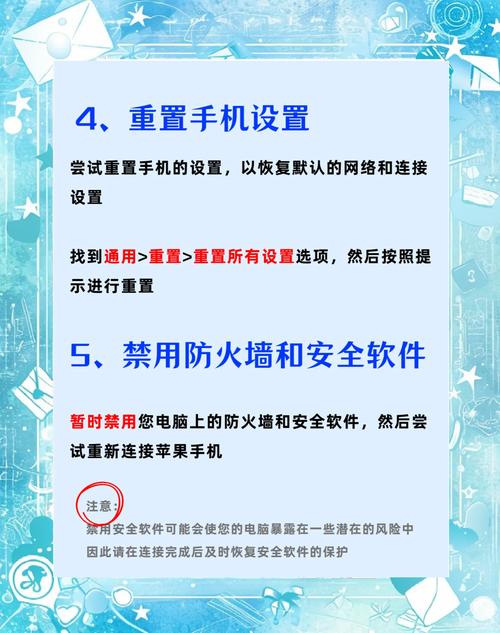
- 在设置列表中,向下滑动,找到并点击 “个人热点”。
-
配置并开启热点:
- Wi-Fi 密码:点击“Wi-Fi 密码”,设置一个您电脑能记住的密码,密码必须是8个字符以上,建议包含字母和数字,以保证安全。
- 开启热点:将顶部的 “个人热点” 开关拨到 绿色(开启状态)。
您的 iPhone 7 已经开始广播一个 Wi-Fi 信号了,您可以在屏幕顶部的状态栏看到一个热点图标(像三个弧形箭头或一个圆圈里有个“i”)。
第二步:在电脑上连接 iPhone 7 的热点
您需要在电脑上搜索并连接这个刚刚创建的 Wi-Fi 网络。
对于 Windows 电脑 (以 Windows 11 为例):
(图片来源网络,侵删)
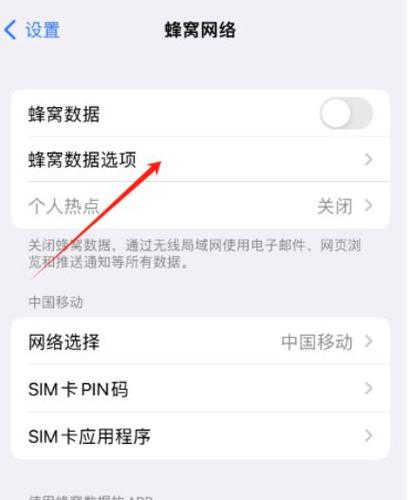
- 点击任务栏右下角的 网络图标(通常是一个 Wi-Fi 信号或地球图标)。
- 在弹出的网络列表中,找到您 iPhone 7 的热点名称(默认是 "iPhone" 后跟一串数字,您也可以在 iPhone 的“个人热点”设置里修改名称)。
- 点击它,然后输入您在 iPhone 上设置的 Wi-Fi 密码。
- 点击“连接”。
对于 Mac 电脑:
- 点击屏幕右上角的 Wi-Fi 图标(通常是一段弧线)。
- 在下拉菜单中选择“打开网络偏好设置...”。
- 在弹出的窗口中,选择 “Wi-Fi” 选项卡,然后点击 “高级...” 按钮。
- 在“Wi-Fi”选项卡下,找到您的 iPhone 热点名称,点击它,然后输入密码,点击“好”。
- 返回到主网络设置窗口,确保 Wi-Fi 是开启状态,它会自动连接到您选择的热点。
重要注意事项和常见问题
-
流量消耗问题:
- 个人热点会消耗您手机套餐的流量,如果您没有无限流量套餐,请务必注意流量使用情况,避免产生高额费用,可以开启运营商的流量提醒功能。
-
热点名称修改:
在 iPhone “个人热点”设置里,您可以点击“热点名称”来修改成一个更容易识别的名字,我的iPhone热点”。
-
连接不上怎么办?
- 检查密码:确保电脑输入的密码和 iPhone 上设置的一模一样,注意大小写。
- 重启设备:尝试重启一下 iPhone 7 和您的电脑,这可以解决很多临时的软件故障。
- 忘记网络:在电脑的 Wi-Fi 设置中,找到“管理已知网络”,删除这个热点的记录,然后重新搜索并连接。
- 关闭 VPN:如果您电脑上开启了 VPN,请先关闭它,再尝试连接热点。
- 检查手机设置:确保在 iPhone 的“设置” > “蜂窝数据” > “个人热点”中,允许其他设备加入的选项是开启的。
-
iPhone 7 的网络限制:
- iPhone 7 不支持 VoLTE(高清语音通话),这意味着当您使用个人热点时,如果接到或拨打电话,4G 网络会暂时中断,热点会断开连接,通话结束后,网络会自动恢复,热点需要手动重新开启,这是 iPhone 7 等老款机型的硬件限制。
| 操作方 | 关键步骤 |
|---|---|
| iPhone 7 | 设置 → 个人热点 → 设置密码 → 开启热点 |
| 电脑 (Win/Mac) | 打开 Wi-Fi 列表 → 找到 iPhone 热点名称 → 输入密码 → 连接 |
就是把 iPhone 7 变成一个“随身 Wi-Fi 路由器”,电脑像连普通家用 Wi-Fi 一样连上它即可,希望这个详细的解释能帮助到您!