
核心概念:什么是网络位置?
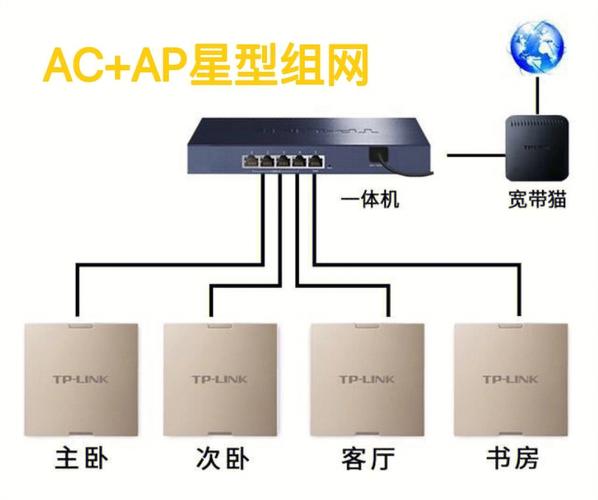
当你将电脑连接到一个新的网络(比如新的Wi-Fi、公司网线)时,Windows 7 会询问你这是什么类型的“网络位置”,这个设置不是一个简单的标签,而是一套预设的安全规则和共享策略。
(图片来源网络,侵删)
Windows 7 主要提供三种网络位置类型:
- 家庭网络
- 工作网络
- 公用网络
家庭网络
这是在你连接到自己信任的网络时应该选择的类型,比如家里的 Wi-Fi 或有线网络。
主要特点:
- 信任度高:Windows 7 默认认为这个网络是安全的、可信赖的。
- 启用网络发现:这是最重要的一个功能,开启后,你的电脑可以:
- 看到网络中的其他电脑和设备(如打印机、媒体服务器)。
- 允许其他电脑看到你的电脑。
- 启用文件和打印机共享:你可以轻松地:
- 访问家中其他电脑上的共享文件夹。
- 使用连接到家中其他电脑的共享打印机。
- 设置你自己的文件夹或打印机为共享状态。
- 密码保护共享:默认情况下,访问你共享的文件夹需要输入用户名和密码,这比完全开放更安全。
- Windows 防火墙规则:防火墙会设置得比较宽松,允许来自家庭网络内其他设备的通信,以便实现共享。
适用场景:
- 连接自己家的 Wi-Fi。
- 在自己的书房和客厅的电脑之间传输文件。
- 使用网络打印机。
- 在家中的所有设备(电脑、手机、智能电视)之间共享媒体(如通过 Windows Media Center)。
如何设置:
连接网络后,网络图标旁边会出现一个感叹号,点击它,选择“家庭网络”即可。
公用网络
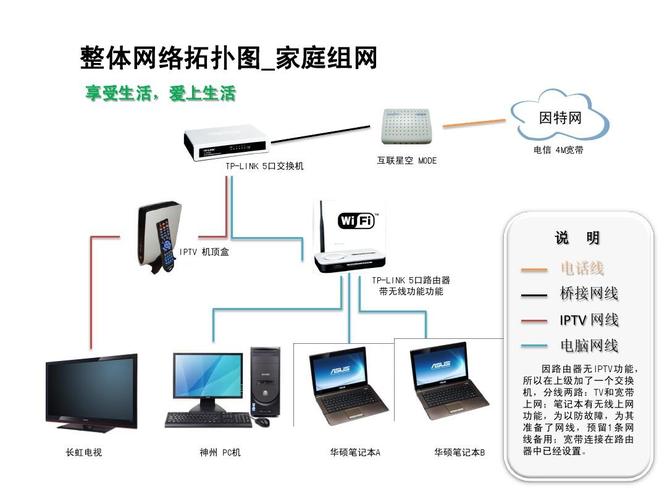
这是在连接到公共或不信任的网络时必须选择的类型,比如咖啡厅、机场、酒店或公司的访客 Wi-Fi。
(图片来源网络,侵删)
主要特点:
- 信任度低:Windows 7 默认认为这个网络是公开的、不安全的。
- 禁用网络发现:这是为了保护你的隐私和安全,你的电脑不会尝试去发现或显示网络中的其他设备。
- 禁用文件和打印机共享:你的共享文件夹和打印机不会对网络上的其他设备可见,这有效防止了陌生人随意访问你的文件。
- Windows 防火墙规则:防火墙会设置为最严格的“公用配置”,它会阻止所有来自该网络的入站连接,除非是你主动发起的出站连接(比如你浏览网页、发邮件),这是防止黑客攻击的第一道防线。
适用场景:
- 在咖啡厅使用免费 Wi-Fi 上网。
- 在酒店连接网络。
- 任何你无法确定网络是否安全的公共场所。
如何设置:
连接网络后,网络图标旁边会出现一个感叹号,点击它,选择“公用网络”即可。强烈建议在任何公共网络下都保持此设置。
| 特性 | 家庭网络 | 公用网络 |
|---|---|---|
| 信任级别 | 高 (可信网络) | 低 (不可信网络) |
| 网络发现 | 已启用 (可以看到别人,也被别人看到) | 已禁用 (隐身模式) |
| 文件和打印机共享 | 已启用 (可以共享和访问) | 已禁用 (无法共享和访问) |
| 防火墙设置 | 较宽松 (允许部分入站连接以实现共享) | 最严格 (阻止所有入站连接) |
| 主要目的 | 方便共享 | 保障安全 |
| 典型场景 | 家里、办公室 (私人网络) | 咖啡厅、机场、酒店 (公共网络) |
如何更改网络位置类型?
如果你不小心选错了,或者网络环境发生了变化,可以随时更改。
-
通过网络图标(最简单)
- 点击任务栏右下角的网络图标。
- 在弹出的窗口中,点击“打开网络和共享中心”。
- 在“查看您的 active 网络”部分,你会看到当前连接的网络名称和其类型(如“家庭网络”)。
- 点击网络类型链接(家庭网络”)。
- 在弹出的“设置网络位置”窗口中,选择你想要的新类型(家庭、工作或公用),然后点击“关闭”。
-
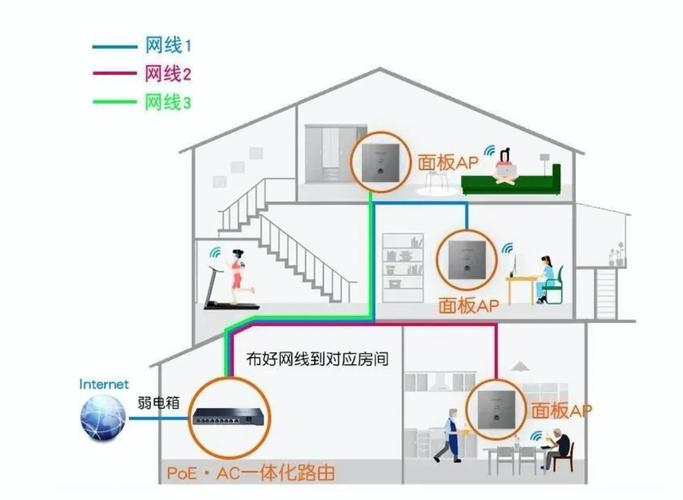
通过控制面板
 (图片来源网络,侵删)
- 点击“开始”菜单 -> “控制面板”。
- 选择“网络和共享中心”。
- 后续步骤与方法一相同。
重要提醒和最佳实践
- 安全第一原则:永远不要在公用网络上选择“家庭网络”或“工作网络”,这是导致个人信息泄露和电脑被攻击的最常见原因之一。
- 家庭网络 ≠ 安全:即使选择了“家庭网络”,也并不意味着绝对安全,建议:
- 为你的家用 Wi-Fi 设置一个强密码(WPA2或WPA3加密)。
- 定期更新路由器和电脑的操作系统。
- 工作网络:它的设置介于“家庭”和“公用”之间,通常启用网络发现,但共享设置可能更严格,适用于公司内部网络。
- 后续修改:即使连接后,你也可以随时更改网络位置类型,以适应新的需求(比如你在家想关闭共享,可以手动改为“公用网络”)。
正确设置网络位置类型是 Windows 7 用户一项基本但非常重要的安全操作,记住这个简单的原则:自己家的网络选“家庭”,外面的网络一律选“公用”。











