在数字化时代,网络已成为我们日常生活和工作中不可或缺的一部分,无论是手机、电脑还是其他智能设备,网络连接的稳定性直接影响着使用体验,由于各种原因,如网络配置错误、软件冲突或恶意软件攻击,我们有时会遇到网络连接问题,在这种情况下,“还原网络设置”是一个常见的解决方法。“还原网络设置”用英文怎么写呢?本文将详细解答这个问题,并深入探讨相关的概念、操作方法及注意事项。

“还原网络设置”的英文表达可以根据具体语境和操作范围的不同而有所差异,最常见和通用的翻译是 "Reset Network Settings",这个短语广泛应用于各种操作系统中,包括iOS、Android以及Windows的部分功能区域,在iPhone的“设置”菜单中,“还原网络设置”选项对应的英文就是 "Reset Network Settings",这个操作会删除所有已保存的Wi-Fi密码、蜂窝网络设置、VPN配置以及之前配对的蓝牙设备,并将网络参数恢复到出厂默认状态。
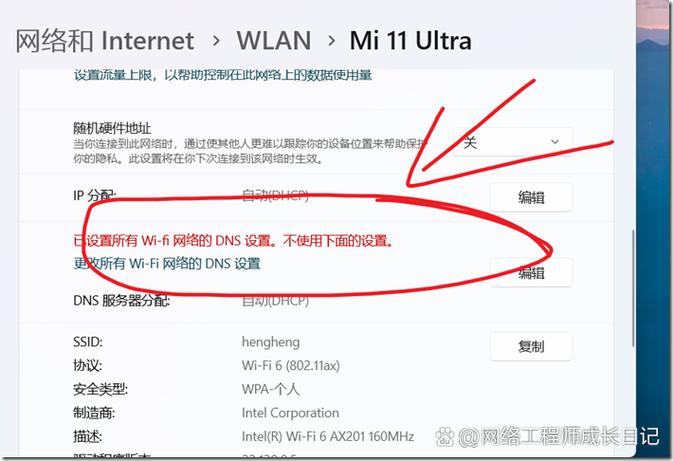
除了 "Reset Network Settings" 之外,还有一些相关的英文表达,它们在含义和操作范围上与 "Reset Network Settings" 有细微差别。"Reset Network" 这个表达相对笼统,可能指重置特定的网络组件,如网络适配器或路由器,而不一定涉及所有网络配置的清除,在Windows系统中,用户可能会在命令提示符或网络适配器属性中看到 "Reset" 选项,这通常指的是重置TCP/IP堆栈或Winsock目录,以解决网络连接问题,但它不会像 "Reset Network Settings" 那样彻底清除所有个人网络配置。
另一个相关的表达是 "Restore Network Settings"。 "Restore" 强调的是“恢复”到某个之前的状态,比如恢复到备份的配置,而 "Reset" 更侧重于“重置”到出厂默认状态,在某些情况下,尤其是在进行系统还原或恢复出厂设置时,可能会用到 "Restore Network Settings",如果你之前备份了网络配置,在重装系统后,你可以选择 "Restore Network Settings" 来恢复之前的网络设置。
针对不同的设备或操作系统,可能会有更具体的术语,在路由器的管理界面中,重置网络设置通常被称为 "Factory Reset" 或 "Restore Factory Settings",这会将路由器的所有配置(包括管理员密码、Wi-Fi名称和密码、DHCP设置等)恢复到出厂时的初始状态,在Linux系统中,管理员可能会使用命令行工具来重置网络配置,sudo systemctl restart networking 或 sudo nm-connection down/up <connection-name>,这些命令并不等同于 "Reset Network Settings",而是重启或禁用/启用特定的网络连接。
为了更清晰地理解这些术语的区别,我们可以通过一个表格来对比它们的主要含义和适用场景:
| 英文表达 | 主要含义 | 适用场景 | 操作范围 |
|---|---|---|---|
| Reset Network Settings | 将网络设置恢复到出厂默认状态,清除所有保存的Wi-Fi、VPN、蓝牙等配置 | iOS、Android手机及平板,Windows部分网络故障排查 | 广泛,包括Wi-Fi、蜂窝网络、VPN、蓝牙等 |
| Reset Network | 较为笼统,可能指重置特定网络组件(如适配器、TCP/IP) | Windows命令提示符、网络适配器属性 | 可能局限于特定协议或组件 |
| Restore Network Settings | 恢复到之前备份的网络配置 | 系统还原后恢复特定设置,或从备份恢复 | 需要有备份文件,恢复到特定状态 |
| Factory Reset (Router) | 将路由器所有配置恢复到出厂初始状态 | 路由器管理界面,解决严重配置错误 | 影响整个局域网的所有设置 |
| Restart/Reconfigure Network | 重启网络服务或重新配置网络连接 | Linux系统,Windows网络适配器重启 | 不清除已有配置,只是重新初始化 |
理解了“还原网络设置”的英文表达及其不同变体后,我们还需要了解在什么情况下需要进行这项操作,当遇到以下网络问题时,可以考虑重置网络设置:无法连接到Wi-Fi网络、Wi-Fi连接频繁断开、无法获取IP地址、VPN连接失败、蜂窝网络数据无法使用、蓝牙无法配对等,这些问题有时是由于系统配置文件损坏或错误导致的,通过重置网络设置可以有效地解决大部分软件层面的网络故障。
重置网络设置是一项比较彻底的操作,它会清除所有之前保存的网络相关信息,因此在操作前需要做好充分的准备,确保你知道需要重新连接的Wi-Fi密码,否则重置后将无法自动连接到家庭或常用网络,如果你使用了VPN或其他企业网络配置,重置后需要重新配置这些服务,对于蓝牙设备,重置网络设置后会解除所有已配对的设备,需要重新进行配对,在进行重置操作前,最好确认网络问题不是由硬件故障(如路由器损坏、网线断裂)或外部网络服务提供商(ISP)的问题引起的,以免进行不必要的操作并浪费时间。
不同操作系统下,“还原网络设置”的操作路径也有所不同,以iOS设备为例,用户需要进入“设置” > “通用” > “传输或还原iPhone” > “还原” > “还原网络设置”,在Android设备上,路径可能略有差异,通常在“设置” > “系统和更新” > “重置选项” > “重置WLAN、移动数据和蓝牙”,在Windows系统中,用户可以进入“设置” > “网络和Internet” > “状态” > “网络重置”,点击“立即重置”按钮即可,需要注意的是,Windows的网络重置功能会删除并重新安装所有网络适配器,并将其他网络组件设置回其初始值。
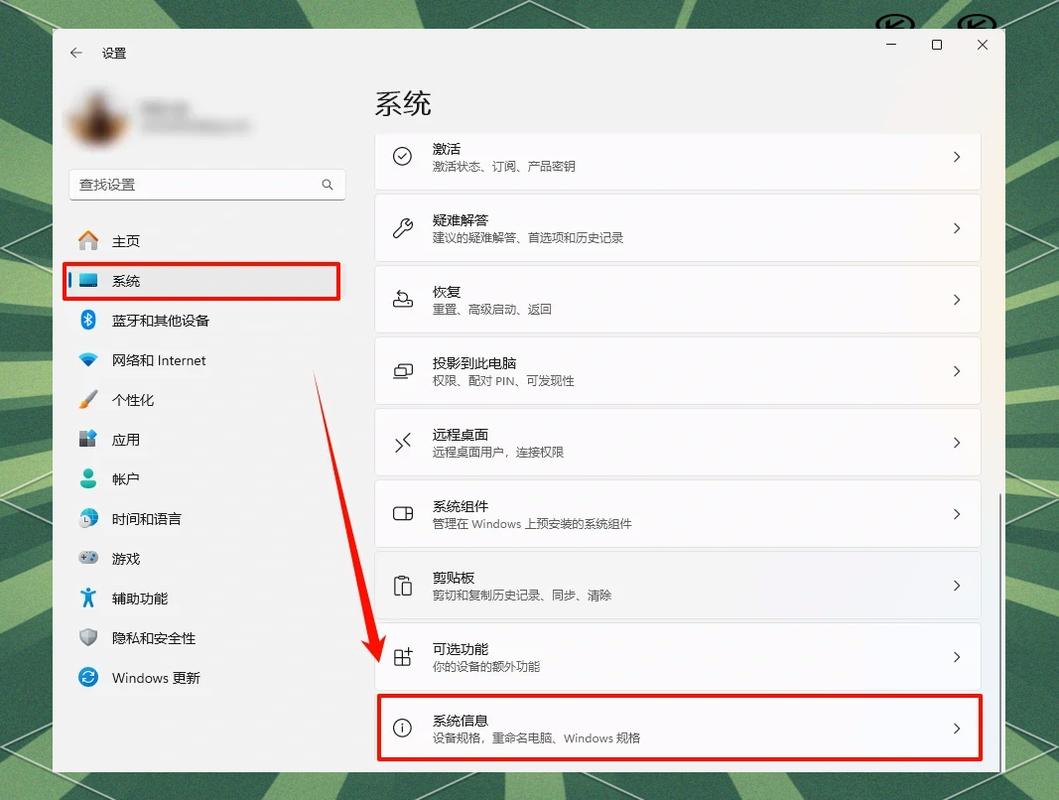
在执行“还原网络设置”操作后,设备会自动重启,重启完成后,你需要重新连接到Wi-Fi网络,重新设置VPN,并重新配对蓝牙设备,这个过程虽然有些繁琐,但对于解决顽固的网络问题通常是有效的,如果重置网络设置后问题仍然存在,那么可能需要考虑更深层次的故障排查,例如检查硬件设备、联系网络服务提供商或寻求专业技术支持。
“还原网络设置”的英文最常用和最准确的翻译是 "Reset Network Settings",它是一个强大的故障排除工具,能够解决许多由软件配置错误引起的网络连接问题,由于其会清除所有个人网络配置,因此在操作前需要了解其影响并做好相应的准备工作,通过正确理解和使用这一功能,我们可以快速恢复设备的网络连接,确保数字化生活的顺畅进行。
相关问答FAQs
问题1:重置网络设置(Reset Network Settings)和重置路由器(Factory Reset Router)有什么区别?
解答:重置网络设置(Reset Network Settings)和重置路由器(Factory Reset Router)是两个不同范畴的操作,其影响范围和目的完全不同,重置网络设置通常是在终端设备上进行的操作,如手机、平板或电脑,它会清除该设备上保存的所有网络配置,包括Wi-Fi密码、VPN设置、蜂窝网络参数和蓝牙配对信息,并将这些设置恢复到设备的出厂默认状态,这个操作主要解决的是单个设备上的网络连接问题,不会影响局域网中的其他设备,而重置路由器(Factory Reset Router)是对网络核心设备——路由器进行的操作,它会将路由器的所有配置恢复到出厂初始状态,包括管理员登录密码、Wi-Fi名称(SSID)、Wi-Fi密码、DHCP设置、端口转发规则、防火墙设置等,重置路由器后,整个局域网的所有设备都将无法连接到网络,需要重新配置路由器才能恢复网络服务,简而言之,重置网络设置针对的是“客户端设备”,而重置路由器针对的是“网络中心设备”,前者影响单个设备,后者影响整个局域网。
问题2:重置网络设置(Reset Network Settings)会删除我的个人文件和数据吗?
解答:不会,重置网络设置(Reset Network Settings)是一个专门针对网络配置的操作,它只会清除与网络相关的设置和信息,例如Wi-Fi密码、VPN账户、蓝牙配对记录、蜂窝网络APN(接入点名称)配置等,它不会删除设备上的任何个人文件,如照片、视频、文档、应用程序及其数据、联系人、短信等,你的个人数据是完全安全的,需要注意的是,重置网络设置可能会导致一些依赖于特定网络配置的应用程序需要重新登录或重新配置,但应用程序本身的数据不会被删除,如果你之前通过Wi-Fi自动登录了某些应用,重置网络设置后可能需要重新输入登录信息,在极少数情况下,如果某些应用程序的缓存或数据与网络配置紧密相关,重置后可能需要清除这些应用程序的缓存才能正常工作,但这通常不会导致数据丢失,可以放心进行重置网络设置操作,它不会对你的个人文件造成任何影响。