苹果手机作为全球广受欢迎的智能手机之一,其网络设置功能相对完善,用户可以通过简单的操作开启网络数据(即移动数据),以便在无Wi-Fi环境下使用网络服务,以下是关于苹果手机开启网络数据的详细步骤、注意事项及相关功能介绍,帮助用户全面了解和使用这一功能。
开启网络数据的基本步骤
-
进入设置界面
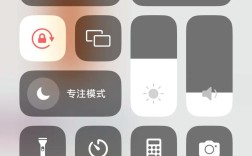
在苹果手机主屏幕找到并点击“设置”图标(齿轮形状),进入通用设置菜单,若使用iOS 16及以上版本,也可通过从屏幕右上角下滑打开控制中心,长按网络模块区域进入设置。 -
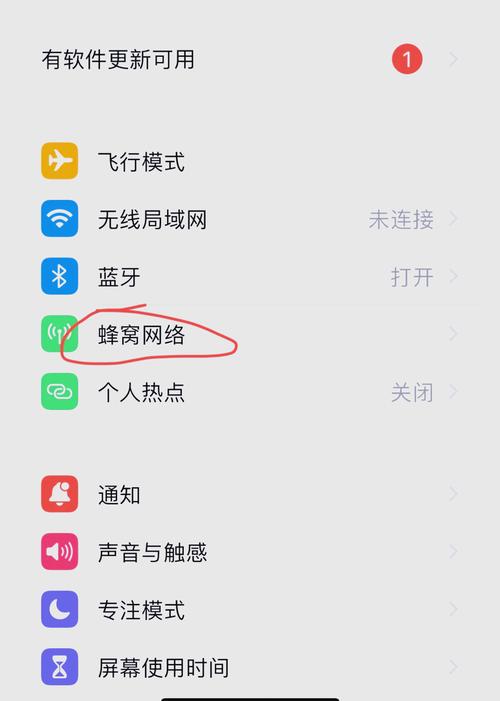
找到蜂窝网络选项
在设置菜单中,向下滑动并点击“蜂窝网络”(部分系统版本显示为“移动数据”),这是管理移动数据的核心选项。 -
开启蜂窝数据开关
进入蜂窝网络页面后,顶部会有“蜂窝数据”或“移动数据”的开关按钮,点击将其从灰色关闭状态切换为绿色开启状态,此时手机即可通过运营商网络传输数据。 -
设置蜂窝数据选项(可选)
 (图片来源网络,侵删)
- 数据漫游:若需在国外使用移动数据,需开启“数据漫游”(注意:可能产生额外费用)。
- 个人热点:可将手机网络共享给其他设备,开启后需设置热点名称和密码。
- 蜂窝数据选项:可针对特定应用(如视频、音乐)设置是否允许使用蜂窝数据,避免流量过度消耗。
网络数据开启后的常见功能与设置
-
流量监控与管理
在“蜂窝网络”页面中,点击“蜂窝数据选项”>“蜂窝数据统计”,可查看当前周期内各应用的流量使用情况,通过“设定蜂窝数据限制”功能,可设置月度流量上限,超出后自动关闭数据连接。 -
低数据模式
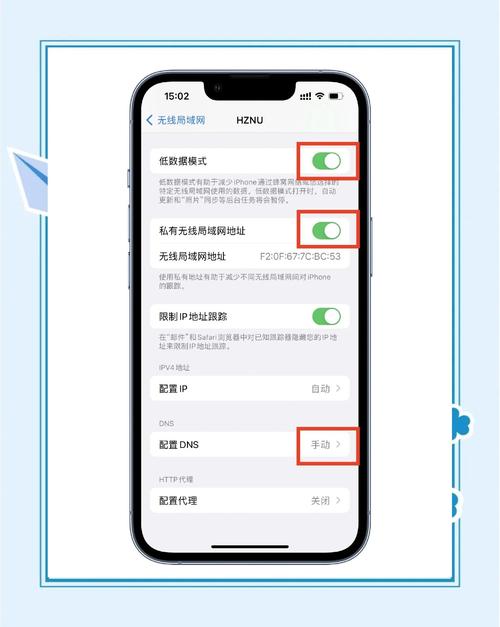
若需节省流量,可在“蜂窝数据选项”中开启“低数据模式”,该模式会减少后台活动、自动下载和部分高清内容加载,适用于流量紧张或网络信号较弱的场景。 -
双卡设置(双卡机型适用)
支持双卡的iPhone(如iPhone XS及后续机型)可在“蜂窝网络”中设置“默认蜂窝数据”卡,或为不同SIM卡分配特定应用的数据使用权限。
无法开启网络数据的常见问题及解决方法
| 问题现象 | 可能原因及解决方法 |
|---|---|
| 开关为灰色且无法点击 | 检查是否欠费停机,联系运营商缴费;2. 确认手机是否处于飞行模式,关闭飞行模式;3. 部分企业或学校设备可能受MDM策略限制,需联系管理员。 |
| 开启后无信号或无法上网 | 检查所在区域网络覆盖,尝试重启手机;2. 重置网络设置:进入“设置”>“通用”>“传输或还原iPhone”>“还原”>“还原网络设置”(需输入密码);3. 联系运营商确认SIM卡状态。 |
| 流量消耗异常 | 检查“蜂窝数据统计”中异常耗电的应用,关闭其后台数据权限;2. 关闭“后台App刷新”功能(设置>通用>后台App刷新);3. 更新系统至最新版本修复漏洞。 |
网络数据使用的注意事项
- 费用控制:开启数据漫游或观看高清视频可能导致高额流量费用,建议提前了解运营商资费或购买流量套餐。
- 安全防护:避免在公共Wi-Fi环境下关闭Wi-Fi完全依赖移动数据,以防数据泄露;使用个人热点时建议设置强密码。
- 电池续航:移动数据持续开启会增加耗电,在不使用时可手动关闭,或开启“低电量模式”延长续航。
相关问答FAQs
Q1: 为什么我的iPhone开启蜂窝数据后,显示“无服务”?
A1: “无服务”通常表示手机未检测到运营商信号,可尝试以下步骤:1. 重启手机重新搜索网络;2. 检查SIM卡是否松动,关机后取出SIM卡清洁金属触点再重新插入;3. 手动选择运营商:进入“设置”>“蜂窝网络”>“运营商”,选择“手动选择”并搜索可用网络;4. 若仍无法解决,可能是SIM卡损坏或运营商故障,需联系客服更换SIM卡或报修。
Q2: 如何避免移动流量超额产生额外费用?
A2: 可通过以下方式管理流量:1. 开启“蜂窝数据统计”功能,定期查看流量使用情况,对高流量应用(如视频、游戏)限制后台数据;2. 设置“蜂窝数据限制”:在“设置”>“蜂窝网络”>“蜂窝数据选项”>“蜂窝数据限制”中设定月度流量上限,达到阈值后自动关闭数据;3. 优先连接Wi-Fi网络,关闭“自动下载”中的“视频”选项;4. 联系运营商开通流量套餐或叠加包,享受更优惠的资费。