
电脑Windows 10连接网络是日常使用中的基础操作,无论是家庭、办公室还是公共场所,正确的网络连接方法能确保设备正常访问互联网,以下将详细介绍Windows 10系统下连接有线网络和无线网络的具体步骤,以及常见问题的解决方法。
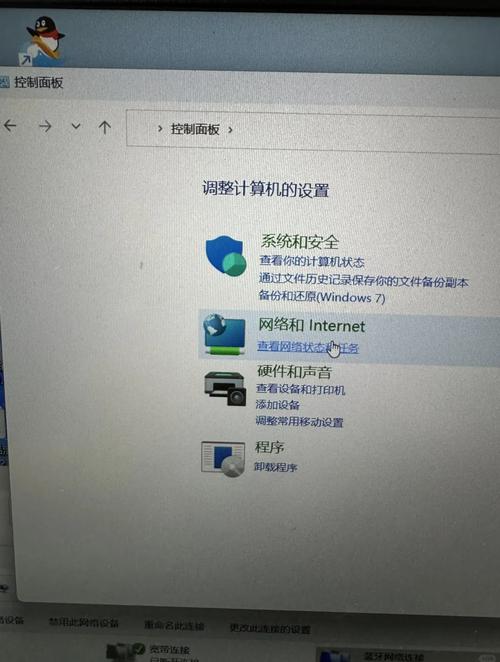
(图片来源网络,侵删)
连接有线网络
有线网络通常通过网线将电脑与路由器、调制解调器等设备连接,具有稳定性高、速度快的特点,具体操作步骤如下:
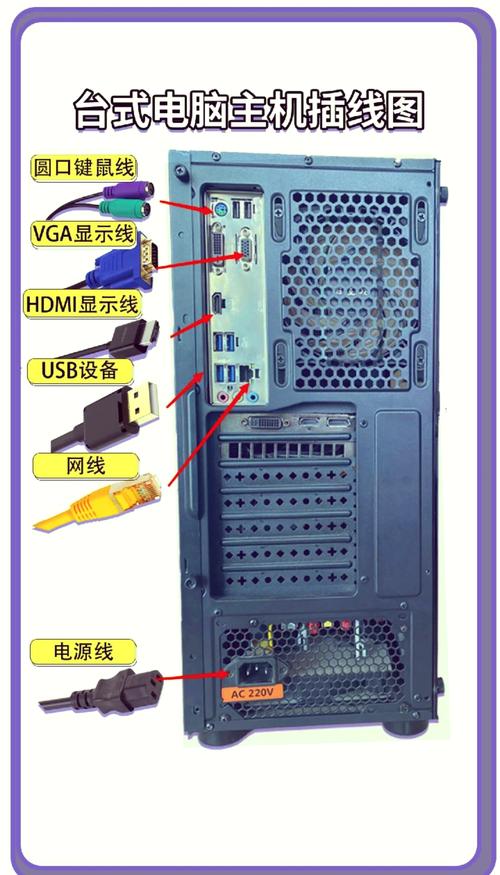
- 物理连接:将网线的一端插入电脑的RJ45网线接口(通常位于电脑主机或笔记本的侧面/背面),另一端连接到路由器或墙上的网络端口,确保接口插入到位,听到“咔哒”声表示连接成功。
- 系统自动识别:Windows 10系统通常会自动检测有线网络连接,无需手动设置,连接成功后,任务栏右下角的网络图标会显示为电脑形状并带有连接标志(部分情况下可能需要等待几秒钟)。
- 验证网络状态:点击任务栏的网络图标,在弹出的面板中查看“以太网”连接状态,若显示“已连接”,则表示网络连接成功,此时可打开浏览器访问网页,或使用命令提示符输入
ping www.baidu.com测试网络连通性。
连接无线网络(Wi-Fi)
无线网络无需网线,通过Wi-Fi信号连接,适用于移动设备或不便布线的场景,操作步骤如下:
- 开启Wi-Fi功能:点击任务栏右下角的网络图标,确保“Wi-Fi”开关已开启(若为灰色,需点击开启),部分笔记本电脑可能需要通过键盘快捷键(如Fn+F5或Fn+F12)开启无线网卡。
- 搜索可用网络:开启Wi-Fi后,系统会自动搜索周围的无线网络,并在列表中显示网络名称(SSID),若列表未显示,可点击“刷新”按钮重新搜索。
- 选择并连接网络:在列表中找到目标Wi-Fi网络名称,点击该网络名称,若该网络设置了密码,需在弹出的密码框中输入正确的密码(注意区分大小写和特殊符号),然后点击“连接”。
- 等待连接成功:系统将尝试连接Wi-Fi,连接成功后网络图标会显示为Wi-Fi信号标志,并在网络名称旁显示“已连接”,若连接失败,可检查密码是否正确或尝试靠近路由器后重新连接。
网络连接异常的排查方法
若连接网络时遇到问题,可参考以下方法排查:
- 检查硬件状态:确认网线是否插紧(有线网络)或无线网卡是否开启(无线网络);对于台式机,可尝试更换网线接口或网卡插槽。
- 重启网络设备:关闭路由器、调制解调器及电脑,等待1分钟后重新启动,依次开启调制解调器、路由器,待指示灯稳定后再启动电脑。
- 更新网络驱动程序:右键点击“开始”按钮,选择“设备管理器”,展开“网络适配器”,找到无线网卡或有线网卡,右键选择“更新驱动程序”,选择“自动搜索驱动程序”。
- 重置网络设置:在“设置”-“网络和Internet”-“状态”中,点击“网络重置”,按照提示重置网络配置(此操作会删除所有网络适配器设置,需重新连接网络)。
企业或校园网的特殊设置
部分企业、校园网或需要认证的网络,连接时可能需额外配置:
(图片来源网络,侵删)
- 手动配置IP地址:在“设置”-“网络和Internet”-“以太网”或“Wi-Fi”中,点击“当前连接的网络”,选择“编辑”,选择“手动”,输入IP地址、子网掩码、默认网关和DNS服务器地址(由网络管理员提供)。
- 设置代理服务器:若网络需要通过代理访问,在“设置”-“网络和Internet”-“代理”中,开启“使用代理服务器”,并填写地址和端口。
相关问答FAQs
问题1:连接Wi-Fi时提示“无法连接到此网络”,如何解决?
解答:首先确认Wi-Fi密码是否正确,可尝试忘记该网络后重新连接;检查路由器是否正常运行,重启路由器后再试;若问题依旧,可能是无线网卡驱动异常,需更新驱动程序或重置网络设置。
问题2:有线网络显示“无Internet访问”,但其他设备可正常上网,怎么办?
解答:排除路由器或外网问题后,可能是电脑网络设置错误,右键点击任务栏网络图标,选择“网络和Internet设置”-“更改适配器选项”,右键点击“以太网”,选择“属性”,双击“Internet协议版本4(TCP/IPv4)”,选择“自动获得IP地址”和“自动获得DNS服务器地址”,点击确定后重启电脑。


