在当今数字化时代,WiFi网络已成为家庭和企业日常运作的基石,无论是工作、学习、娱乐还是智能设备互联,都离不开稳定高速的网络支持,由于房屋结构复杂、墙体阻隔、路由器位置不当或设备老旧等因素,WiFi信号覆盖不均、速度衰减等问题频发,WiFi网络增强器下载”便成为许多用户寻求解决方案的常用关键词,本文将围绕WiFi增强器的下载、选择、安装及优化等核心环节展开详细说明,帮助用户科学提升网络体验。

WiFi网络增强器:是什么,为什么需要它?
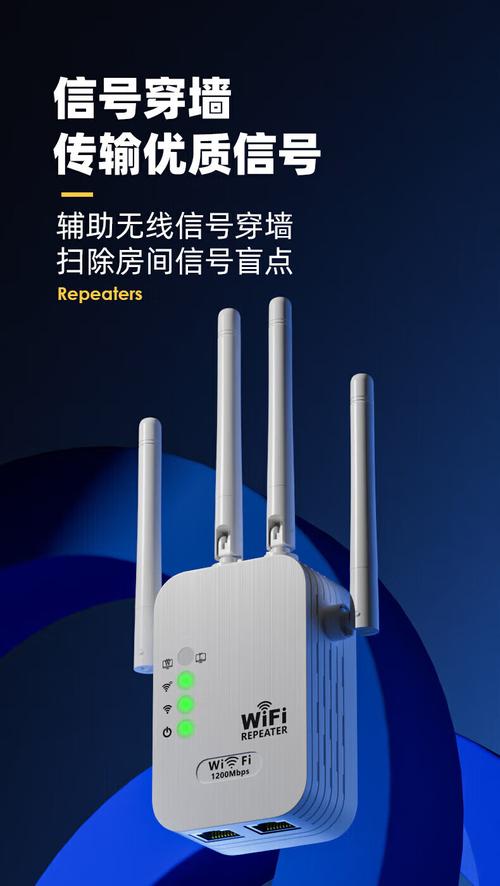
WiFi网络增强器(又称WiFi信号放大器、中继器)是一种专门用于扩展WiFi信号覆盖范围的设备,其工作原理是通过接收路由器发出的原始WiFi信号,进行放大后重新转发,从而填补信号盲区,解决局部区域信号弱或网络卡顿的问题,当家庭或办公场所出现以下情况时,使用WiFi增强器便成为高效且经济的解决方案:
- 路由器位置居中,但卧室、卫生间、阳台等边缘区域信号差;
- 多层住宅中,楼上楼下信号衰减明显;
- 大平层或复式结构,墙体较多导致信号穿墙困难;
- 网络使用需求增加,原有路由器性能不足。
需要注意的是,WiFi增强器并非“万能药”,它无法提升原始网络带宽,而是通过优化信号分布来改善局部体验,在选择和使用时需结合实际需求,避免盲目下载安装。
如何选择合适的WiFi增强器?下载前需明确的关键点
在搜索“WiFi网络增强器下载”时,用户需先明确“下载”的具体指向:是下载增强器设备的配套管理APP,还是下载电脑/手机端的WiFi增强软件?前者是物理设备的辅助工具,后者则多为纯软件优化方案(效果有限,需谨慎选择),以下是选择时的核心考量因素:
硬件增强器 vs. 软件增强器:优先选择硬件方案
-
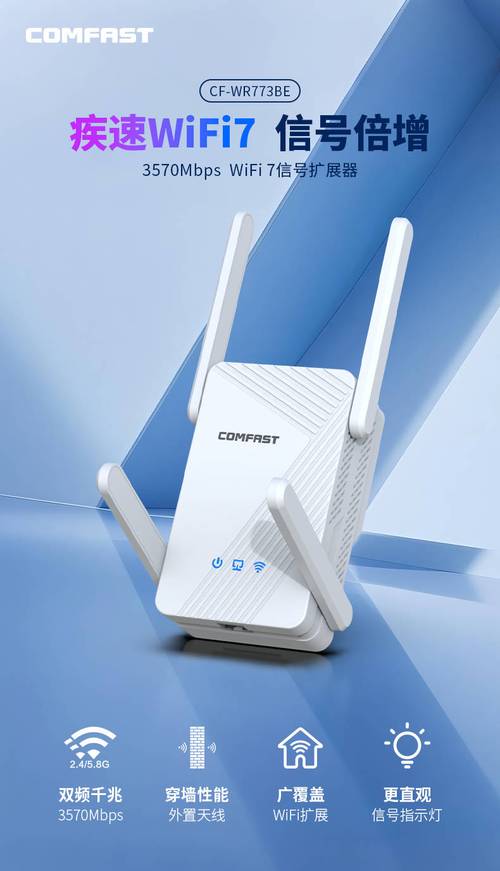
硬件增强器:即实体WiFi放大器设备,通过信号中继实现覆盖扩展,是目前主流且有效的解决方案,选择时需关注:
 (图片来源网络,侵删)
- 兼容性:支持2.4GHz和5GHz双频段(5GHz频段干扰少、速率高,穿墙能力较弱;2.4GHz穿墙强但速率较低,需根据场景选择);
- 速率:选择速率不低于路由器速率的设备(如路由器支持1200M,增强器最好也支持1200M或更高,避免成为瓶颈);
- 连接方式:支持WPS一键连接、有线中继(部分设备支持网线连接,更稳定)和无线中继三种模式,优先选择多模式兼容的设备;
- 天线设计:内置天线易摆放,外置天线信号覆盖更广,根据房屋面积选择(小户型可选内置,大户型优先外置)。
-
软件增强器:即通过手机或电脑软件“增强”WiFi的方案,此类工具多通过优化信道、关闭后台应用等软件操作提升网络效率,或利用设备网卡“虚拟增强”信号,实际效果有限,且可能存在隐私风险,不建议作为主要解决方案。
常见品牌与型号推荐(硬件增强器)
以下为市场上口碑较好的品牌及型号,供参考:
| 品牌 | 型号示例 | 核心特点 | 适用场景 |
|---|---|---|---|
| TP-Link | RE305 | 支持双频千兆,5GHz速率867M,2.4GHz速率300M,简单易用,性价比高 | 家庭小户型、单层覆盖 |
| Tenda | AC10 | 4根外置天线,支持Mesh组网,可扩展至多台,适合大户型 | 复式楼、大平层 |
| Netgear | EX6400 | 插座式设计,支持千兆有线端口,可连接智能电视等设备,信号覆盖强 | 多房间、设备密集区域 |
| 华为 | WS5200 | 与华为路由器联动效果更佳,支持Halo智能联调,自动优化信号 | 华为生态用户 |
| 小米 | WiFi放大器Pro | 小米生态链产品,支持米家APP管理,与小米路由器无缝连接,价格亲民 | 小米智能家居用户 |
下载配套APP:管理增强器的“得力助手”
多数硬件WiFi增强器需通过手机APP进行配置和管理,下载时需注意:
- 官方渠道:务必通过品牌官网、应用商店(如苹果App Store、华为应用市场、小米应用商店等)下载,避免第三方平台下载到捆绑病毒的盗版软件;
- 功能匹配:确认APP是否支持设备所需的全部功能,如实时信号强度监测、设备管理、固件升级等。
WiFi增强器的安装与配置步骤(以硬件设备为例)
下载并准备好增强器后,正确的安装配置是确保效果的关键,以下是通用步骤(以无线中继模式为例):
确定增强器位置
- 原则:放置在路由器信号覆盖范围内,且目标信号盲区之间的“中间位置”(例如路由器在客厅,卧室信号弱,可将增强器放在客厅与卧室之间的走廊);
- 技巧:手机连接路由器WiFi,在信号盲区附近走动,查看手机WiFi信号强度(70dBm以上为良好,-85dBm以下为差),选择信号强度较好的位置放置增强器。
连接增强器(无线中继模式)
- WPS一键连接(推荐,简单快捷)
- 长按路由器的WPS按钮(约5秒),直至指示灯闪烁;
- 在10秒内,长按增强器的WPS按钮,待指示灯常亮或变色,表示连接成功。
- APP配置
- 下载增强器配套APP(如TP-Link的“TP-Link Tether”);
- 打开APP,点击“添加设备”,根据提示选择增强器并输入WiFi密码;
- 等待设备连接成功,进入“扩展网络”设置,选择要扩展的WiFi名称并输入密码。
有线中继模式(可选,更稳定)
若增强器支持网口连接,可通过网线将增强器与路由器LAN口连接,再开启“有线中继”模式,避免无线信号衰减,适合对稳定性要求高的场景(如连接游戏主机、电脑等)。
测试与优化
- 连接成功后,在原信号盲区用手机或电脑连接增强器发出的新WiFi(名称通常为原WiFi名称后缀“_EXT”),测试网速;
- 若信号仍不理想,可调整增强器位置,或通过APP切换信道(自动或手动选择干扰较少的信道);
- 定期检查固件更新:打开APP,进入“设备管理”-“固件升级”,确保设备性能最佳。
WiFi增强器使用的常见误区与注意事项
-
增强器越多越好
过多增强器可能导致信号冲突和延迟,建议每2-3个房间配置一台,且优先选择支持Mesh组网的设备(Mesh增强器可自动组网,协同工作,减少干扰)。 -
盲目追求“穿墙王”
5GHz频段穿墙能力弱,但速率高,适合近距离设备;2.4GHz穿墙强,但易受干扰,应根据场景选择,而非单纯追求“穿墙”宣传。 -
软件增强器可替代硬件
软件增强器仅能优化现有信号,无法放大原始信号,且可能因系统权限问题影响设备安全,硬件增强器仍是扩展覆盖的主流选择。 -
注意事项
- 增强器需通电使用,避免放置在金属物体或微波炉等干扰源附近;
- 若路由器本身性能不足(如百兆路由器),需先升级路由器,再搭配增强器;
- 部分增强器默认开启“访客网络”,可开启以保障主网络安全。
相关问答FAQs
Q1:WiFi增强器下载后,手机连接显示“无互联网”怎么办?
A:此问题通常由增强器与路由器连接异常导致,可按以下步骤排查:
- 重启路由器和增强器,等待2分钟后重新连接;
- 检查增强器是否成功扩展到目标WiFi(可通过APP查看连接状态);
- 若仍无法解决,尝试恢复增强器出厂设置,重新配置;
- 确认路由器是否开启了MAC地址过滤或家长控制功能,若开启需将增强器的MAC地址加入白名单。
Q2:使用WiFi增强器后,网速变慢了,是什么原因?
A:网速变慢可能由以下原因导致:
- 信号衰减:增强器与路由器距离过远或中间障碍物过多,导致接收信号弱,转发速率下降;建议重新调整增强器位置,确保与路由器信号强度≥-70dBm;
- 频段干扰:周围WiFi设备过多,导致2.4GHz频段拥堵;可通过APP切换至5GHz频段,或使用“信道优化”功能自动选择干扰最小的信道;
- 设备性能瓶颈:增强器速率低于路由器速率(如路由器1200M,增强器仅300M),导致整体速率被限制;建议更换支持更高速率的增强器;
- 同时连接设备过多:增强器处理能力有限,过多设备同时连接会导致网速下降;可优先连接重要设备,或升级支持MU-MIMO技术的增强器(可同时与多设备通信)。
“WiFi网络增强器下载”是解决网络覆盖问题的第一步,但更重要的是根据实际需求选择合适的硬件设备,并通过科学配置优化性能,希望本文内容能帮助用户告别信号盲区,畅享稳定高速的WiFi体验。