USB网络共享自动断开问题是许多用户在使用笔记本电脑通过USB共享网络时频繁遇到的困扰,这一问题不仅影响工作效率,还可能导致数据传输中断或在线活动中断,要有效解决该问题,首先需要明确其可能的原因,再针对性地采取解决方案。
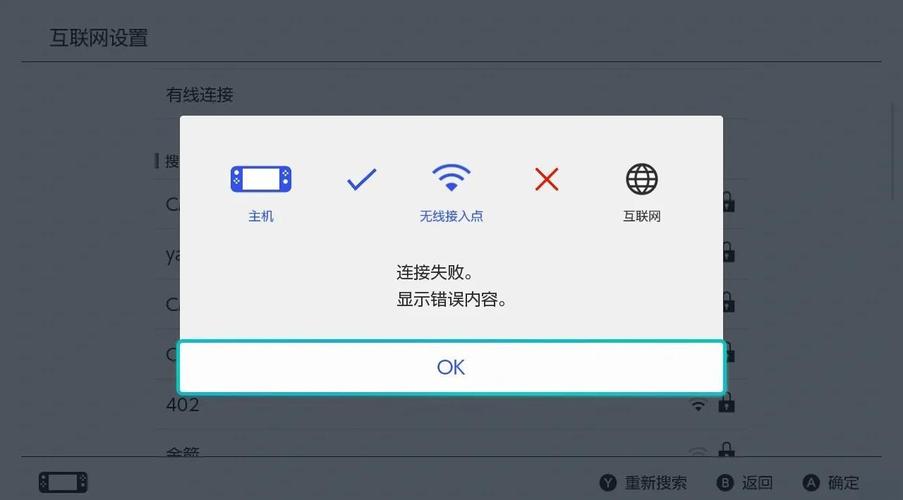
USB网络共享自动断开的原因多种多样,从硬件连接问题到软件设置错误,再到系统或驱动程序故障,都可能导致连接不稳定,硬件方面,USB接口接触不良、USB线缆质量差或损坏、设备供电不足等都可能引发断开,一些劣质USB线缆内部接触点氧化或断裂,会导致数据传输中断;而部分笔记本电脑的USB接口供电能力有限,当连接多个高功耗设备时,共享网络的USB适配器可能因供电不足而断开,软件方面,操作系统中的电源管理设置可能会为了省电而关闭USB端口,导致共享连接中断;网络适配器驱动程序过旧或存在兼容性问题,也可能在数据传输过程中突然失效;第三方安全软件的防火墙规则或网络限制策略,有时会错误地中断共享连接,系统层面,Windows或macOS的更新可能导致驱动程序兼容性变化,或系统服务异常(如DHCP服务、网络共享服务崩溃),从而引发断开问题,网络环境方面,如果共享网络的源网络(如手机热点、另一台电脑的网络)本身不稳定,或IP地址冲突,也会导致USB共享连接频繁断开。
针对上述原因,可以采取以下解决方案来排查和修复USB网络共享自动断开的问题,检查硬件连接是最基础的一步,确保USB线缆与电脑及共享设备(如手机、USB网卡)连接牢固,尝试更换USB接口(优先使用USB 3.0或原生接口,避免使用前置扩展接口,其供电可能不稳定),或更换一根质量可靠的USB线缆,如果共享设备是手机,需检查手机是否开启了USB调试模式或是否设置了“仅充电”模式,部分手机需要手动开启“USB网络共享”选项,调整电源管理设置,在Windows系统中,右键点击“此电脑”选择“管理”,进入“设备管理器”,展开“通用串行总线控制器”,找到对应的USB Root Hub或网络适配器,右键选择“属性”,在“电源管理”选项卡中取消勾选“允许计算机关闭此设备以节约电源”,在macOS系统中,进入“系统偏好设置”>“节能”,确保“防止硬盘睡眠”等选项不会影响USB设备供电,第三,更新或重新安装驱动程序,过时的驱动程序是导致连接不稳定的主要原因之一,在Windows设备管理器中,找到网络适配器,右键选择“更新驱动程序”,选择“自动搜索驱动程序”,或前往设备制造商官网下载最新驱动并安装,如果问题依旧,可以尝试卸载驱动程序并重启电脑,系统会自动重新安装默认驱动,第四,检查网络共享设置,在Windows中,确保已正确启用“网络和共享中心”,并设置“更改适配器选项”,检查共享的网络连接(如以太网或Wi-Fi)和USB网络适配器之间的桥接是否正常,在macOS中,进入“系统偏好设置”>“共享”,确保“互联网共享”已开启,并检查“共享您的连接自”下拉菜单选择了正确的源网络(如Wi-Fi或iPhone USB),第五,排查网络环境问题,如果共享网络的源是手机热点,尝试重启手机或更换网络环境(如切换至5G热点);如果是共享另一台电脑的网络,确保该电脑的网络稳定且IP地址不冲突,可以通过在命令提示符中运行ipconfig /all(Windows)或ifconfig(macOS)检查IP地址分配情况,第六,禁用第三方安全软件或防火墙,部分安全软件的防火墙可能会误判USB共享连接为异常流量并中断,尝试暂时禁用防火墙或添加例外规则,观察问题是否解决,第七,检查系统服务状态,在Windows中,按Win + R输入services.msc,确保“DHCP Client”和“Network Location Awareness”服务已启动并设置为自动运行;在macOS中,可以尝试重启“网络”服务或重启电脑。
为了更直观地对比常见原因及解决方案,以下表格总结了主要排查方向和具体操作:
| 原因分类 | 具体原因 | 解决方案 |
|---|---|---|
| 硬件问题 | USB接口接触不良、线缆损坏 | 更换USB接口、更换高质量USB线缆;检查设备连接牢固性 |
| 硬件问题 | 设备供电不足 | 避免使用前置USB接口,优先使用主板原生接口;为高功耗设备外接电源 |
| 系统设置 | 电源管理关闭USB端口 | 在设备管理器中取消USB设备的“允许计算机关闭此设备以节约电源”选项 |
| 驱动程序 | 驱动过旧或兼容性问题 | 更新驱动程序至最新版本;卸载驱动后重启电脑自动重装 |
| 网络共享设置 | 共享配置错误(如桥接失败) | 检查“网络和共享中心”设置;确保源网络与共享适配器正确桥接 |
| 网络环境 | 源网络不稳定或IP冲突 | 重启源设备(如手机/电脑);检查IP地址分配,避免与共享网络冲突 |
| 第三方软件 | 防火墙或安全软件拦截 | 暂时禁用第三方安全软件;添加共享连接为防火墙例外 |
| 系统服务 | 关键服务未启动(如DHCP) | 在服务管理器中启动“DHCP Client”等服务,并设置为自动运行 |
如果以上方法均无法解决问题,还可以尝试系统还原或重置网络设置,在Windows中,进入“设置”>“网络和Internet”>“状态”,选择“网络重置”,这将重置所有网络适配器并恢复默认设置(注意:此操作会删除所有网络配置,需重新设置网络),在macOS中,可以尝试删除网络配置文件(如/Library/Preferences/SystemConfiguration/下的网络配置文件)并重启电脑,部分用户反映在特定Windows版本(如Windows 10/11的某些更新版本)中存在USB共享断开的已知问题,可以关注设备制造商或微软官方发布的补丁或解决方案。
相关问答FAQs:
-
问:为什么我的USB网络共享在连接几分钟后就会自动断开,即使线缆和接口都是好的?
答:这种情况可能与系统电源管理或驱动程序有关,建议首先检查设备管理器中USB网络适配器的“电源管理”选项,取消勾选“允许计算机关闭此设备以节约电源”;更新网络适配器驱动程序至最新版本,或尝试回滚到旧版本驱动(如果问题是在更新驱动后出现的),排查是否开启了第三方安全软件的省电模式或防火墙拦截,以及源网络是否稳定(如手机热点是否因过热或信号弱而断开)。 -
问:用MacBook通过USB共享iPhone网络时,频繁断开,如何解决?
答:首先确保iPhone的“USB网络共享”功能已正确开启(设置>个人热点>USB网络共享),并在MacBook的“系统偏好设置”>“共享”中勾选“互联网共享”并选择“iPhone USB”作为共享源,尝试更换USB线缆(部分iPhone数据线仅支持充电,不支持数据传输),或更换MacBook的USB接口(避免使用扩展坞或前置接口),如果问题依旧,可以尝试在MacBook中重置网络设置(终端运行sudo killall -HUP mDNSResponder)或重启iPhone,检查macOS系统更新,部分旧版本系统可能存在与iOS设备共享的兼容性问题,更新至最新版本可能解决。