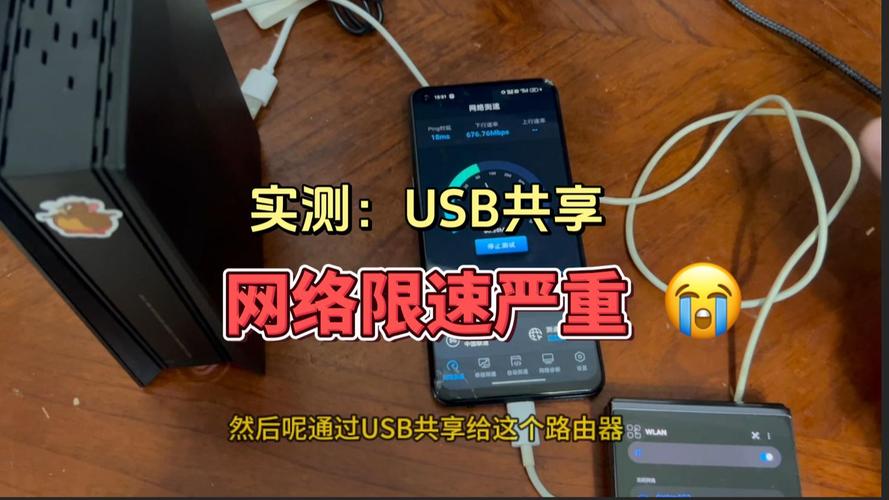
锤子USB网络共享功能是用户在没有Wi-Fi环境时,通过USB数据线将手机的移动网络共享给电脑等设备使用的重要功能,尤其适合在户外、办公或网络故障等场景下应急使用,以下将从功能位置、设置步骤、常见问题及优化建议等方面进行详细说明,帮助用户快速掌握这一功能的操作方法。
锤子USB网络共享功能的位置与入口
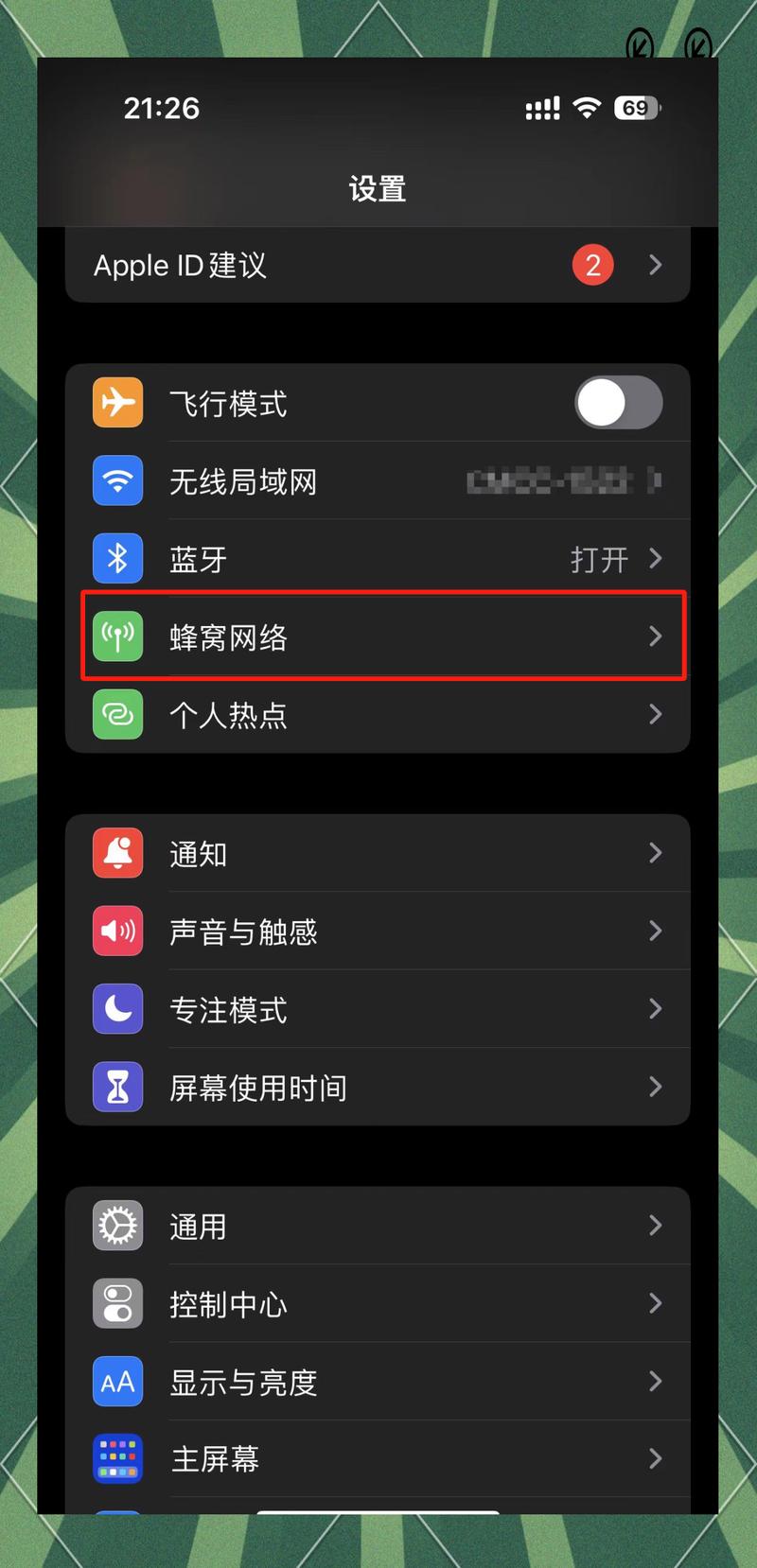
锤子手机(现坚果品牌)的USB网络共享功能通常位于“设置”菜单中的“网络和互联网”或“移动网络”相关选项中,具体路径可能因系统版本(如Smartisan OS 3.x至6.x)略有差异,但整体逻辑一致,以下是主流版本的查找步骤:
- 进入设置界面:从手机桌面找到“设置”图标(齿轮状),点击进入。
- 定位网络设置:向下滑动或根据系统分类,找到“网络和互联网”(部分系统显示为“连接与共享”或“移动网络”)。
- 选择热点和网络共享:在子菜单中,点击“热点和网络共享”或“个人热点”选项。
- 启用USB网络共享:在该页面中,可见“USB网络共享”开关,点击即可激活功能。
部分早期系统(如Smartisan OS 3.x)可能需先开启“移动数据”,再进入“更多移动网络设置”中的“网络共享与便携式热点”查找该功能,若无法直接找到,可通过手机顶下拉出控制中心,长按“网络共享”图标快速进入相关设置页面。
USB网络共享的详细设置步骤
(一)准备工作
- 硬件要求:确保手机与电脑通过原装或认证USB数据线连接,且数据线支持数据传输(部分充电线仅支持充电,无法传输数据)。
- 网络条件:手机需开启移动数据(4G/5G)并处于信号良好区域,或已连接Wi-Fi(部分系统支持Wi-Fi共享)。
- 系统权限:首次使用时,电脑可能需要安装手机驱动程序(Windows系统通常会自动安装,macOS系统需在“系统偏好设置-安全性与隐私”中允许连接)。
(二)设置步骤(以Smartisan OS 6.x为例)
- 开启移动数据:在手机状态栏下滑,打开移动数据开关,确保手机可正常上网。
- 连接手机与电脑:用USB线连接手机和电脑,手机屏幕会弹出“USB用途”选择界面,选择“传输文件”或“Android Auto”(部分系统需选择“充电”后手动启用共享)。
- 启用USB共享:
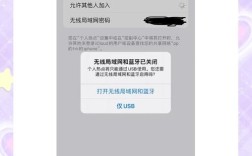
- 进入“设置-网络和互联网-热点和网络共享”,点击“USB网络共享”开关;
- 部分系统需手动点击“开启共享”,并确认“允许USB网络共享”的弹窗提示。
- 电脑端配置:
- Windows系统:电脑会自动识别为“以太网”,无需额外操作,稍等片刻即可上网;
- macOS系统:进入“系统偏好设置-网络”,选择“iPhone USB”或类似接口,配置为“使用DHCP”或手动设置IP(通常自动完成);
- Linux系统:在“网络设置”中找到新识别的以太网设备,启用即可。
(三)功能验证
设置完成后,打开电脑浏览器访问任意网页,若能正常加载,则说明共享成功,此时手机状态栏会显示“USB共享已连接”提示。
常见问题与解决方法
以下是使用USB网络共享时可能遇到的问题及对应的解决方案:
| 问题现象 | 可能原因 | 解决方法 |
|---|---|---|
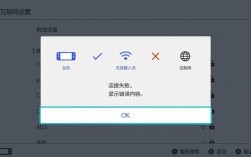
| 电脑无法上网 | USB数据线仅支持充电; 手机未开启移动数据; 电脑未安装驱动。 |
更换支持数据传输的USB线; 检查手机移动数据状态; 手动安装手机驱动(如从官网下载“Smartisan驱动工具”)。 |
| 共享时网速较慢 | 手机信号弱; USB接口版本低(如USB 2.0); 后台应用占用流量。 |
移至信号开阔区域; 尝试更换USB 3.0接口; 关闭后台非必要应用。 |
| 电脑无法识别手机网络 | 系统版本不兼容; USB接口故障。 |
更新手机系统至最新版本; 尝试更换电脑USB接口或数据线。 |
| 共享后手机耗电快 | 长时间维持移动数据+USB传输状态。 | 建议连接充电器使用,或共享结束后及时关闭功能。 |
优化建议
- 网络稳定性:若需长时间共享,建议将手机放置在信号稳定处,避免因信号波动导致断连。
- 安全设置:在公共场合使用时,建议开启手机“USB调试”权限限制(设置-开发者选项-USB调试),防止数据泄露。
- 替代方案:若USB共享频繁失败,可考虑开启“Wi-Fi热点”共享(耗电更快但无需连接线),或使用蓝牙共享(速度较慢但兼容性高)。
相关问答FAQs
问题1:为什么开启USB网络共享后,电脑提示“无Internet访问”?
解答:通常由两种原因导致:一是手机未开启移动数据,需检查手机状态栏是否有移动数据图标;二是电脑未正确识别网络适配器,可在Windows“网络连接”中右键点击“以太网”,选择“诊断”,或在macOS中点击“帮助”按钮修复网络配置,若问题依旧,尝试重启手机和电脑后重新连接。
问题2:USB网络共享是否会消耗手机流量?如何监控流量使用情况?
解答:是的,USB网络共享会消耗手机移动数据流量,监控方法:进入手机“设置-网络和互联网-流量使用”,查看“USB网络共享”的实时流量统计;或借助第三方流量监控APP(如“流量监控”),设置USB共享流量提醒,避免超额产生额外费用。