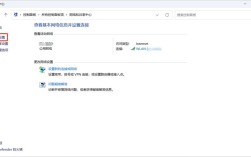
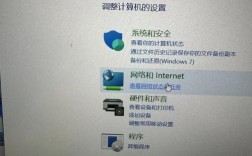
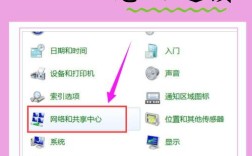
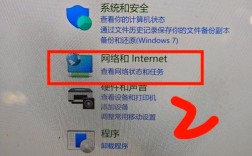
怎么把笔记本的无线网络连接起来是许多用户在日常使用中经常遇到的问题,无论是新笔记本首次设置、旧设备重新连接,还是遇到网络故障时的排查,都需要掌握正确的操作步骤,以下将从基础设置、故障排查、优化技巧等多个维度详细说明,帮助用户顺利实现笔记本的无线网络连接。
基础连接步骤
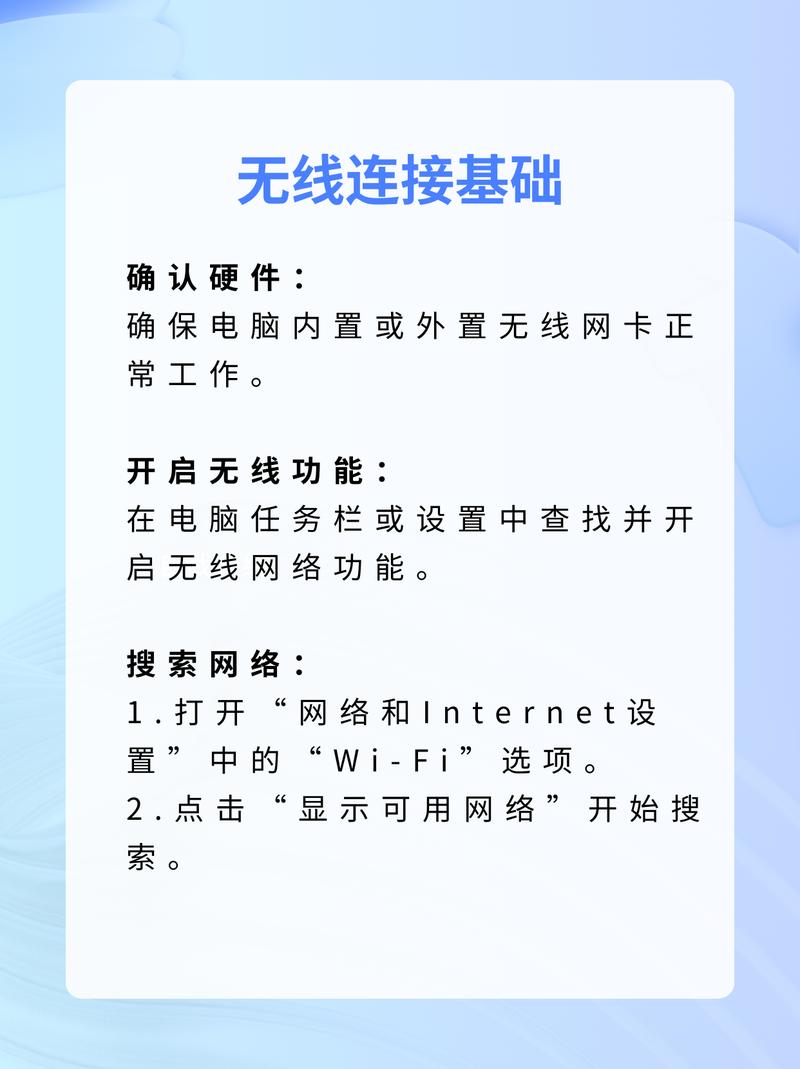
在开始连接无线网络前,需要确保笔记本具备无线网卡功能(目前绝大多数笔记本都内置,少数超轻薄机型或老款机型可能需要外接USB无线网卡),以下是具体的连接流程:
-
开启无线功能
笔记本通常设有物理无线开关(位于机身侧面或键盘上方),部分机型还支持通过键盘快捷键(如Fn+F5/F12)开启/关闭无线网卡,确认无线指示灯亮起(通常为蓝色或白色),表示无线功能已启用。 -
搜索可用网络
- Windows系统:点击任务栏右下角的网络图标(📶),在弹出的列表中会显示搜索到的无线网络名称(SSID)。
- macOS系统:点击屏幕右上角的WiFi图标,同样会显示周边网络列表。
-
选择并连接网络
在网络列表中找到目标WiFi名称,若该网络未加密,直接点击“连接”即可;若为加密网络(如家庭、办公网络),需输入正确的密码(密码区分大小写),部分企业或公共场所的WiFi可能需要额外认证(如Portal认证),需按照页面提示完成登录。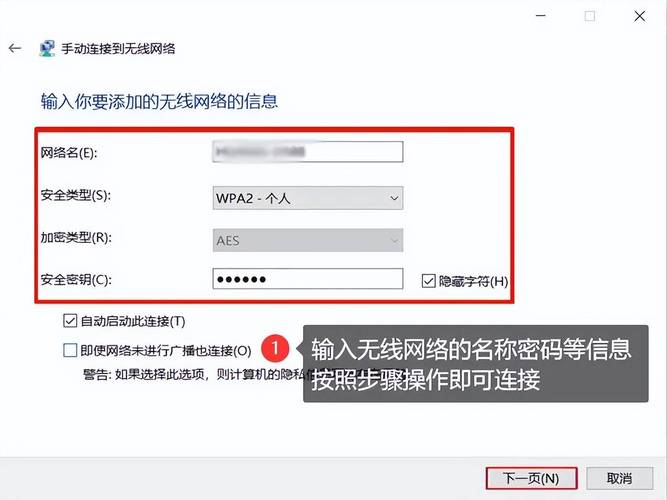 (图片来源网络,侵删)
 -
验证连接状态
连接成功后,任务栏或系统托盘的网络图标会显示为已连接状态,并显示信号强度,同时可打开浏览器访问任意网页,确认网络畅通。
常见问题排查
若无法连接无线网络,可按以下步骤逐一排查:
硬件检查
- 无线开关状态:确认笔记本的无线物理开关已开启,且快捷键未误触关闭。
- 飞行模式:部分笔记本支持“飞行模式”,需关闭该模式才能启用无线功能(Windows设置中可关闭,macOS在控制中心关闭)。
- 设备管理器检查:
- Windows:右键“此电脑”→“管理”→“设备管理器”,展开“网络适配器”,查看无线网卡是否有黄色感叹号,若有,可能驱动异常,需更新驱动(可通过右键网卡选择“更新驱动程序”或访问笔记本官网下载最新驱动)。
- macOS:点击左上角苹果图标→“关于本机”→“系统报告”→“网络”,查看WiFi是否在硬件列表中显示正常。
路由器与网络问题
- 路由器故障:检查其他设备(如手机)能否连接同一WiFi,若其他设备也无法连接,可能是路由器断电、死机或宽带故障,可尝试重启路由器(关闭电源30秒后重新开启)。
- 信号干扰:若笔记本距离路由器过远或存在障碍物(如混凝土墙),可能导致信号弱,建议靠近路由器或中继器增强信号。
- 频段兼容性:部分老款笔记本仅支持2.4GHz频段,若路由器仅开启5GHz频段,可能导致无法搜索到网络,可在路由器设置中同时开启两个频段,或手动切换至2.4GHz。
软件与系统设置
- 网络重置:
- Windows 10/11:进入“设置”→“网络和Internet”→“高级网络设置”→“网络重置”,点击“立即重置”会删除所有网络适配器并重新安装(需重启笔记本)。
- macOS:尝试删除已保存的WiFi配置:进入“系统偏好设置”→“网络”→WiFi→“高级”→选择目标WiFi→点击“-”删除,重新添加并连接。
- IP地址冲突:若路由器DHCP服务异常,可能导致IP地址分配失败,可在笔记本网络设置中选择“自动获取IP地址”或手动配置静态IP(需确认路由器网段)。
优化无线网络体验
连接成功后,若出现网速慢、频繁掉线等问题,可通过以下方法优化:
-
信号增强技巧
 (图片来源网络,侵删)
- 调整笔记本位置,避免远离路由器或靠近微波炉、蓝牙设备等干扰源。
- 使用WiFi信号分析工具(如Windows的“WiFi Analyzer”或macOS的“AirPort实用工具”)检测信道拥堵情况,建议路由器切换至干扰较小的信道(如1、6、11)。
-
网络参数调整
- 路由器设置:登录路由器管理界面(通常为192.168.1.1或192.168.0.1),检查是否开启QoS限速、带宽控制等功能,避免其他设备占用过多带宽。
- 更新固件:定期更新路由器固件,修复潜在漏洞并提升性能。
-
系统与驱动优化
- 确保笔记本操作系统和无线网卡驱动为最新版本(可通过设备制造商官网或驱动管理工具更新)。
- 在Windows中,可启用“WiFi感知”功能(设置→网络→WiFi→其他网络选项),自动连接到开放网络并优化连接体验。
特殊场景连接
-
连接隐藏WiFi
若WiFi名称未广播(隐藏网络),需手动添加:- Windows:进入“网络设置”→“WiFi”→“管理已知网络”→“添加新网络”,输入SSID和密码。
- macOS:在“网络”→WiFi→“高级”→“WiFi”标签页点击“+”添加网络名称。
-
连接企业/校园网
部分企业网络需要配置证书、VPN或802.1x认证,需联系网络管理员获取配置文件或指导,手动添加安全参数。
相关问答FAQs
Q1:笔记本搜索不到无线网络,但其他设备可以正常连接,怎么办?
A:首先确认笔记本无线功能已开启(检查物理开关和快捷键),若仍无法搜索,可尝试以下步骤:
- 重启笔记本和路由器;
- 在设备管理器中卸载无线网卡驱动(勾选“删除此设备的驱动程序软件”),重启后系统自动重装驱动;
- 若问题依旧,可能是无线网卡硬件故障,需联系售后检测。
Q2:连接WiFi后频繁掉线,如何解决?
A:频繁掉线通常由信号干扰、驱动问题或路由器故障导致,可按以下方式排查:
- 靠近路由器测试,若信号弱,建议使用WiFi信号放大器或Mesh组网;
- 更新笔记本无线网卡驱动和路由器固件;
- 在路由器设置中关闭“智能连接”或“DFS信道”,尝试固定信道(如6);
- 若仅特定笔记本掉线,可能是网卡功耗设置问题,在设备管理器中无线网卡属性→“电源管理”取消勾选“允许计算机关闭此设备以节约电源”。