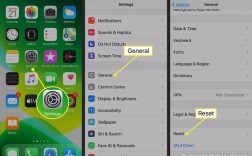
iPhone的网络还原功能是苹果设备中一项实用但常被忽视的工具,主要用于解决网络连接异常、设置混乱或需要彻底清除网络配置的场景,无论是日常使用中遇到Wi-Fi频繁断连、蜂窝数据无法连接,还是准备出售或转让设备前希望清除个人网络信息,网络还原都能提供便捷的解决方案,本文将详细解析iPhone网络还原的功能定义、适用场景、操作步骤、注意事项以及与其他网络设置的区别,帮助用户全面了解并正确使用这一功能。
网络还原的功能定义与核心作用
网络还原,在iOS系统中被称为“还原网络设置”,其本质是将设备的所有网络配置恢复至出厂默认状态,它会清除以下信息:所有已保存的Wi-Fi密码、蓝牙配对记录、蜂窝网络设置(如APN配置)、VPN配置以及个人热点设置,但需要明确的是,该操作不会删除设备上的数据(如照片、联系人、应用等),也不会影响iOS系统版本或Apple ID登录状态。
这一功能的核心作用在于解决因网络配置文件损坏或冲突导致的问题,当设备连接某些特定Wi-Fi后频繁断网,或安装了企业级VPN后出现网络异常,网络还原可以通过重置配置来消除潜在的软件冲突,在二手交易前,清除网络设置能有效保护个人隐私,避免Wi-Fi密码等敏感信息残留。
适用场景详解
网络连接故障
当iPhone出现以下问题时,网络还原可能是有效的解决方法:
- Wi-Fi列表中无法搜索到网络或连接后立即被拒绝;
- 蜂窝数据图标显示异常(如无服务但信号满格);
- 个人热点无法开启或连接设备后无法上网;
- 长时间连接Wi-Fi后网速突然变慢或频繁断开。
配置文件冲突
某些情况下,设备安装的配置文件(如企业MDM、运营商特定配置或第三方VPN)可能与系统默认设置冲突,导致网络功能异常,网络还原会移除所有非系统默认的配置文件,恢复到纯净的网络状态。
设备转让或出售
在将iPhone转让给他人前,清除网络设置是必要步骤,这不仅包括删除Wi-Fi密码,还能移除可能绑定的VPN账户或蓝牙设备信息,避免新用户使用时遇到网络问题或隐私泄露。
多网络环境切换
如果用户频繁在不同场景下切换网络(如家庭、办公室、公共Wi-Fi),可能导致网络配置混乱,此时通过网络还原可以“重新开始”,避免因旧配置影响新网络的连接稳定性。
详细操作步骤
不同iOS版本的操作路径略有差异,但整体流程相似,以iOS 16及以上版本为例:
操作步骤:
- 打开“设置”应用:在iPhone主屏幕找到并点击“设置”图标。
- 进入“通用”选项:向下滑动,选择“通用”。
- 选择“传输或还原iPhone”:在通用页面底部,点击“传输或还原iPhone”。
- 点击“还原”:在新页面中选择“还原”。
- 选择“还原网络设置”:在还原选项中,点击“还原网络设置”。
- 输入锁屏密码:系统会提示输入设备的锁屏密码,以验证身份。
- 确认还原:点击“还原”并确认,设备将开始清除网络配置,重启后完成操作。
注意事项:
- 备份重要数据:虽然网络还原不删除个人数据,但建议提前备份,以防误操作导致其他问题。
- 重新配置网络:还原后,所有Wi-Fi密码、蓝牙设备等需重新设置,建议提前记录常用网络信息。
- 运营商设置:部分运营商的特定配置(如5G APN)会被清除,可能需要重新联系运营商获取。
- 不可逆操作:网络还原无法撤销,一旦执行,所有网络配置将永久清除。
与其他网络设置的区别
用户常将“网络还原”与“还原所有设置”“还原内容与设置”混淆,三者的功能和影响范围截然不同:
| 操作名称 | ||
|---|---|---|
| 还原网络设置 | Wi-Fi密码、蓝牙配对、蜂窝网络设置、VPN、个人热点等所有网络配置 | 所有个人数据(照片、联系人等)、系统设置(壁纸、铃声等)、Apple ID |
| 还原所有设置 | 系统设置(如壁纸、通知、隐私权限、显示亮度等),但不包括个人数据 | 个人数据、网络配置(Wi-Fi密码等会被保留) |
常见问题与解决建议
-
还原后仍无法上网:
可能是运营商网络问题或系统故障,尝试重启设备,检查运营商设置,或联系运营商确认账户状态。 -
还原后蓝牙设备无法连接:
网络还原会清除蓝牙配对记录,需重新搜索并连接设备,若问题持续,可尝试“还原所有设置”或更新iOS系统。
相关问答FAQs
Q1:网络还原会删除我的照片和联系人吗?
A:不会,iPhone的“还原网络设置”仅清除网络相关的配置信息,包括Wi-Fi密码、蓝牙设备等,不会影响照片、联系人、备忘录等个人数据,若需清除所有数据,应选择“还原内容与设置”。
Q2:为什么还原网络设置后蜂窝数据仍无法使用?
A:可能的原因包括:①运营商信号覆盖问题;②设备欠费或停机;③蜂窝数据开关未开启;④系统需要重新激活蜂窝网络,建议检查运营商状态,开启“蜂窝数据”开关,或联系运营商确认账户状态,若问题持续,可尝试更新iOS系统或通过iTunes恢复设备。