笔记本的无线网络功能是现代移动办公和娱乐的核心,但有时用户可能会遇到无法开启无线网络的情况,这通常涉及硬件开关、系统设置、驱动程序或硬件故障等多个方面,以下将详细说明笔记本无线网络的开启方法及常见问题排查步骤,帮助用户快速解决连接问题。

确认无线网络开关的物理位置与操作
大多数笔记本设计有物理无线开关或快捷键,用于快速控制无线网络功能,首先需要检查这些开关是否处于开启状态,物理开关通常位于笔记本侧面或键盘区域,以滑动开关或按键形式存在,部分机型还会配有指示灯(如蓝色代表开启,橙色代表关闭),联想笔记本的“飞行模式”快捷键为Fn+F5,惠普常用Fn+F12,戴尔则是Fn+F2,若使用滑动开关,需确保滑块位于“On”位置;若为按键,需观察屏幕是否弹出无线网络已启用的提示,部分超薄笔记本取消了物理开关,完全依赖系统或键盘快捷键控制,此时需通过操作系统内的设置进行操作。
通过操作系统设置开启无线网络
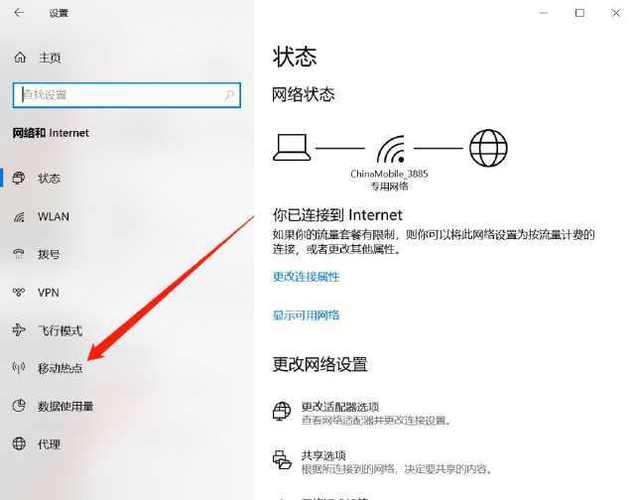
若物理开关已开启但无线网络仍不可用,可进入操作系统设置进行检查,以Windows 11系统为例,点击任务栏右下角的网络图标,展开“网络和Internet设置”,选择“WLAN”,确保“WLAN”开关处于开启状态,若开关显示为灰色,可能是系统服务异常或驱动问题,可通过“设置”-“系统”-“疑难解答”-“其他疑难解答”中的“网络适配器”选项进行自动修复,对于Windows 10系统,操作路径类似,需进入“设置”-“网络和Internet”-“WLAN”,确认开关状态,macOS系统中,点击屏幕右上角的菜单栏,确保“Wi-Fi”图标已勾选,若未显示,可通过“系统偏好设置”-“网络”中重新启用Wi-Fi服务。
检查无线网络适配器驱动程序
驱动程序是硬件与系统通信的桥梁,无线网卡驱动异常会导致无法开启或搜索不到网络,可通过设备管理器检查驱动状态:在Windows系统中,右键点击“开始”按钮,选择“设备管理器”,展开“网络适配器”选项,找到无线网卡(通常名称包含“Wireless”“Wi-Fi”或“Intel/Atheros/Realtek”等关键词),若设备图标显示黄色感叹号或问号,表明驱动存在问题,此时可右键点击设备选择“更新驱动程序”,或前往笔记本品牌官网下载对应型号的最新驱动进行安装,建议使用驱动管理工具(如驱动精灵)或从官网支持页面输入笔记本序列号获取精准驱动,macOS系统通常自动更新驱动,若怀疑驱动问题,可通过“关于本机”-“系统报告”-“网络”查看无线网卡状态,必要时重新安装系统更新。
排查网络服务与硬件故障
若驱动正常但无线网络仍无法开启,需检查系统服务是否运行,在Windows中,按Win+R输入“services.msc”,找到“WLAN AutoConfig”服务,确保其状态为“正在运行”,启动类型为“自动”,若服务被禁用,右键点击选择“启动”并修改启动类型,部分安全软件或第三方网络工具可能会禁用无线网络功能,可暂时退出此类软件进行测试,若以上步骤均无效,可能是无线网卡硬件故障,可尝试重启笔记本或进入BIOS/UEFI设置(开机时按F2/Delete键),在“Advanced”或“Onboard Devices”选项中查看无线网卡是否被禁用,若BIOS中无线网卡被禁用,需重新启用;若BIOS中已开启但硬件仍无响应,可能是网卡损坏,需联系售后进行维修或更换。
不同品牌笔记本的特殊操作
不同品牌笔记本的无线网络开启方式可能存在差异,以下为常见品牌的操作要点:
- 联想(Lenovo):部分机型需通过Fn+F5组合键开启无线,或使用联想电脑管家进行快捷操作。
- 惠普(HP):常用Fn+F12组合键,部分商务机型需通过“HP Connection Manager”软件管理无线网络。
- 戴尔(Dell):Fn+F2组合键控制无线开关,部分超极本需通过“Dell Wireless Utility”软件开启。
- 华硕(ASUS):Fn+F5组合键,部分机型需在屏幕右下角点击“ASUS Wireless Console”图标。
- 宏碁(Acer):Fn+F3组合键,部分机型可通过“Acer Connect”软件管理网络。
无线网络开启后的常见问题处理
若无线网络已开启但无法连接网络,可尝试以下步骤:1. 重启路由器;2. 忘除网络后重新连接(进入“网络设置”-“管理已知网络”选择当前网络,点击“忘记”);3. 更改网络频段(路由器设置中将2.4GHz频段改为5GHz,或反之);4. 更新路由器固件,若仅特定笔记本无法连接,可能是MAC地址过滤问题,需登录路由器管理界面,在“MAC地址过滤”中添加笔记本的MAC地址(可通过“ipconfig /all”命令查看无线网卡的物理地址)。
相关问答FAQs
问题1:笔记本无线网络开关已开启,但任务栏图标显示“飞行模式”如何解决?
解答:此问题通常由系统设置错误或服务异常导致,可尝试以下方法:1. 按Win+X选择“Windows PowerShell(管理员)”,输入“netsh wlan set hostednetwork mode=dis”并回车,关闭虚拟热点后重启;2. 进入“设置”-“网络和Internet”-“飞行模式”,确保飞行模式开关已关闭;3. 若问题依旧,可能是系统文件损坏,可在 PowerShell 中输入“sfc /scannow”扫描并修复系统文件。
问题2:笔记本无线网络突然消失,且设备管理器中找不到无线网卡怎么办?
解答:这种情况可能是无线网卡驱动丢失或硬件故障,可按以下步骤排查:1. 重启笔记本,观察开机时是否出现无线网卡自检信息;2. 进入BIOS设置,检查“Onboard Devices”或“Integrated Peripherals”中“Wireless LAN”是否被设置为“Disabled”,若被禁用需改为“Enabled”;3. 若BIOS中已启用但仍找不到网卡,可能是驱动损坏,可使用另一台电脑下载对应驱动后通过U盘安装,或进入安全模式尝试恢复驱动;4. 若以上方法无效,可能是无线网卡硬件损坏,需联系专业维修人员检测。