iPhone网络还原功能是苹果设备中一项非常实用的工具,主要用于解决网络连接异常、设置错误或软件冲突等问题,当用户遇到无法连接Wi-Fi、蜂窝网络不稳定、或某些网络相关应用无法正常工作时,通过“网络还原”可以快速将网络设置恢复到默认状态,而不会影响个人数据和其他系统设置,以下将详细介绍iPhone网络还原的功能、适用场景、操作步骤以及注意事项,帮助用户更好地理解和使用这一功能。
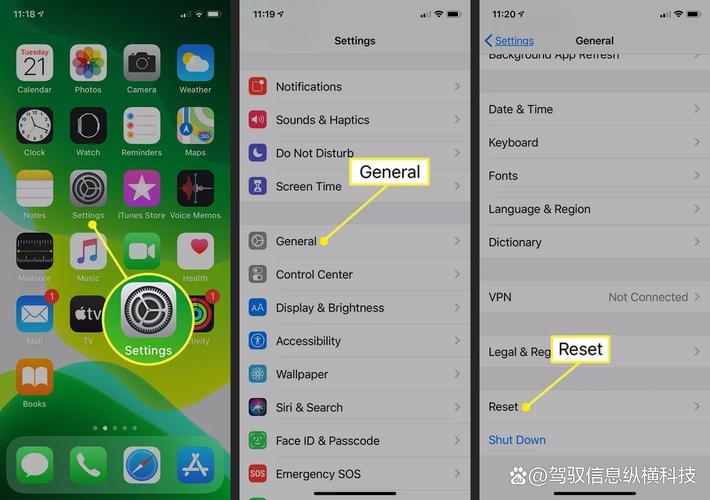
需要明确“网络还原”在iPhone中的具体位置和操作路径,在iOS系统中,这一功能被称为“还原网络设置”,位于“设置”-“通用”-“还原”-“还原网络设置”选项中,点击后,系统会提示用户确认操作,因为该功能会删除所有已保存的Wi-Fi密码、蜂窝网络设置、VPN配置以及个人热点等网络相关数据,但不会删除设备上的个人文件、照片或应用程序,在操作前,建议用户确保已记住重要Wi-Fi密码,并备份VPN或其他网络配置信息,以便后续重新设置。
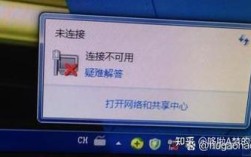
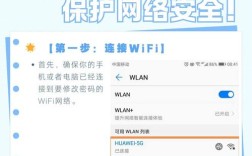
适用场景方面,iPhone网络还原主要解决以下几类问题:一是Wi-Fi连接问题,如无法搜索到Wi-Fi网络、连接后频繁断开、或提示“密码错误”但密码正确;二是蜂窝网络异常,如无法移动数据、4G/5G信号显示异常、或蜂窝网络设置错误;三是网络配置冲突,例如VPN连接失败、个人热点无法开启,或第三方网络管理软件导致的设置混乱;四是系统更新后的网络兼容性问题,某些iOS版本更新后可能出现网络适配异常,还原网络设置可帮助恢复默认配置,需要注意的是,如果问题是由硬件故障(如基带损坏)或运营商网络问题引起,网络还原可能无法解决,此时需联系苹果官方或运营商进一步排查。
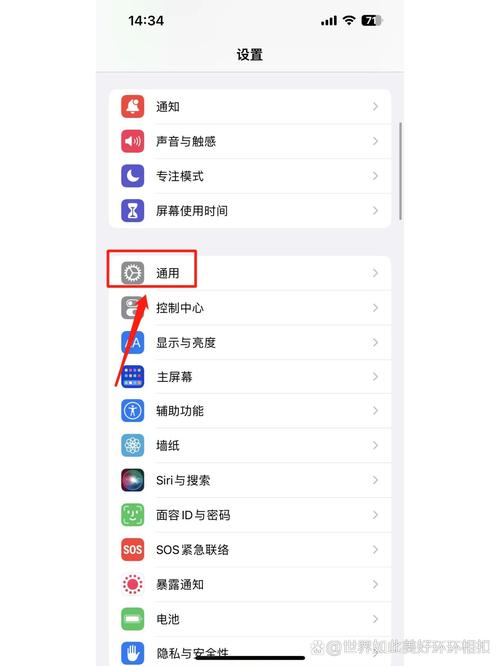
操作步骤相对简单,但需谨慎执行,具体流程如下:第一步,打开iPhone“设置”应用,点击进入“通用”选项;第二步,在通用页面中向下滑动,找到并点击“还原”;第三步,在还原选项中,选择“还原网络设置”,此时系统会要求输入设备锁屏密码以验证身份;第四步,确认操作后,设备将自动重启,网络设置恢复为出厂默认状态,重启完成后,用户需要重新连接Wi-Fi网络、输入密码、设置蜂窝网络参数(如APN配置,若运营商有特殊要求),并重新配置VPN或个人热点等,整个过程通常需要3-5分钟,期间设备不会删除个人数据,但所有网络相关设置将被清空。
为了更直观地展示网络还原的影响范围,以下表格总结了该操作会清除和保留的内容:
| 类别 | 会被清除的内容 | 会保留的内容 |
|---|---|---|
| 网络设置 | 已保存的Wi-Fi密码、蜂窝网络配置(如APN)、VPN账户、个人热点设置、代理设置 | 设备名称、系统版本、通用设置(如声音、壁纸) |
| 数据与隐私 | 无 | 联系人、照片、备忘录、应用数据、iCloud备份、健康数据等 |
| 系统与账户 | 无 | Apple ID密码、iCloud设置、Face ID/Touch ID、屏幕时间限制、应用设置 |
在操作过程中,用户需要注意以下几点:一是提前备份Wi-Fi密码,特别是家庭或常用办公网络的密码,避免重新查找;二是如果设备配置了企业VPN或复杂的网络策略,还原后需联系IT管理员重新获取配置;三是确保设备电量充足(建议在50%以上),或在操作过程中连接电源,避免因意外关机导致系统异常;四是若还原后问题仍未解决,可尝试更新iOS系统、重置所有设置(会清除更多个性化设置,如壁纸、通知等)或联系苹果技术支持。
关于iPhone网络还原的常见疑问,以下是两个高频问题的解答:
问题1:还原网络设置后,iPhone上的照片和联系人会丢失吗?
解答:不会,还原网络设置仅删除网络相关的配置信息,包括Wi-Fi密码、蜂窝网络设置等,不会影响设备上的个人数据,如照片、联系人、备忘录、应用文件等,这些数据安全存储在设备本地或iCloud中,操作前后保持不变,但建议用户定期通过iCloud或电脑进行备份,以防数据意外丢失。
问题2:还原网络设置后,蜂窝网络无法使用,怎么办?
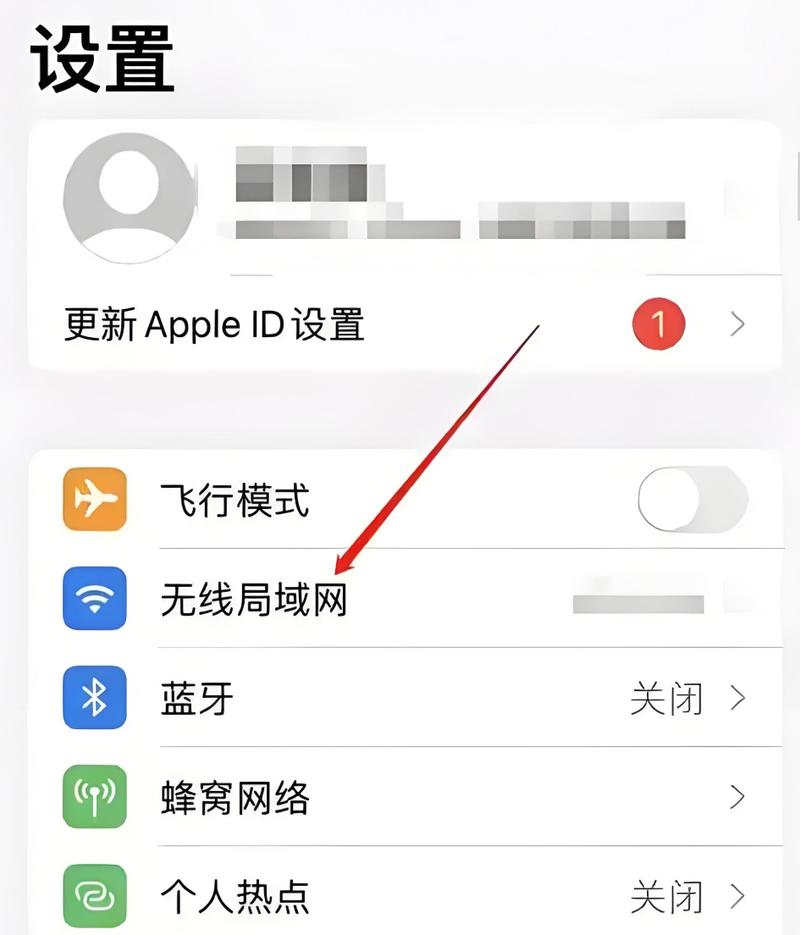
解答:若还原网络设置后蜂窝网络仍异常,可能是运营商网络问题或设备硬件故障,尝试重启设备;进入“设置”-“蜂窝网络”-“蜂窝数据选项”,检查是否开启了“飞行模式”或“数据漫游”,并确认运营商设置正确(可通过“设置”-“蜂窝网络”-“运营商”选择手动或自动选择);若问题依旧,建议联系运营商确认账户状态及网络覆盖情况,或前往苹果授权服务点检测硬件。
通过以上介绍,用户可以全面了解iPhone网络还原的功能、操作方法及注意事项,有效解决网络连接问题,提升设备使用体验,在实际操作中,保持谨慎并提前做好准备,能够确保过程顺利且避免不必要的麻烦。