核心概念:两种安装方式
- 通过添加打印机向导(最常用):适用于打印机已连接到网络,并且你的电脑能“发现”它的情况,这是最标准、最推荐的方法。
- 通过 IP 地址添加(备用方法):如果第一种方法失败,或者你知道打印机的网络 IP 地址,这种方法非常可靠。
准备工作:在开始安装前
- 确保打印机已联网:打印机必须已经连接到你的家庭或公司网络(通过网线连接到路由器,或通过 Wi-Fi 连接)。
- 获取打印机信息:
- 最佳方式:在打印机自身的网络设置菜单中,找到它的 IP 地址,这是最关键的信息,能解决大部分问题。
- 备选方式:查看打印机的说明书,了解它的型号和安装要求。
- 确保网络通畅:你的 Windows 7 电脑必须和打印机在同一个局域网内(即连接到同一个 Wi-Fi 或同一个路由器)。
使用“添加打印机”向导(推荐首选)
这是最简单、最自动化的方法。

(图片来源网络,侵删)
步骤 1:打开“添加打印机”窗口
- 点击屏幕左下角的 “开始” 按钮。
- 点击 “设备和打印机”。
- 在顶部的工具栏中,点击 “添加打印机”。
步骤 2:让 Windows 自动搜索打印机
- 系统会自动开始搜索网络上的打印机,请耐心等待几分钟。
- 如果找到了你的打印机,它会显示在列表中,直接选中它,然后点击 “下一步”。
- 系统会自动为你安装驱动程序,如果找不到,可能会提示你插入打印机的驱动光盘,或者让你从网上下载,根据提示操作即可。
- 完成后,打印机就会出现在你的“设备和打印机”列表中,你可以直接使用了。
如果自动搜索失败,使用 IP 地址添加
如果方法一的搜索结果为空,或者你的打印机没有被识别,这个方法成功率很高。
步骤 1:获取打印机的 IP 地址
(图片来源网络,侵删)
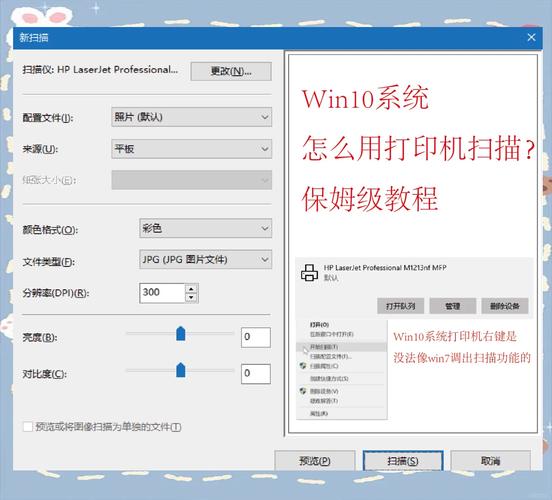
- 方法 A(通过打印机操作面板):大多数网络打印机在“设置”或“网络”菜单里都有一个“打印网络配置页”或“打印测试页”的选项,打印出来的纸张上会详细列出 IP 地址。
- 方法 B(通过路由器管理页面):登录你的路由器管理页面(通常在浏览器输入
168.1.1或168.0.1),在“已连接设备”或“DHCP 客户端列表”中找到你的打印机型号和对应的 IP 地址。
步骤 2:通过 IP 地址添加打印机
- 同样地,打开 “开始” -> “设备和打印机” -> “添加打印机”。
- 不要点击“下一步”,而是直接点击窗口顶部的 “添加网络、无线或 Bluetooth 打印机” 链接。
- 在新的搜索窗口中,等待搜索完成,然后点击下方的 “我需要的打印机不在列表中”。
- 在弹出的“按选择添加打印机”窗口中,选择 “按名称选择共享打印机” 或 “使用 TCP/IP 地址或主机名添加打印机”,然后点击 “下一步”。
- 关键一步:在弹出的窗口中,选择 “TCP/IP 设备” 或 “TCP/IP IP 地址或主机名”,然后在下方的 “主机名或 IP 地址” 输入框中,填入你刚刚找到的打印机 IP 地址。
- 端口名称通常会自动填充,点击 “下一步”。
- Windows 会尝试连接到该 IP 地址,连接成功后,会要求你选择打印机型号。
- 如果列表中有你的打印机型号:直接选择它,点击“下一步”,然后给打印机起个名字即可。
- 如果列表中没有:点击 “Windows Update” 按钮,等待更新驱动列表(可能需要几分钟),然后再次查找,如果还是没有,你需要去打印机官网下载对应型号的
.inf驱动文件,然后点击 “从磁盘安装” 来手动指定驱动路径。
- 完成安装后,打印机就会被添加到你的电脑上。
常见问题与解决方法
问题 1:Windows 找不到我的打印机怎么办?
- 解决方案:直接使用 方法二(通过 IP 地址添加),这是最有效的解决方法,确保 IP 地址输入正确,没有多余的空格。
问题 2:安装驱动程序失败,提示“找不到驱动”或“文件不存在”?
- 解决方案:
- 去官网下载:访问你的打印机品牌官网(如 HP, Canon, Epson, Brother 等),进入“支持”或“下载”页面,输入你的打印机型号和 Windows 7 操作系统,下载最新的驱动程序。
- 手动安装:回到“添加打印机”向导,在选择驱动程序的步骤,点击 “从磁盘安装”,然后浏览到你刚刚下载的驱动文件(通常是
.inf文件所在的文件夹)。 - 使用驱动安装程序:有些官网提供的不是简单的驱动文件,而是一个完整的安装程序,你可以先运行这个安装程序,它通常会自动引导你完成添加打印机的全过程。
问题 3:打印机显示为“脱机”或“无法连接”?
- 解决方案:
- 物理检查:确保打印机已开机,并且有纸、墨粉/墨水。
- 网络检查:在电脑上按
Win + R键,输入cmd回车,在命令提示符窗口中输入ping [打印机的IP地址](ping 192.168.1.100),如果收到“来自...的回复”,说明网络是通的;请求超时”,说明网络不通,检查打印机电脑和路由器的网络连接。 - 在电脑上检查:右键点击该打印机,选择 “查看正在打印什么”,在弹出的窗口中,点击 “打印机” 菜单,确保 “脱机使用打印机” 选项没有被勾选,如果被勾选了,取消它即可。
- 重启大法:重启电脑和打印机,这能解决很多临时性的软件故障。
| 步骤 | 操作 | 目的 |
|---|---|---|
| 1 | 准备 | 确保打印机联网并获取其 IP 地址。 |
| 2 | 首选方法 | 通过 “开始” -> “设备和打印机” -> “添加打印机” 让 Windows 自动搜索。 |
| 3 | 备用方法 | 如果搜索失败,使用 “按 IP 地址添加打印机” 的方式,这是最可靠的。 |
| 4 | 驱动问题 | 如果驱动安装失败,去打印机官网下载手动安装。 |
| 5 | 连接问题 | 如果打印机脱机,检查网络(ping IP)、取消“脱机使用打印机”选项。 |
按照以上步骤,你应该能顺利地在 Windows 7 系统上安装好网络打印机,祝你成功!
(图片来源网络,侵删)