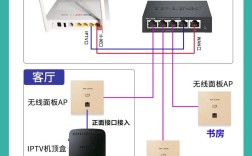
网络机顶盒作为现代家庭娱乐的重要设备,其连接稳定性直接影响使用体验,而Wi-Fi连接是最常见的组网方式,要确保网络机顶盒稳定、快速地连接Wi-Fi,需从设备准备、连接步骤、优化设置及故障排查等多个环节入手,以下将详细解析网络机顶盒连接Wi-Fi的全过程及实用技巧。
连接前的准备工作
-
检查设备与网络环境
确保网络机顶盒已通电正常,且电视或显示器通过HDMI线正确连接至机顶盒的视频输出接口,确认路由器已正常工作,Wi-Fi信号已覆盖使用区域,可通过手机或其他设备测试Wi-Fi是否可用,若路由器距离机顶盒较远或存在信号遮挡,建议先优化路由器位置(如放置在开阔处、远离微波炉等干扰源)或考虑Wi-Fi放大器、Mesh组网等方案增强信号。 -
确认网络账号信息
准备好Wi-Fi的名称(SSID)和密码,若路由器为5GHz频段,需确认机顶盒是否支持(部分老旧机顶盒仅支持2.4GHz频段),若忘记密码,可通过路由器管理页面(通常在浏览器输入192.168.1.1或192.168.0.1登录)查看或重置。 -
机顶盒初始设置
首次使用机顶盒时,需完成初始开机向导,部分机顶盒会自动进入网络设置界面,若未自动弹出,可在主菜单中找到“设置”“系统设置”或“网络设置”选项进入。
Wi-Fi连接的具体步骤
(一)通过机顶盒界面连接(以主流安卓系统机顶盒为例)
-
进入网络设置
使用机顶盒遥控器,在主界面找到“设置”图标(通常为齿轮状),点击进入后选择“网络和连接”或“WLAN设置”。 (图片来源网络,侵删)
 -
扫描Wi-Fi网络
在WLAN设置页面,点击“扫描”或“搜索网络”,机顶盒会自动检测周围可用的Wi-Fi信号,并列出所有SSID(包括2.4GHz和5GHz频段,若路由器支持双频)。 -
选择并输入密码
在列表中找到自家Wi-Fi的SSID,点击选中,若Wi-Fi设置了加密(如WPA2/WPA3),需输入密码(密码区分大小写,可点击“显示密码”图标查看输入内容),部分机顶盒支持通过手机扫码输入密码,更便捷。 -
连接与验证
点击“连接”后,机顶盒会尝试接入Wi-Fi,成功后状态栏会显示“已连接”或显示Wi-Fi信号强度,若连接失败,可检查密码是否正确或尝试重启机顶盒和路由器。
(二)通过WPS快速连接(适用于支持WPS的路由器)
若路由器支持WPS(Wi-Fi Protected Setup)功能,可通过以下方式免密连接:
- 在机顶盒WLAN设置中选择“WPS连接”;
- 路由器上按下WPS按钮(通常为物理按钮或通过路由器管理页面触发),等待1-2分钟,机顶盒会自动完成配对连接。
注:部分路由器WPS功能默认关闭,需先在管理页面启用。
(三)常见网络参数配置(进阶设置)
若Wi-Fi连接后出现频繁掉线或网速较慢,可手动配置网络参数:
| 参数项 | 推荐设置 | 说明 |
|------------------|-----------------------------|--------------------------------------------------------------------------|
| IP获取方式 | 自动获取(DHCP) | 大多数家庭网络默认开启DHCP,无需手动配置IP地址。 |
| 静态IP地址 | 如需固定IP,可手动设置 | 适用于需端口映射或远程访问的场景,需确保IP不与路由器分配冲突。 |
| DNS服务器 | 自动获取或设置为公共DNS | 如8.8.8.8(谷歌)、114.114.114.114(国内),可提升解析速度,避免DNS劫持。 |
| 网频段 | 优先5GHz(距离近)、2.4GHz(距离远) | 5GHz频段速度快、干扰少,但穿墙能力弱;2.4GHz覆盖广,速度较慢。 |
连接后的优化与问题排查
-
信号强度优化
- 距离与障碍物:确保机顶盒与路由器距离不超过10米(2.4GHz)或5米(5GHz),避免穿过承重墙、金属物体等障碍物。
- 信道干扰:若周边Wi-Fi信号密集,可通过路由器管理页面修改Wi-Fi信道(2.4GHz推荐1、6、11信道,5GHz避开36-48信道)。
- 天线调整:若路由器外置天线,尽量垂直或45度角摆放,增强信号覆盖。
-
网络稳定性提升
- 更新固件:定期检查机顶盒和路由器是否有系统更新,更新可修复兼容性问题和漏洞。
- 开启QoS限速:在路由器中开启QoS(服务质量)功能,为机顶盒分配较高带宽优先级,避免其他设备占用过多资源。
- 关闭后台应用:机顶盒连接后,关闭不必要的后台应用或视频播放器中的自动播放功能,减少网络占用。
-
常见故障排查
- 连接失败:检查Wi-Fi密码是否正确、路由器是否禁用了设备连接(如MAC地址过滤);尝试重启设备(先关路由器,再关机顶盒,等待30秒后依次重启)。
- 频繁掉线:更换Wi-Fi信道、升级路由器固件、或改用有线连接(若机顶盒支持网口接入)。
- 网速慢:使用测速软件(如Speedtest)检查实际带宽,若低于运营商套餐,可联系客服;若仅机顶盒网速慢,尝试切换DNS或开启机顶盒的“高性能模式”。
相关问答FAQs
问题1:网络机顶盒连接Wi-Fi后,播放视频时缓冲卡顿怎么办?
解答:首先检查网络带宽是否达标(建议至少10Mbps以上),可通过手机连接同一Wi-Fi测速确认,若带宽充足,可能是机顶盒性能不足或路由器负载过高,建议关闭其他设备占用带宽,或升级路由器为支持MU-MIMO、802.11ac标准的设备,部分视频平台支持“清晰度切换”,可暂时降低播放画质缓解卡顿。
问题2:如何判断机顶盒是否支持5GHz Wi-Fi?若不支持如何提升网速?
解答:在机顶盒的“关于设备”或“网络设置”中查看Wi-Fi协议,若显示支持802.11ac或频段包含5GHz,则支持,若仅支持2.4GHz,可通过以下方式提升网速:① 将路由器靠近机顶盒,减少距离和障碍物;② 使用Wi-Fi放大器或电力猫(通过电线传输网络信号)扩展覆盖;③ 考虑升级支持5GHz的机顶盒或路由器Mesh子节点,优化网络覆盖。