在数字化时代,多设备联网已成为日常需求,尤其在使用老旧系统如Windows XP的电脑时,若遇到无线网络故障或缺乏独立网络环境,通过手机共享网络(即“热点”)是简单有效的解决方案,尽管Windows XP系统发布已久,部分功能与新型手机系统存在兼容性差异,但通过正确设置和工具辅助,仍可实现手机与电脑的网络共享,以下将详细操作步骤、注意事项及可能遇到的问题进行分点说明,帮助用户顺利完成网络共享。

准备工作:确认设备与系统要求
在开始设置前,需确保手机和电脑满足基本条件,避免因设备不兼容导致操作失败。
-
手机端要求:
- 系统版本:建议使用Android 5.0及以上或iOS 9.0及以上(较旧系统可能不支持热点功能或设置入口不同)。
- 网络:确保手机已插入SIM卡并开启移动数据(或连接稳定的Wi-Fi,部分手机支持“网络共享-Wi-Fi热点”功能)。
- 电量:建议保持手机电量充足,或连接充电器,避免因电量耗尽断网。
-
电脑端(Windows XP)要求:
- 系统版本:Windows XP SP3(Service Pack 3)为最佳兼容版本,未升级可能导致驱动缺失或功能异常。
- 网络适配器:需支持无线网络连接(若通过USB共享,则需确保电脑USB驱动正常)。
- 关闭防火墙/杀毒软件:临时关闭Windows防火墙或第三方杀毒软件(如360、金山等),避免拦截网络连接,连接成功后再重新开启。
手机端设置:开启热点并配置参数
不同手机系统的热点设置路径略有差异,以下分Android和iOS两大系统说明:
(一)Android手机设置步骤
-
进入热点设置:
- 打开手机“设置”,找到“网络和互联网”(或“连接与共享”“移动网络”等,因品牌而异)。
- 点击“热点与网络共享”或“个人热点”,进入热点配置界面。
-
配置热点名称与密码:
- 热点名称(SSID):自定义名称(如“XP-Share”),建议使用英文或数字,避免特殊符号(如),部分Windows XP设备可能无法识别含特殊符号的SSID。
- 安全类型:选择“WPA2-PSK”(推荐)或“WPA-PSK”,避免使用“开放”(无密码)或“WEP”(易被破解),Windows XP对WPA2兼容性较好,若手机仅支持WEP,需后续在电脑端手动设置加密类型。
- 密码:设置8-16位密码(建议包含字母+数字),确保电脑能正确输入。
-
开启热点:
点击“开启热点”按钮,手机状态栏会显示热点图标(📶),部分手机可能提示“已启用USB网络共享”或“已启用蓝牙网络共享”,无需勾选,仅保留Wi-Fi热点即可。
 (图片来源网络,侵删)
(二)iPhone手机设置步骤
-
进入热点设置:
- 打开手机“设置”,点击“个人热点”(或“蜂窝网络-个人热点”)。
- 若未开启“个人热点”,需点击“允许其他人加入”,并设置密码。
-
配置热点参数:
- 热点名称:默认为“iPhone”,可点击修改,建议简化名称(如“iPhone-Hotspot”)。
- 密码:默认为8位以上,可点击“更改密码”修改,确保符合Windows XP兼容要求。
- 安全类型:iPhone默认为“WPA2个人加密”,无需手动修改,Windows XP可直接支持。
-
开启热点:
拖动“个人热点”开关至绿色开启状态,手机状态栏显示热点图标(📶)。
Windows XP电脑端连接热点
手机热点开启后,需在Windows XP电脑中进行搜索并连接,具体步骤如下:
(一)搜索并连接Wi-Fi热点
-
打开无线网络连接:
- 点击电脑桌面右下角“无线网络连接”图标(若无图标,可进入“控制面板-网络连接”,双击“无线网络连接”)。
- 在弹出的“无线网络连接”窗口中,点击“刷新网络列表”,等待电脑搜索附近的热点。
-
选择并连接手机热点:
- 在列表中找到之前设置的热点名称(如“XP-Share”或“iPhone-Hotspot”),双击该热点。
- 在“验证身份”窗口中输入热点密码,点击“连接”。
-
验证连接状态:
- 连接成功后,无线网络图标会变为“已连接”,同时右下角会显示“已获取IP地址”,若提示“无法连接”,可尝试以下操作:
- 检查热点密码是否正确(注意大小写);
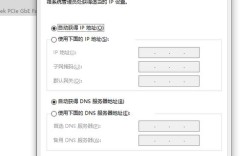
- 点击“属性”,在“无线网络配置”中取消勾选“Windows来配置此无线网络”,手动设置网络参数(可选)。
- 连接成功后,无线网络图标会变为“已连接”,同时右下角会显示“已获取IP地址”,若提示“无法连接”,可尝试以下操作:
(二)通过USB共享网络(备用方案)
若Wi-Fi连接不稳定,且手机支持USB共享,可采用USB方式连接:
- 手机端设置:
进入“设置-热点与网络共享-USB网络共享”,开启开关(部分手机需先开启USB调试模式)。
- 电脑端设置:
- 用USB线连接手机和电脑,Windows XP通常会自动识别“网络适配器”,无需额外驱动。
- 连接后,电脑会通过手机移动数据联网,无需手动配置,但需确保手机开启了“USB网络共享”功能。
网络共享后的常见问题与解决
电脑提示“无法连接到热点”
- 原因:
- 热点名称含特殊符号或过长;
- Windows XP系统未更新无线网卡驱动;
- 手机热点安全类型与电脑不兼容(如仅支持WPA3)。
- 解决方法:
- 修改热点名称为英文/数字(如“XP123”);
- 下载并安装无线网卡官方驱动(可通过“驱动精灵”等工具在联网电脑上下载,拷贝至XP电脑安装);
- 在手机热点设置中降低安全等级(如从WPA3改为WPA2,或仅限开放网络,但需注意安全性)。
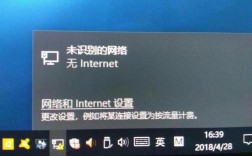
连接后无法上网(显示“已连接,无互联网访问”)
- 原因:
- 手机移动数据未开启;
- 电脑防火墙拦截;
- 手机开启了“USB仅充电”模式(USB共享时)。
- 解决方法:
- 确认手机移动数据已开启,或热点基于Wi-Fi共享时手机本身联网正常;
- 暂时关闭Windows防火墙(“控制面板-Windows防火墙-关闭”);
- USB连接时,手机弹出的“USB用途”选择选项中,点击“传输文件”或“允许USB共享网络”。
网络速度慢或频繁断开
- 原因:
- 手机信号弱或移动数据网络拥堵;
- Windows XP系统老旧,无线网卡性能较差;
- 热点设备过多(通常手机热点支持5-10台设备,过多可能导致卡顿)。
- 解决方法:
- 尽量让手机靠近电脑,减少信号衰减;
- 关闭手机后台应用,减少网络占用;
- 限制连接设备数量,仅保留电脑连接。
相关问答FAQs
问题1:Windows XP系统是否支持所有手机的热点功能?
解答:Windows XP系统发布较早,对新型加密协议(如WPA3)的兼容性较差,若手机热点仅支持WPA3,可能导致电脑无法连接,建议在手机热点设置中将安全类型调整为“WPA2-PSK”(Android)或“WPA2个人加密”(iOS),确保与Windows XP兼容,部分老旧无线网卡驱动可能不支持802.11n/ac协议,连接时可能仅达到54Mbps(802.11g)速度,属于正常现象。
问题2:通过手机热点共享网络,是否会产生额外费用?
解答:额外费用取决于手机套餐类型,若套餐包含“通用流量”,则共享网络时消耗的是套餐内流量,与手机直接上网费用一致;若套餐为“定向流量”(如仅限特定APP使用),共享网络可能被运营商视为“非定向流量”并按标准资费收费,建议提前咨询运营商确认套餐规则,避免产生高额费用,部分运营商(如中国移动、联通)提供“热点共享包”增值服务,可按需开通以降低成本。