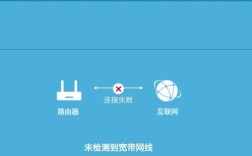
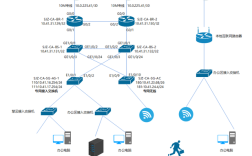
在数字化时代,稳定的网络连接是日常生活和工作的重要基础,许多用户可能会遇到“没有本地连接”的提示,这通常意味着操作系统无法检测到有效的网络适配器或与其建立连接,本地连接一般指通过以太网线或无线网卡与本地网络(如家庭路由器、企业内网)的连接,出现问题时会导致设备无法访问互联网或局域网资源。
可能的原因分析
“没有本地连接”的故障可能由硬件、软件或配置问题引发,具体可归纳为以下几类:
-
硬件故障
- 网线松动、损坏或接口氧化(有线连接)。
- 无线网卡故障、被禁用或驱动程序异常(无线连接)。
- 路由器、光猫等网络设备断电或故障。
-
软件与驱动问题
- 网络适配器驱动程序过时、损坏或不兼容。
- 操作系统网络服务(如DHCP客户端、DNS客户端)未启动或异常。
- 安全软件或系统防火墙拦截网络连接。
-
配置错误
- IP地址、子网掩码、网关等网络参数设置错误(如手动配置与路由器不匹配)。
- 无线网络密码错误或未正确连接到目标Wi-Fi。
- 网络适配器被手动禁用。
-
系统或网络服务异常
- 系统文件损坏导致网络功能失效。
- 路由器DHCP服务故障,无法分配IP地址。
故障排查步骤
针对上述原因,可按以下步骤逐步排查解决:
第一步:检查硬件连接与状态
- 有线连接:确保网线两端牢固插入设备接口和路由器LAN口,尝试更换网线或接口。
- 无线连接:确认无线网卡已启用(可通过设备管理器检查),若使用笔记本,检查物理无线开关是否打开。
- 网络设备:重启路由器、光猫,观察指示灯是否正常(通常需电源、网络、互联网灯常亮)。
第二步:更新或重装驱动程序
- 右键点击“此电脑”→“管理”→“设备管理器”,展开“网络适配器”。
- 若驱动图标带黄色感叹号,右键点击选择“更新驱动程序”,或卸载后重启系统自动安装。
- 若无法自动安装,可前往设备官网下载最新驱动并手动安装。
第三步:重置网络配置
- 命令行重置(以Windows为例):
- 以管理员身份打开命令提示符,依次执行以下命令:
netsh winsock reset netsh int ip reset ipconfig /release ipconfig /renew ipconfig /flushdns - 完成后重启电脑。
- 以管理员身份打开命令提示符,依次执行以下命令:
- 检查网络服务:通过“服务”管理器(services.msc),确保“DHCP客户端”“DNS客户端”等服务已启动并设置为自动。
第四步:验证网络设置
- 自动获取IP:确保网络适配器设置为“自动获取IP地址”和“自动获取DNS服务器地址”(除非有特殊网络需求)。
- 手动配置:若需手动配置,需确认IP地址、子网掩码、默认网关、DNS等参数与路由器设置一致(可参考路由器管理后台)。
第五步:排除软件干扰
- 暂时关闭第三方防火墙或安全软件,测试是否恢复正常。
- 运行系统文件检查器(sfc /scannow)修复系统文件损坏问题。
常见问题解决速查表
| 问题现象 | 可能原因 | 解决方法 |
|---|---|---|
| 有线连接显示“未识别网络” | 驱动故障或IP配置错误 | 更新驱动,重置网络配置 |
| 无线连接无法搜索到Wi-Fi | 无线网卡被禁用或开关关闭 | 在设备管理器中启用,检查物理开关 |
| 能连上路由器但无法上网 | DNS故障或网关设置错误 | 刷新DNS,检查网关地址 |
| 多台设备中仅一台无法连接 | 单个设备硬件或配置问题 | 对比正常设备设置,重装驱动或系统 |
相关问答FAQs
Q1:为什么网络连接显示“没有本地连接”,但其他设备可以正常上网?
A:这通常表明问题仅出现在当前设备上,首先检查硬件连接(如网线、无线网卡状态),其次排除驱动或配置问题,若以上正常,可能是系统文件损坏或网卡硬件故障,可尝试重装系统或更换网卡。
Q2:重置网络配置后仍无法连接,该怎么办?
A:若重置无效,建议进一步排查:
- 使用其他设备连接同一网络,确认路由器正常工作;
- 在设备管理器中卸载网络适配器并重启,让系统重新安装驱动;
- 若为笔记本,可尝试使用USB无线网卡测试是否为内置网卡故障;
- 最后考虑系统还原或重装系统。