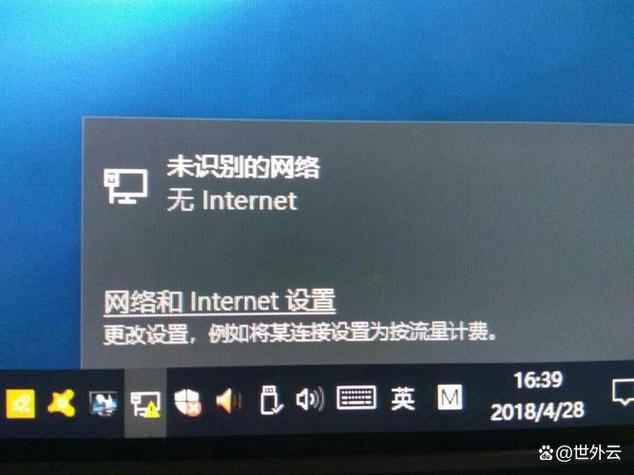
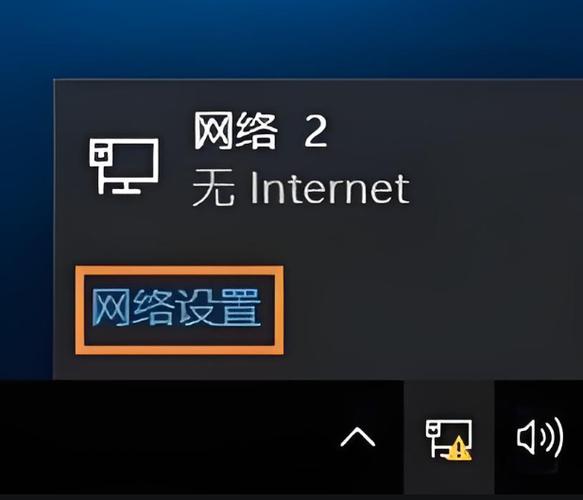
在Windows 7系统中,网络图标(通常位于任务栏通知区域)突然消失或无法显示,可能会影响用户对网络状态的快速判断和操作,这一问题的成因多样,可能涉及系统设置、驱动程序、网络服务或第三方软件干扰等,以下从常见原因及解决方法展开分析,并提供系统化的排查步骤。
(图片来源网络,侵删)
可能原因及解决方法
系统设置被更改
网络图标可能被手动隐藏或任务栏设置被调整,解决步骤如下:
- 检查图标隐藏状态:右键点击任务栏空白处,选择“属性”,进入“任务栏”标签页,点击“自定义”按钮,在列表中找到“网络”图标,确保其设置为“显示图标和通知”而非“隐藏图标”。
- 还原任务栏设置:若上述设置正常,可尝试右键点击任务栏,选择“锁定任务栏”取消勾选,然后拖动任务栏边缘调整高度,再重新锁定,部分情况下可恢复图标显示。
网络连接服务异常
Windows 7的网络相关服务(如“Network Connections”)未启动或被禁用,可能导致图标消失。
- 手动启动服务:
- 按
Win+R打开“运行”,输入services.msc并回车。 - 在服务列表中找到“Network Connections”,右键选择“属性”,确保“启动类型”为“自动”,并点击“启动”服务。
- 同样检查“Network Location Awareness”和“DHCP Client”服务是否正常运行。
- 按
网络适配器驱动问题
驱动程序损坏或版本不兼容可能导致网络图标异常。
- 更新或重装驱动:
- 右键点击“计算机”选择“管理”,进入“设备管理器”,展开“网络适配器”。
- 若发现适配器图标带有黄色感叹号,右键选择“更新驱动程序”,或卸载后重启系统让系统自动重装驱动。
- 若问题持续,可从设备制造商官网下载最新驱动程序安装。
系统文件损坏
系统核心文件损坏可能影响网络图标的显示逻辑。
(图片来源网络,侵删)
- 运行系统文件检查器:
- 以管理员身份打开命令提示符(在搜索框输入“cmd”右键选择“以管理员身份运行”)。
- 输入
sfc /scannow并回车,等待扫描完成并修复损坏文件(需联网或使用系统安装盘)。
第三方软件干扰
某些安全软件或系统优化工具可能禁用系统图标功能。
- 暂时禁用第三方软件:尝试退出或禁用防火墙、杀毒软件及优化工具,观察图标是否恢复。
- 清理系统托盘:通过任务栏“自定义”选项,逐个检查其他图标设置,排除冲突。
注册表问题(需谨慎操作)
注册表项被误修改可能导致图标隐藏。
- 修改注册表:
- 按
Win+R输入regedit打开注册表编辑器,导航至HKEY_CURRENT_USER\Software\Microsoft\Windows\CurrentVersion\Explorer。 - 检查是否有“EnableAutoTray” DWORD值,若存在将其值改为1(显示图标)或0(隐藏图标)。
- 注意:操作前需备份注册表,避免误删关键项。
- 按
系统还原或重置
若以上方法无效,可考虑系统还原到问题出现前的状态,或进行系统修复安装。
- 系统还原:通过“控制面板”>“系统和安全”>“系统”>“系统保护”选择还原点。
- 修复安装:使用Windows 7安装盘启动,选择“修复计算机”>“启动修复”。
快速排查流程表
| 步骤 | 预期结果 | |
|---|---|---|
| 检查任务栏设置 | 自定义网络图标为“显示” | 图标恢复显示 |
| 启动网络服务 | 启用“Network Connections”等服务 | 服务正常运行 |
| 更新网络驱动 | 通过设备管理器或官网更新驱动 | 适配器正常工作 |
| 扫描系统文件 | 运行sfc /scannow |
修复损坏文件 |
| 禁用第三方软件 | 临时关闭安全/优化工具 | 图标恢复 |
相关问答FAQs
Q1: 为什么网络图标消失后,无法连接Wi-Fi或有线网络?
A: 网络图标消失仅是显示问题,不代表网络功能失效,若无法连接,需进一步检查网络适配器状态、IP配置(如ipconfig /renew)或路由器设置,可尝试通过“网络和共享中心”手动创建连接。
(图片来源网络,侵删)
Q2: 重置网络设置后图标仍未恢复,怎么办?
A: 若重置网络(通过netsh winsock reset和netsh int ip reset)无效,可能是系统文件严重损坏,建议备份数据后进行系统修复安装(使用安装盘选择“升级安装”保留文件),或考虑重装系统。