Windows 7系统作为一款经典的操作系统,至今仍有不少用户在使用,但“开机慢”和“网络问题”是许多用户长期面临的困扰,这两个问题不仅影响使用体验,还可能暗示系统存在潜在隐患,本文将从多个角度深入分析Windows 7开机慢和网络问题的原因,并提供详细的解决方案,帮助用户有效提升系统性能和网络稳定性。
Windows 7开机慢的原因及解决方法
Windows 7开机慢通常与系统启动项过多、硬件老化、系统垃圾堆积、磁盘问题及服务配置不当等因素有关,以下是具体分析和解决步骤:
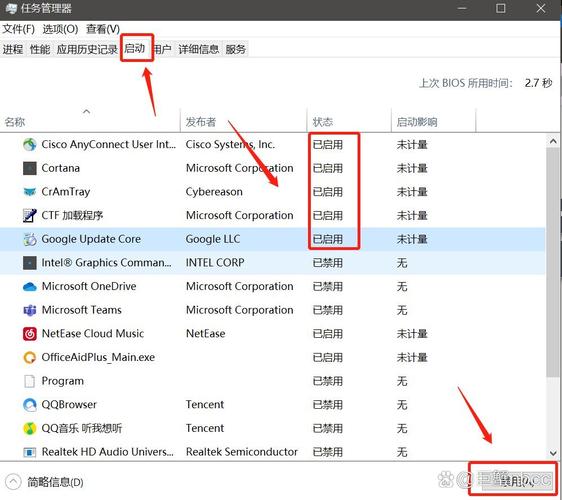
启动项过多导致加载缓慢
Windows 7启动时会自动加载大量第三方程序,这些程序会占用系统资源,延长开机时间。
解决方法:
- 通过任务管理器管理启动项:按
Ctrl+Shift+Esc打开任务管理器,切换到“启动”选项卡,禁用不必要的程序(如聊天软件、下载工具等),建议只保留杀毒软件和硬件驱动相关程序。 - 使用系统配置工具(msconfig):按
Win+R输入msconfig,在“启动”选项卡中取消勾选非必要程序,点击“应用”并重启系统。
系统垃圾和注册表冗余
长期使用后,系统会产生临时文件、缓存及无效注册表项,导致磁盘空间不足和注册表效率低下。
解决方法:
- 清理磁盘垃圾:右键点击系统盘(C盘),选择“属性”→“磁盘清理”,勾选临时文件、回收站等内容并执行清理。
- 优化注册表:使用安全可靠的注册表清理工具(如CCleaner)扫描并修复无效注册表项,但需注意备份注册表以防误删。
磁盘问题与碎片化
机械硬盘(HDD)使用时间过长会产生大量磁盘碎片,影响读取速度;固态硬盘(SSD)则无需碎片整理,但需确保开启TRIM功能。
解决方法:
- 磁盘碎片整理:右键点击磁盘→“属性”→“工具”→“立即进行碎片整理”(仅适用于HDD)。
- 检查磁盘错误:在“工具”选项卡中点击“检查”,扫描并修复文件系统错误。
系统服务和驱动程序异常
部分非必要服务或过时驱动程序可能导致开机卡顿。
解决方法:
- 禁用非必要服务:按
Win+R输入services.msc,找到启动类型为“自动”但非核心服务(如“远程注册表”),右键选择“属性”→“禁用”。 - 更新驱动程序:通过设备管理器(右键“计算机”→“管理”)更新显卡、网卡等关键驱动,或使用驱动精灵等工具自动检测更新。
硬件性能瓶颈
老旧硬件(如内存不足、硬盘速度慢)也会导致开机缓慢。
建议:
- 若内存低于4GB,建议升级至8GB或更高;
- 将机械硬盘更换为固态硬盘(SSD),可显著提升开机速度(从30秒缩短至10秒以内)。
Windows 7网络问题的原因及解决方法
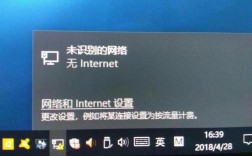
网络问题表现为无法连接、网速慢、频繁断开等,通常与驱动故障、网络设置错误、系统服务异常或外部网络环境有关。
网络驱动程序问题
过时或损坏的网卡驱动会导致网络适配器无法正常工作。
解决方法:
- 更新驱动程序:通过设备管理器找到“网络适配器”,右键选择“更新驱动程序”,或访问网卡官网下载最新驱动。
- 回滚驱动:若更新后出现问题,可在“驱动程序”选项卡中选择“回滚驱动程序”。
网络服务未启动
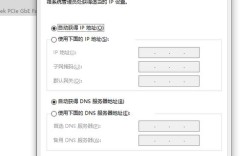
关键网络服务(如DHCP客户端、DNS客户端)未启动会导致无法获取IP地址或解析域名。
解决方法:
- 按
Win+R输入services.msc,确保以下服务状态为“正在运行”:- DHCP Client(DHCP客户端)
- DNS Client(DNS客户端)
- Network Connections(网络连接)
- 若服务被禁用,右键选择“属性”→“启动类型”设为“自动”,并点击“启动”按钮。
TCP/IP协议栈损坏
网络协议配置错误或损坏会导致连接异常。
解决方法:
- 重置TCP/IP:以管理员身份运行命令提示符,输入
netsh int ip reset resetlog.txt,重启电脑。 - 重置Winsock目录:在命令提示符中输入
netsh winsock reset,重启系统。
路由器或网络环境问题
外部设备故障或信号干扰也可能引发网络问题。
排查步骤:
- 重启路由器及光猫;
- 检查网线接口是否松动;
- 更换DNS服务器(如设置为8.8.8.8或114.114.114.114);
- 若使用WiFi,尝试切换至5GHz频段以减少干扰。
系统防火墙或第三方软件冲突
防火墙设置错误或杀毒软件拦截可能导致网络受限。
解决方法:
- 暂时关闭Windows防火墙及第三方杀毒软件,测试网络是否恢复正常;
- 检查防火墙规则,确保允许网络相关程序通过;
- 卸载近期安装的网络工具类软件,排查冲突。
综合优化建议
- 定期维护系统:每月执行一次磁盘清理、碎片整理(HDD)和注册表扫描。
- 关闭不必要的视觉效果:右键“计算机”→“属性”→“高级系统设置”→“性能设置”,选择“调整为最佳性能”。
- 检查病毒和恶意软件:使用Windows Defender或第三方杀毒软件进行全盘扫描。
- 创建系统还原点:在修改关键设置前,通过“系统还原”功能创建还原点,以便出错时恢复。
相关问答FAQs
Q1:Windows 7开机后桌面图标加载缓慢怎么办?
A:可能是图标缓存文件损坏导致,解决方法:按Win+R输入%userprofile%\AppData\Local,删除IconCache.db文件,重启电脑让系统自动重建缓存,同时检查是否开启了“自动排列图标”功能,取消勾选可提升加载速度。
Q2:Windows 7连接WiFi时提示“windows无法连接到这个网络”如何解决?
A:通常由驱动不兼容或网络配置错误引起,可尝试以下步骤:
- 更新或回滚无线网卡驱动;
- 在网络设置中忘记该WiFi网络,重新搜索并连接;
- 重置网络适配器:命令提示符中输入
netsh wlan reset,重启后重新配置网络,若问题依旧,可能是路由器设置问题,建议登录路由器管理界面重启或修改WiFi加密方式。