在Windows XP系统中添加隐藏的无线网络需要手动配置网络参数,因为隐藏网络不会在可用网络列表中显示,以下是详细操作步骤及注意事项:
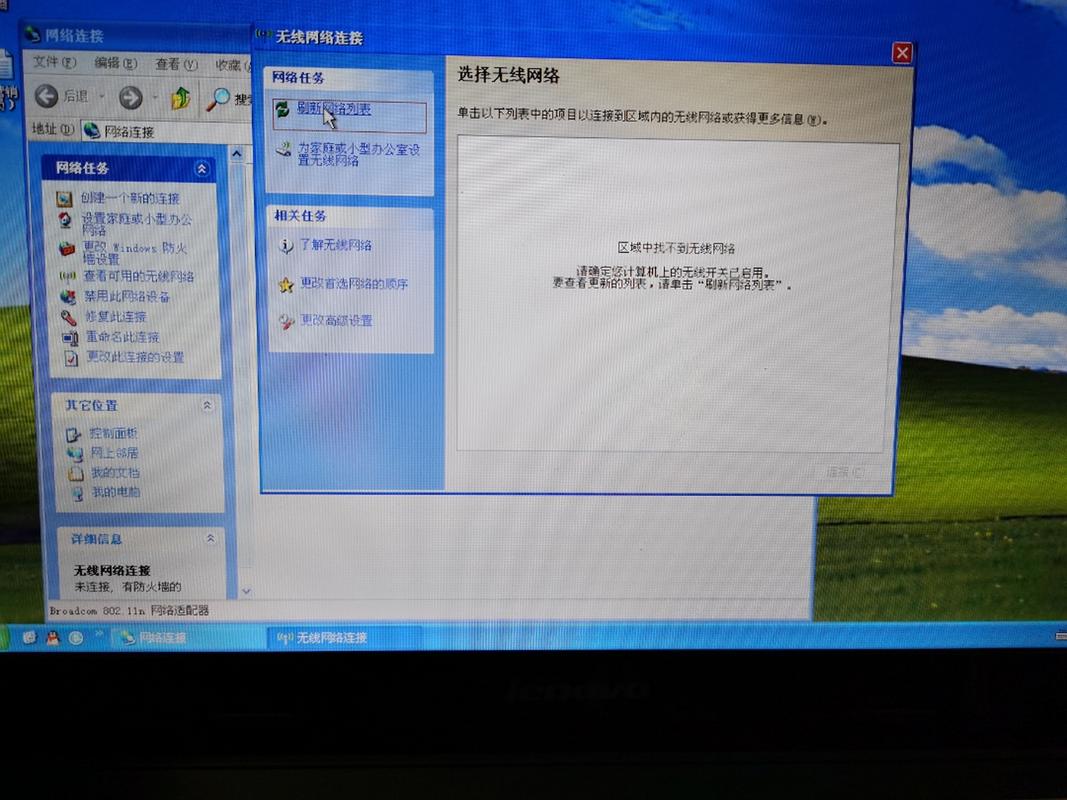
确保无线网卡驱动已正确安装,系统右下角显示无线网络连接图标,右键点击“网上邻居”,选择“属性”,进入“网络连接”窗口,右键点击“无线网络连接”,选择“查看可用的无线网络”,在弹出的“无线网络连接”对话框中点击“高级”按钮,在“无线网络配置”选项卡下,勾选“用Windows配置我的无线网络设置”,然后点击“添加”按钮。
在“无线网络属性”对话框中,需要填写以下关键信息:网络名称(SSID)必须准确输入,区分大小写;网络验证方式通常选择“开放式”或“共享式”,根据路由器设置选择;数据加密选择“WEP”或“WPA”,若选择WEP需设置密钥(40位密钥需输入10位十六进制字符,104位密钥需输入26位字符);勾选“即使此网络未在广播范围内也连接”以启用隐藏网络连接,完成后点击“确定”保存设置。
配置完成后,系统会尝试连接到该隐藏网络,若连接失败,可检查以下项目:SSID是否正确,特别注意大小写和空格;加密密钥是否与路由器设置一致;无线网卡驱动是否为最新版本;路由器是否启用了隐藏SSID功能,部分老旧的无线网卡可能不完全支持隐藏网络连接,此时可考虑更新硬件或使用第三方无线管理工具。
对于需要连接多个隐藏网络的情况,可通过“无线网络配置”选项卡下的“高级”按钮管理首选网络顺序,将常用隐藏网络移至列表顶部,系统会按优先级尝试连接,若需删除已配置的隐藏网络,可在同一界面选中网络名称后点击“删除”。
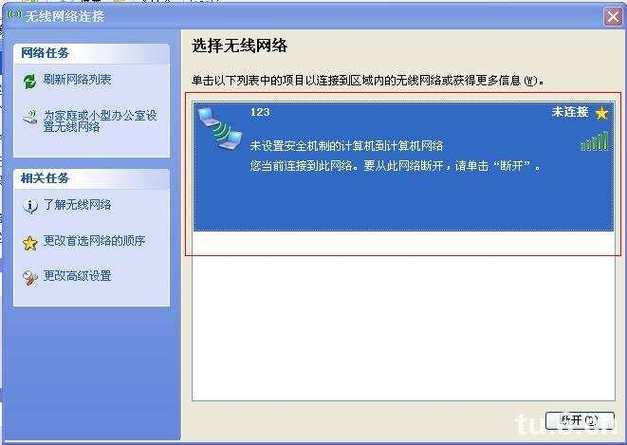
以下为常见问题排查表格:
| 故障现象 | 可能原因 | 解决方法 |
|---|---|---|
| 无法搜索到隐藏网络 | SSID输入错误或路由器未广播 | 手动输入正确SSID,勾选“即使此网络未在广播范围内也连接” |
| 连接后无法上网 | 加密密钥错误或IP配置问题 | 检查密钥长度和格式,手动设置静态IP或启用DHCP |
相关问答FAQs:
-
问:Windows XP连接隐藏网络时提示“无法连接到该网络”怎么办? 答:首先确认SSID和加密密钥正确,然后进入“无线网络属性”取消勾选“自动连接此网络”,重新启动无线网卡后再尝试连接,若问题依旧,可暂时关闭路由器的MAC地址过滤功能,排除MAC地址限制问题。
-
问:为什么XP系统连接隐藏网络后频繁断开? 答:这可能是由于信号不稳定或兼容性问题导致,建议调整路由器位置以增强信号强度,在“无线网络属性”中将网络模式设置为“混合模式”,并更新无线网卡驱动至最新版本,若使用WPA加密,可尝试切换为WEP加密测试是否为协议兼容性问题。