中兴(ZTE)设备的网络设置是确保设备能够正常连接互联网、进行数据传输的关键步骤,无论是手机、路由器还是其他通信终端,正确的网络设置都能提升使用体验,以下将详细介绍不同ZTE设备的网络设置方法,包括手机、路由器及热点设备的常见场景,并提供操作步骤和注意事项。
ZTE手机网络设置
ZTE手机的网络设置主要涉及移动数据、Wi-Fi、个人热点及APN(接入点名称)配置,不同系统版本(如Android原生或ZTE定制UI)可能略有差异,但核心步骤一致。
移动数据与蜂窝网络设置
- 开启/关闭移动数据:进入“设置”>“移动网络”>“移动数据”,通过开关按钮控制,若无法连接,检查“蜂窝数据选项”中的“数据漫游”是否开启(国际漫游时需开启),或联系运营商确认账户状态。
- APN配置:在“移动网络”>“接入点名称(APN)”中,点击右上角“+”新建或编辑现有APN,根据运营商提供的信息填写:
- 名称:自定义(如“中国联通”);
- APN:运营商指定值(如联通为“3gnet”,移动为“cmnet”);
- 代理、端口:通常为空(部分省域可能需填写“10.0.0.172”和“8080”);
- 用户名、密码:部分运营商需填写(如联通为“unicom”/“unicom”);
- APN类型:默认“default,supl”(支持VoLTE需添加“ims”)。 完成后保存并设为默认APN,重启手机生效。
Wi-Fi网络设置
- 连接Wi-Fi:进入“设置”>“Wi-Fi”,开启开关,搜索可用网络,点击目标网络输入密码连接,若信号弱,可尝试“忘记此网络”后重新连接,或调整路由器信道(2.4GHz频段干扰少,5GHz速率高)。
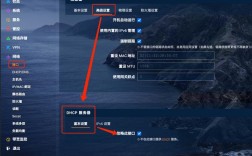
- 高级设置:长按已连接网络,选择“修改网络”,可配置IP设置(默认DHCP,手动需输入静态IP、网关、DNS)、代理(无代理/手动)及网络使用限制(如仅后台数据)。
个人热点设置
进入“设置”>“热点与共享”>“个人热点”,开启开关:
- 配置热点名称:默认为“ZTE-XXXX”,可自定义;
- 选择安全类型:推荐WPA2-PSK(AES),避免使用开放网络;
- 设置密码:至少8位,包含字母+数字;
- 共享方式:可选择“所有设备”或仅允许指定MAC地址的设备连接(通过“配置移动热点”>“已连接设备”管理)。
ZTE路由器网络设置
ZTE路由器(如F系列、MF系列)的设置需通过浏览器访问管理界面,常见步骤如下:
物理连接与登录
- 连接设备:将路由器WAN口连接光猫/入户网线,LAN口连接电脑或手机(确保设备与路由器在同一局域网)。
- 登录管理界面:打开浏览器,输入默认地址(如192.168.1.1或192.168.0.1),输入用户名/密码(通常为admin/admin,具体见路由器底部标签)。
上网方式配置
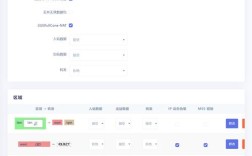
登录后进入“网络设置”>“WAN口设置”,选择上网方式:
- PPPoE:适用于宽带拨号,输入运营商提供的账号、密码,连接模式选择“自动连接”;
- 动态IP(DHCP):适用于光桥接或动态分配IP的场景,无需额外配置;
- 静态IP:由运营商指定固定IP、子网掩码、网关时使用,需手动填写。
Wi-Fi设置
进入“无线设置”>“基本设置”:
- 开启Wi-Fi:分别配置2.4GHz和5GHz频段;
- 设置SSID:即Wi-Fi名称,建议区分频段(如“ZTE_2.4G”“ZTE_5G”);
- 加密方式:选择WPA2-PSK/WPA3-PSK,密码复杂度建议12位以上;
- 信道:2.4GHz推荐1/6/11信道,5GHz自动选择或指定40MHz/80MHz带宽。
高级功能(可选)
- 家长控制:限制设备上网时间或屏蔽特定网站;
- 端口转发:用于搭建服务器(如FTP、游戏主机),需映射内部端口到公网IP;
- IP与MAC绑定:在“静态地址分配”中绑定设备MAC与IP,防止DHCP冲突。
ZTE移动热点设备(如MiFi)设置
ZTE移动热点设备需通过Web界面或App管理,步骤如下:
- 连接设备:开机后,手机/电脑连接默认Wi-Fi(名称见设备底部,密码通常在背面)。
- 登录管理:浏览器输入192.168.0.1,输入PIN码(默认在设备包装或背面)。
- 网络配置:
- SIM卡设置:确认SIM卡已插好,信号强度正常,APN自动匹配或手动配置(同手机APN设置);
- Wi-Fi设置:修改SSID、密码,支持多设备连接(默认10台);
- 流量管理:开启“流量限制”,设置月流量上限,避免超额。
常见问题排查
- 无法连接网络:检查APN配置、Wi-Fi密码、路由器WAN口指示灯(常亮为正常),尝试重启设备。
- 网速慢:切换Wi-Fi频段、靠近路由器、关闭后台应用占用,或联系运营商检查带宽。
- 热点无法共享:确认移动数据开启,热点未达最大连接数,或关闭“省电模式”(可能限制热点功能)。
相关问答FAQs
Q1:ZTE手机提示“移动数据不可用”怎么办?
A:首先检查“设置”>“移动网络”中“蜂窝数据”是否开启,然后确认APN配置正确(可联系运营商获取最新参数),若仍无效,尝试“重置网络设置”(注意会清除Wi-Fi密码、蓝牙配对记录),或备份数据后恢复出厂设置。
Q2:ZTE路由器Wi-Fi频繁断开如何解决?
A:可能原因包括:信道干扰(登录路由器后台,在“无线设置”中更换信道)、设备过热(远离热源、通风散热)、固件bug(升级至最新版本),若问题持续,可能是硬件故障,需联系售后检测。