在mac系统上共享虚拟机的网络连接是一个常见需求,尤其当需要在虚拟机中访问宿主机网络或让虚拟机通过宿主机的网络连接互联网时,mac系统通常通过Parallels Desktop、VMware Fusion或VirtualBox等虚拟化软件运行虚拟机,这些软件提供了多种网络连接模式,用户可以根据实际需求选择合适的配置方式,以下是关于mac共享虚拟机网络的详细操作步骤、原理及注意事项。
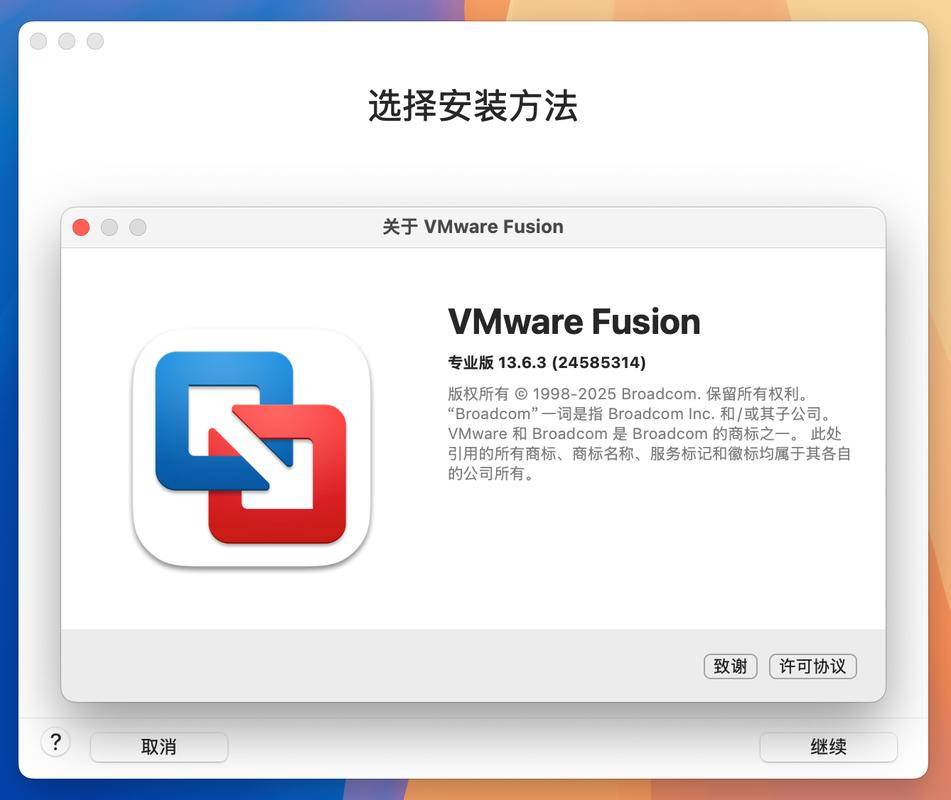
虚拟机网络模式概述
在mac系统中,虚拟机网络连接的核心在于虚拟化软件提供的网络模式,常见的网络模式包括NAT模式、桥接模式、仅主机模式(Host-Only)和自定义模式,每种模式的适用场景和数据传输路径不同。
-
NAT模式
NAT(网络地址转换)模式下,虚拟机通过宿主机的IP地址访问外部网络,虚拟机在局域网中表现为一个独立的主机,但使用的是宿主机分配的私有IP地址,这种模式下,虚拟机无需额外配置即可上网,且宿主机与虚拟机之间的通信默认受限。- 优点:配置简单,无需手动设置IP地址,可直接访问互联网。
- 缺点:虚拟机无法直接被局域网其他设备访问,宿主机与虚拟机的双向通信需要额外端口转发配置。
-
桥接模式
桥接模式将虚拟机的虚拟网卡与mac的物理网卡桥接,使虚拟机在局域网中拥有独立的IP地址,类似于网络中的一台独立主机。- 优点:虚拟机可直接被局域网其他设备访问,适合需要作为服务器或需要直接暴露网络服务的场景。
- 缺点:需要局域网中有足够的IP地址资源,且可能因路由器DHCP配置导致IP冲突。
-
仅主机模式(Host-Only)
仅主机模式创建一个隔离的私有网络,仅允许宿主机与虚拟机之间通信,虚拟机无法访问外部网络。 (图片来源网络,侵删)
- 优点:安全性高,适合本地测试或开发环境。
- 缺点:无法访问互联网,需手动配置静态IP地址。
-
自定义模式
用户可自定义网络配置,例如结合NAT和仅主机模式,创建更复杂的网络拓扑,适合高级用户需求。
NAT模式下的网络共享配置步骤
以Parallels Desktop为例,NAT模式是默认的网络配置,若需让虚拟机通过宿主机网络共享文件或服务,可按以下步骤操作:
-
检查虚拟机网络设置
打开虚拟机设置,选择“网络”选项,确保网络模式为“NAT”,在Parallels Desktop中,NAT模式默认已启用端口转发功能,但需确认是否已添加转发规则。 -
配置端口转发(如需暴露虚拟机服务)
若需将虚拟机的某个服务(如HTTP端口80)映射到宿主机,可添加端口转发规则:- 在虚拟机设置中,点击“NAT”选项卡,选择“端口转发”。
- 点击“+”添加新规则,设置“名称”(如HTTP)、“协议”(TCP/UDP)、“主机端口”(宿主机端口,如8080)、“虚拟机IP”(虚拟机内网IP,如192.168.1.100)和“虚拟机端口”(80)。
- 完成后,宿主机可通过
localhost:8080访问虚拟机的HTTP服务。
-
确保虚拟机网络服务正常
启动虚拟机后,在虚拟机内部检查网络配置,在Windows虚拟机中运行ipconfig查看IP地址,在Linux虚拟机中运行ifconfig或ip addr,若虚拟机无法获取IP,可尝试重启虚拟机网络服务或重启DHCP客户端。
桥接模式的配置与注意事项
若需让虚拟机直接接入局域网,可切换至桥接模式:
-
修改网络模式
在虚拟机设置中,将网络模式从“NAT”改为“桥接模式”,虚拟机会尝试从路由器获取IP地址,与宿主机处于同一网段。 -
检查物理网卡状态
确保mac的物理网卡已连接网络(如Wi-Fi或以太网),在mac系统中,可通过“系统偏好设置”>“网络”查看当前活动网络接口。 -
解决IP冲突问题
若虚拟机与局域网内其他设备IP冲突,可手动为虚拟机设置静态IP地址,或在路由器DHCP配置中保留虚拟机的MAC地址。
仅主机模式的隔离配置
仅主机模式适合需要隔离虚拟机网络的环境,例如开发测试:
-
创建仅主机网络
在虚拟机设置中选择“仅主机模式”,虚拟化软件会自动创建一个私有网络(如Parallels Desktop中的en0: Parallels Host-Only Adapter)。 -
配置静态IP
虚拟机需手动配置IP地址,例如设置虚拟机IP为168.1.10,子网掩码为255.255.0,网关为168.1.1(宿主机IP),宿主机可通过该IP与虚拟机通信。
常见问题与解决方法
-
虚拟机无法连接互联网
- 检查宿主机网络是否正常。
- 确认虚拟机网络模式是否为NAT或桥接模式。
- 在NAT模式下,尝试重置虚拟机网络适配器或重启虚拟化软件的DHCP服务。
-
宿主机无法访问虚拟机服务
- 若为NAT模式,需检查端口转发规则是否正确配置。
- 若为桥接模式,确认虚拟机IP与宿主机是否在同一网段,并检查防火墙设置。
相关问答FAQs
Q1:如何在mac上让虚拟机通过Wi-Fi共享网络?
A:确保虚拟机设置为NAT模式,此时虚拟机将自动通过mac的Wi-Fi网络访问互联网,若需让局域网其他设备通过虚拟机上网,需在虚拟机中配置共享网络(如Windows的“Internet连接共享”功能),但此操作较为复杂,建议优先使用NAT端口转发或桥接模式。
Q2:虚拟机切换为桥接模式后无法获取IP怎么办?
A:首先检查mac的物理网卡是否正常连接网络;确认路由器DHCP服务是否启用;尝试手动为虚拟机设置静态IP地址,确保IP与宿主机在同一网段且未被占用,若问题仍存在,可重启虚拟机或路由器。