将传统电视转变为网络电视,是提升家庭娱乐体验的常见需求,其实质是通过外接设备或升级内置功能,让电视能够接入互联网,从而观看在线视频、使用智能应用、进行游戏互动等,具体方法多样,可根据电视型号、预算及使用习惯选择合适方案,以下从设备连接、系统升级、功能优化等方面详细说明操作步骤和注意事项。
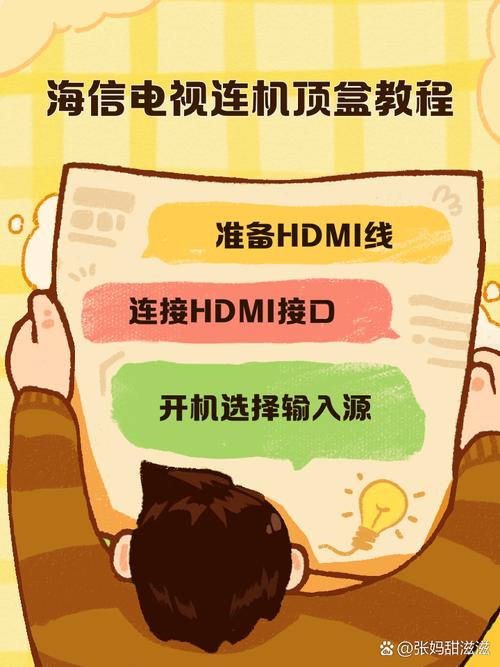
通过外接智能设备实现网络化
若电视本身不具备智能功能或系统老旧,外接智能设备是最直接有效的方式,主流设备包括电视盒子、游戏主机、投屏器等,操作简单且兼容性强。
选择合适的智能电视盒子
电视盒子是连接传统电视与网络的核心设备,需根据电视接口(如HDMI、AV)和网络环境(有线/无线)选择,常见品牌有小米、当贝、天猫魔盒等,支持4K高清、语音控制、应用安装等功能。
- 连接步骤:
(1)确认电视接口:优先使用HDMI接口(需检查版本,HDMI 1.4支持4K@30fps,HDMI 2.0支持4K@60fps),若电视无HDMI接口,可使用AV接口(红白黄三色线,画质较低)。
(2)连接设备:用HDMI线将盒子与电视连接,插入盒子电源并开机。
(3)信号源切换:使用电视遥控器按下“信号源”或“输入”键,选择对应的HDMI或AV通道。
(4)网络配置:盒子启动后会自动检测网络,可选择Wi-Fi连接(输入密码)或网线直连(更稳定)。
(5)账号登录:根据提示登录对应平台账号(如小米账号、当贝账号),即可安装爱奇艺、腾讯视频、优酷等应用,或使用内置直播平台。
利用游戏主机扩展功能
PlayStation、Xbox等游戏主机本身具备强大的网络功能和多媒体应用,若家中已有此类设备,可通过HDMI连接电视,实现“电视+游戏+网络视频”三合一。
- 优势:支持4K蓝光播放、在线联机游戏、流媒体服务(如Netflix、YouTube),适合兼顾娱乐和游戏需求的用户。
- 注意:需订阅对应服务(如PlayStation Plus),并确保网络带宽满足游戏和视频需求(建议至少50Mbps)。
投屏设备或手机/电脑直连
若不想额外购买设备,可通过投屏功能实现网络内容共享,支持投屏的方式包括:
- 智能电视/手机投屏:电视和手机连接同一Wi-Fi,手机打开视频APP(如B站、抖音),点击“投屏”按钮,选择电视设备即可。
- 电脑投屏:使用HDMI线连接电脑和电视(最稳定),或通过无线投屏工具(如Miracast、AirPlay),需电视支持相关协议。
升级电视内置系统实现智能化
部分中高端传统电视(如索尼、三星、LG等品牌的老款智能电视)可通过系统升级或固件更新获得网络功能,操作前需确认电视型号是否支持升级。
检查系统更新权限
- 路径:进入电视“设置”-“系统”-“系统升级”,查看是否有可用更新,部分品牌需通过官网输入电视序列号查询升级包。
- 注意:若电视型号过旧(如2025年前生产),可能无法升级,强行刷机可能导致硬件损坏。
安装第三方应用(需谨慎)
若官方系统升级后仍功能有限,可通过U盘安装第三方应用商店(如当贝市场、沙发管家),但需注意风险:
- 步骤:
(1)在电脑下载APK安装包(选择兼容电视版本的架构,如ARM32/64),存入U盘。
(2)将U盘插入电视USB接口,进入“文件管理”找到安装包,允许安装并打开。
(3)通过第三方商店下载视频、直播等应用(建议选择知名应用,避免恶意软件)。 - 风险提示:第三方安装可能导致系统不稳定、隐私泄露,需开启“未知来源应用安装”权限时,勾选“允许来自此来源的应用”。
优化网络和硬件配置,提升使用体验
无论采用哪种方式,稳定的网络和合适的硬件配置是流畅观看网络内容的基础,需重点关注以下几点:
网络环境优化
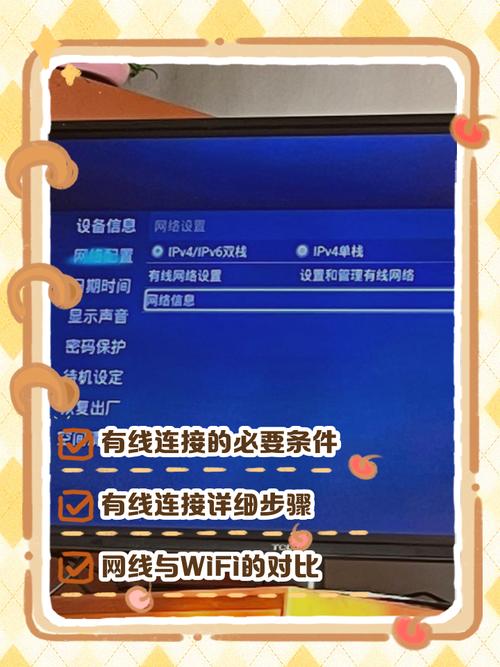
- 有线连接优先:若电视和路由器距离较近,建议用网线直连,减少Wi-Fi信号干扰和延迟,尤其适合4K视频、在线游戏等高带宽场景。
- Wi-Fi信号增强:若必须使用无线网络,尽量将路由器放置在电视附近,避免遮挡;若信号弱,可考虑Wi-Fi中继器或Mesh路由器组网。
- 带宽要求:标清视频(480P)需至少2Mbps,高清(720P)需4-6Mbps,全高清(1080P)需8-10Mbps,4K超高清需25Mbps以上。
硬件兼容性检查
- 接口匹配:确认电视输入接口(HDMI/AV)与外接设备输出接口一致,若电视无HDMI接口,需购买“AV转HDMI”转换器(但可能影响画质)。
- 分辨率适配:外接设备的分辨率输出需与电视屏幕分辨率匹配(如电视为1080P,设置盒子输出1080P@60Hz,避免画面拉伸或模糊)。
定期维护与清理
- 缓存清理:使用电视或盒子观看视频后,定期进入“设置”-“存储”清理应用缓存,避免卡顿。
- 设备散热:外接盒子或主机需放置在通风处,避免因过热导致死机或性能下降。
相关问答FAQs
Q1:传统电视连接网络盒子后,画面出现卡顿或花屏怎么办?
A:首先检查HDMI线是否松动或损坏,尝试重新插拔或更换一根质量较好的HDMI线;其次确认网络带宽是否达标,可在电脑测速网站测试网速,若Wi-Fi信号弱,改用网线直连;最后调整盒子分辨率输出,与电视屏幕分辨率保持一致(如电视为1080P,设置盒子输出1080P),若仍无法解决,可能是盒子硬件故障,需联系售后检修。
Q2:安装第三方应用后,电视系统变慢或无法启动,如何恢复?
A:若安装第三方应用后系统异常,可尝试通过电视“恢复出厂设置”解决(路径:设置-系统-备份与重置-恢复出厂设置),注意此操作会清除所有应用和账号数据,需提前备份重要信息,若电视支持系统版本回滚,也可通过官网下载旧版本固件重新刷机(需谨慎操作,避免变砖),对于无法恢复出厂设置的情况,建议联系品牌售后或专业维修人员处理。