打印机共享是办公和家庭环境中常见的需求,它允许多台计算机使用同一台打印机,从而节省设备成本并提高工作效率,在实际操作中,许多用户会遇到“打印机共享需要网络密码”的问题,这往往让人感到困惑,要理解这个问题,首先需要明确几个关键概念:网络密码是什么,打印机共享的工作原理,以及为什么会出现需要密码的情况。
网络密码通常指的是访问某个网络资源(如共享文件夹、打印机或整个网络)时所需的身份验证凭证,在Windows操作系统中,这种密码机制与“网络发现”和“文件和打印机共享”功能紧密相关,当您尝试从一台计算机访问网络上另一台共享的打印机时,目标计算机会要求您提供有效的用户名和密码,以确认您有权限使用该共享资源,这本质上是一种安全措施,防止未经授权的用户随意访问您的打印机或计算机上的其他文件。
为什么会出现需要密码的情况呢?这主要取决于网络环境的设置和操作系统的安全策略,在家庭或小型办公网络中,如果所有计算机都属于同一个“工作组”,并且启用了“网络发现”和“文件和打印机共享”功能,理论上可以直接看到并访问共享的打印机,而无需输入密码,当网络环境发生变化时,例如将计算机从家庭网络切换到公共网络,或者启用了更高级别的安全设置(如“密码保护的共享”),系统就会强制要求输入密码。
“密码保护的共享”是Windows系统中一个非常重要的安全选项,当此选项启用时,任何试图访问您共享资源的计算机都必须提供正确的用户名和密码,默认情况下,在Windows家庭版中,此选项可能是启用的,而在专业版或企业版中,管理员可以根据需要手动配置,如果您的打印机共享需要密码,很可能就是因为这个选项在目标计算机上被开启了,如果您的计算机加入了“域”(通常在企业环境中),那么访问共享资源时必须使用域账户和密码,这也是一种强制性的安全策略。
解决“打印机共享需要网络密码”的问题,需要根据具体情况采取不同的方法,以下是一些常见的解决方案和操作步骤,为了更清晰地展示,我们可以将关键步骤整理如下:
| 解决方案 | 适用场景 | 操作步骤 |
|---|---|---|
| 在目标计算机上提供凭据 | 当您知道目标计算机的用户名和密码时,这是最直接的方法。 | 在需要添加打印机的计算机上,打开“控制面板” -> “设备和打印机”。 点击“添加打印机”,选择“添加网络、无线或Bluetooth打印机”。 当系统提示需要凭据时,输入目标共享计算机上的有效用户名和密码。 完成凭据验证后,系统应能找到并安装共享打印机。 |
| 在目标计算机上禁用密码保护的共享 | 如果您是目标计算机的管理员,并且希望简化访问流程,可以关闭此功能。 | 在目标计算机上,打开“控制面板” -> “网络和共享中心”。 点击左侧的“更改高级共享设置”。 找到当前网络配置文件(如“专用”),展开它。 在“密码保护的共享”下,选择“关闭密码保护共享”。 点击“保存修改”。 |
| 在本地计算机上保存凭据 | 如果您不希望每次访问都输入密码,可以在本地计算机上保存共享计算机的凭据。 | 在需要添加打印机的计算机上,按下 Win + R 键,输入 control keymgr.dll 并回车,打开“凭据管理器”。在“Windows凭据”部分,点击“添加Windows凭据”。 在“Internet或网络地址”中,输入目标共享计算机的IP地址或计算机名。 输入目标计算机的用户名和密码,然后点击“确定”。 之后再次尝试添加打印机,系统将自动使用保存的凭据。 |
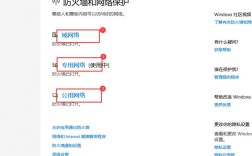
| 检查网络配置和防火墙设置 | 如果以上方法无效,可能是网络配置或防火墙阻止了访问。 | 确保所有计算机都在同一个工作组或域中。 检查“网络发现”和“文件和打印机共享”是否在所有计算机上均已启用。 检查目标计算机和本地计算机的防火墙设置,确保允许“文件和打印机共享”相关的例外流量。 |
需要注意的是,禁用“密码保护的共享”会降低网络的安全性,因为它允许任何连接到同一网络的用户访问您的共享资源,在采取此操作前,请确保您的网络环境是安全的,例如使用Wi-Fi保护访问(WPA2/WPA3)加密,或者网络中的设备都是受信任的,在企业环境中,通常更推荐使用域账户进行身份验证,以在安全性和便利性之间取得平衡。
除了上述技术层面的解决方案,理解打印机共享的工作原理也有助于更好地排查问题,当您共享一台打印机时,目标计算机会通过SMB(Server Message Block)协议与共享计算机通信,SMB协议是一种用于在计算机间共享文件、打印机、串口等资源的网络协议,任何可能影响SMB通信的因素,如网络配置、防火墙、用户权限等,都可能导致访问共享打印机时出现问题。
“打印机共享需要网络密码”是Windows系统为了保障网络安全而设计的一项功能,它既可能带来便利,也可能成为访问的障碍,解决这个问题的关键在于理解其背后的安全机制,并根据您的网络环境和安全需求,选择最合适的解决方案,无论是通过提供凭据、修改共享设置还是保存登录信息,最终目标都是在保证安全的前提下,实现打印机资源的顺畅共享。
相关问答FAQs
问题1:为什么我的电脑在同一个局域网内访问共享打印机时,系统提示“拒绝访问”,而不是要求输入密码?
解答:这种情况通常与权限设置有关,即使您在同一局域网内,如果目标计算机上启用了“密码保护的共享”,但您提供的凭据不正确,或者目标计算机上的共享文件夹/打印机权限没有为“Everyone”或“Guest”账户授予“读取”权限,就可能会出现“拒绝访问”的提示,您可以尝试以下方法解决:1. 确保在目标计算机上,共享的打印机属性中,“安全”选项卡下添加了“Everyone”用户并赋予了“打印”权限,2. 如果启用了密码保护,请确保输入了正确的用户名和密码,3. 检查本地计算机的来宾账户是否被禁用,可以通过“管理工具” -> “计算机管理” -> “本地用户和组”来启用“Guest”账户。
问题2:我按照方法禁用了目标计算机的“密码保护的共享”,但为什么还是无法直接访问共享打印机?
解答:禁用“密码保护的共享”只是解决了密码验证的问题,但网络发现和共享功能的基础设置同样重要,请检查以下几点:1. 网络位置类型:确保目标计算机和您的计算机都将网络类型设置为“专用”网络,在“网络和共享中心”可以查看和更改,公共网络通常会限制发现和共享功能,2. 网络发现:在“高级共享设置”中,确保“网络发现”和“文件和打印机共享”对于“专用”网络都是启用的,3. 防火墙:检查两台计算机的防火墙(包括第三方安全软件),确保没有阻止“文件和打印机共享”或“网络发现”的相关端口和协议,您可以暂时关闭防火墙进行测试,如果问题解决,则说明是防火墙规则的问题,需要添加相应的例外,4. 计算机名和工作组:虽然不强制,但确保所有计算机在同一工作组下可以简化网络浏览过程。