苹果手机更换网络连接是日常使用中常见的操作,无论是切换Wi-Fi、蜂窝网络,还是处理网络连接异常,掌握正确方法能确保设备稳定运行,以下从不同场景出发,详细说明苹果手机更换网络连接的具体步骤、注意事项及故障排查方法。
基础网络连接切换操作
切换Wi-Fi网络
在Wi-Fi环境下,苹果手机可通过以下步骤更换连接的Wi-Fi网络:
- 进入设置:打开“设置”应用,点击“Wi-Fi”选项(或通过控制中心快速开关,但快速开关仅能开启/关闭,无法选择具体网络)。
- 选择网络:确保“Wi-Fi”开关已开启,在可用网络列表中点击目标网络名称,若网络未显示,可下拉列表点击“其他”,手动输入网络名称(SSID)、密码及安全类型(如WPA2/WPA3),完成后点击“加入”。
- 自动连接优先级:手机会按信号强度和连接历史自动优先连接常用网络,若需调整优先级,可长按目标网络左侧的“i”图标,选择“设为首选网络”。
切换蜂窝网络(移动数据)
当Wi-Fi不可用时,可切换至蜂窝网络,需确保手机已插入SIM卡且运营商支持:
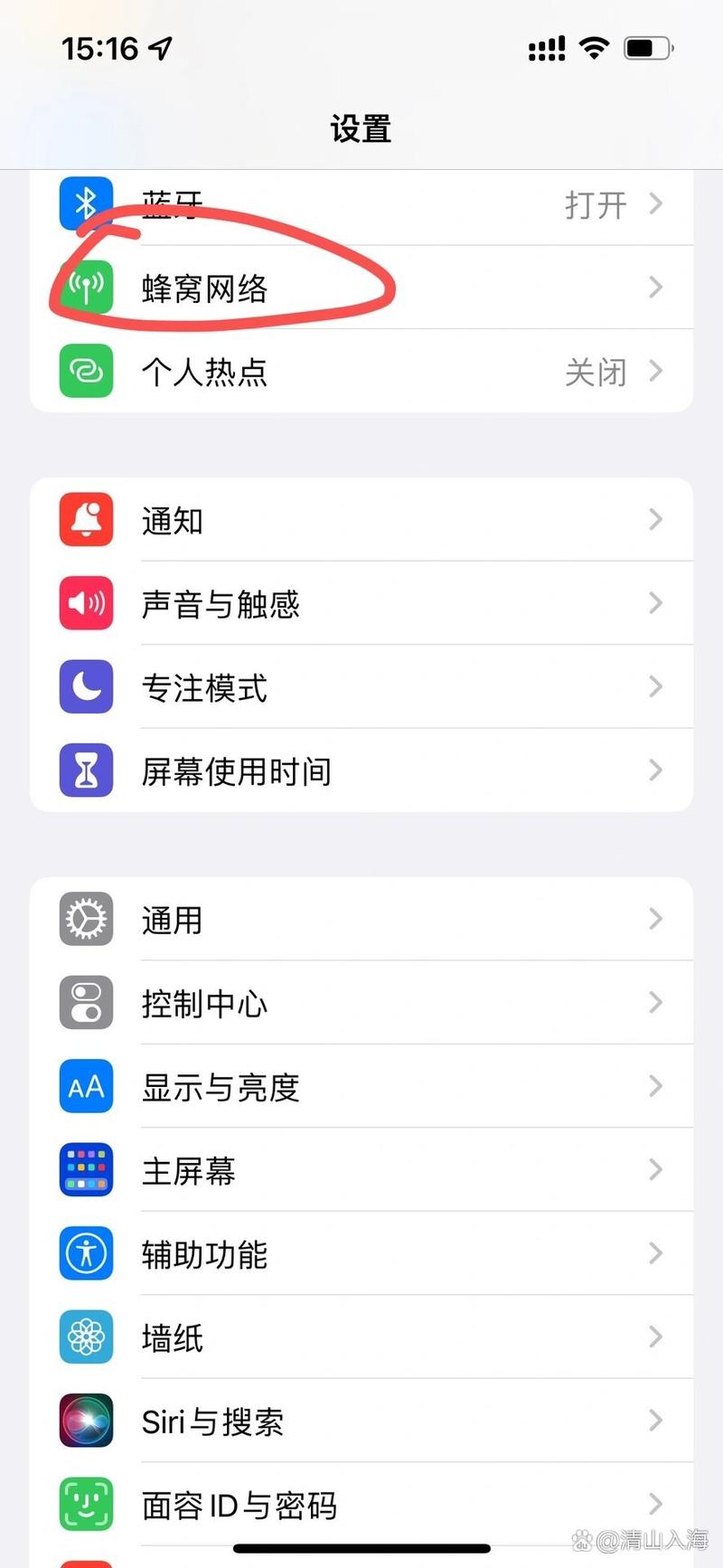
- 开启蜂窝数据:进入“设置”>“蜂窝网络”(或“移动数据”),确保开关为绿色开启状态。
- 选择运营商:若自动选择运营商失败,可手动点击“运营商”,关闭“自动”,在列表中选择可用运营商,或搜索并选择本地网络。
- 数据漫游设置:出境时需开启“数据漫游”(“设置”>“蜂窝网络”>“数据漫游”),但可能产生额外费用,建议提前咨询运营商。
切换网络模式(5G/4G)
支持5G的iPhone可通过以下步骤调整网络模式,优化速度与续航:
- 进入“设置”>“蜂窝网络”>“蜂窝数据选项”>“语音与数据”,选择“5G自动”“5G启用”“4G”等模式,5G模式下网速更快但耗电更高,若信号弱或需省电,可切换至4G。
网络连接异常时的更换与修复
若当前网络连接不稳定或无法使用,需排查并更换网络设置:
忘记Wi-Fi密码或连接失败
- 忘记密码:若连接过的Wi-Fi密码遗忘,可通过以下方式找回:
- 在“设置”>“Wi-Fi”中点击目标网络右侧的“i”图标,查看“路由器”下的地址(部分路由器默认密码为地址后几位或admin,需登录路由器管理界面查询);
- 使用另一台已连接该网络的苹果设备,打开“钥匙串访问”应用(Mac电脑),搜索网络名称即可查看到密码。
- 连接失败处理:点击“忽略此网络”,重新输入密码连接;或重启路由器及手机,检查Wi-Fi名称和密码是否含特殊字符。
蜂窝网络无法使用
- 检查SIM卡:关机后取出SIM卡,清洁金属触点后重新安装,或尝试插入其他手机确认SIM卡是否故障。
- 重置网络设置:若以上方法无效,可进入“设置”>“通用”>“传输或还原iPhone”>“还原”,选择“还原网络设置”(注意:此操作会清除所有Wi-Fi密码、蜂窝网络设置等,需重新配置)。
- 联系运营商:若提示“无服务”或“SIM卡无效”,可能是账户欠费或基站故障,需联系运营商客服处理。
网络卡顿或频繁切换
- DNS设置优化:进入“设置”>“Wi-Fi”>点击网络右侧“i”图标>“配置DNS”,选择“手动”,添加公共DNS(如8.8.8.8或114.114.114.114)提升解析速度。
- 关闭VPN/代理:若使用VPN或代理服务,可能导致网络异常,可在“设置”>“通用”>“VPN与设备管理”中关闭。
- 更新系统:老旧系统可能存在兼容性问题,进入“设置”>“通用”>“软件更新”安装最新iOS版本。
多网络环境下的智能切换
苹果手机支持智能切换Wi-Fi与蜂窝网络,确保网络稳定:
- Wi-Fi辅助:开启后,当Wi-Fi信号弱时,手机会自动使用蜂窝网络传输数据(“设置”>“蜂窝网络”>“Wi-Fi辅助”)。
- 智能数据切换:部分机型支持“智能数据切换”,在Wi-Fi与蜂窝网络间根据信号强度自动切换,无需手动干预(“设置”>“蜂窝网络”>“蜂窝数据选项”>“语音与数据”中查看是否支持)。
企业或特殊网络环境配置
连接企业/校园Wi-Fi
若网络需要证书验证或配置文件,需从管理员获取.mobileconfig文件,通过邮件或浏览器下载并安装,安装后根据提示输入账号密码即可连接。
使用个人热点
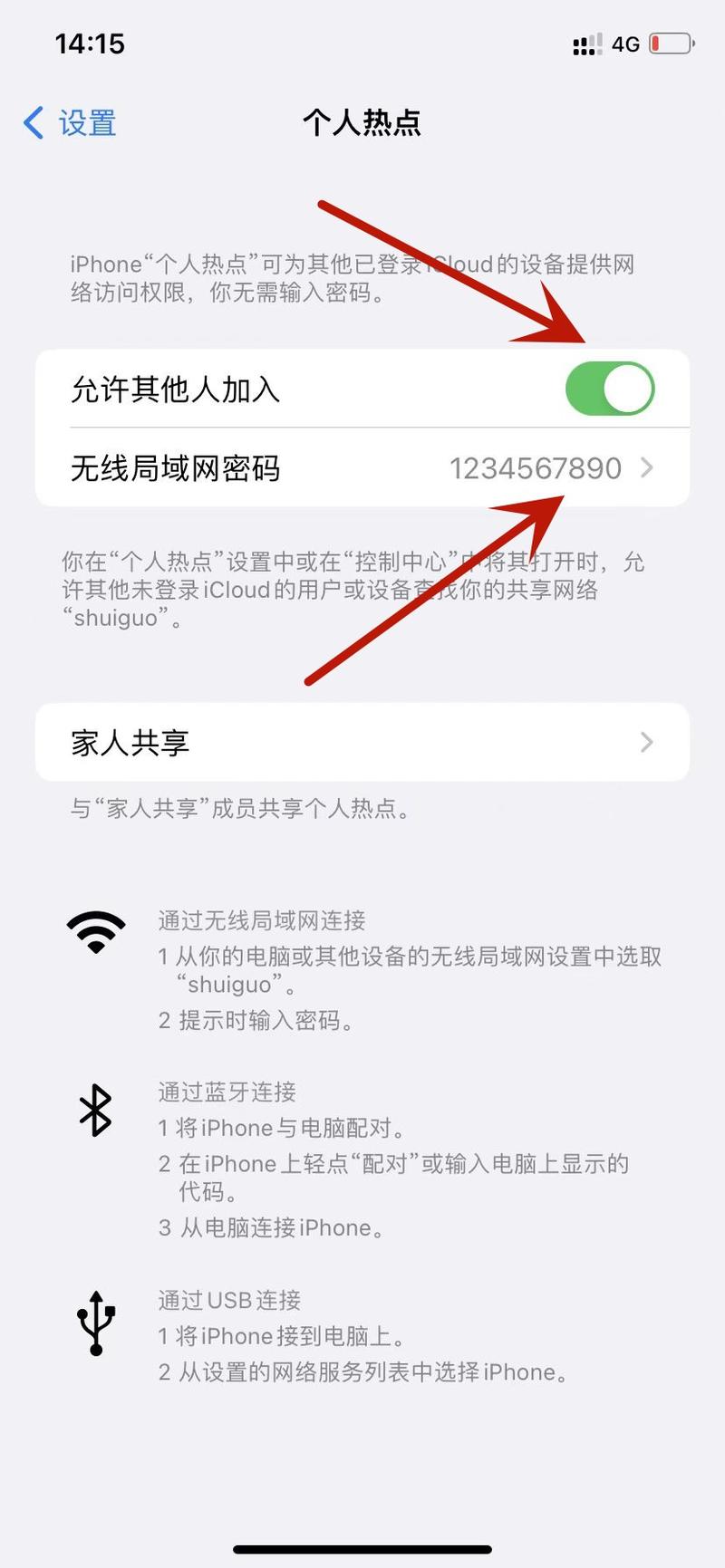
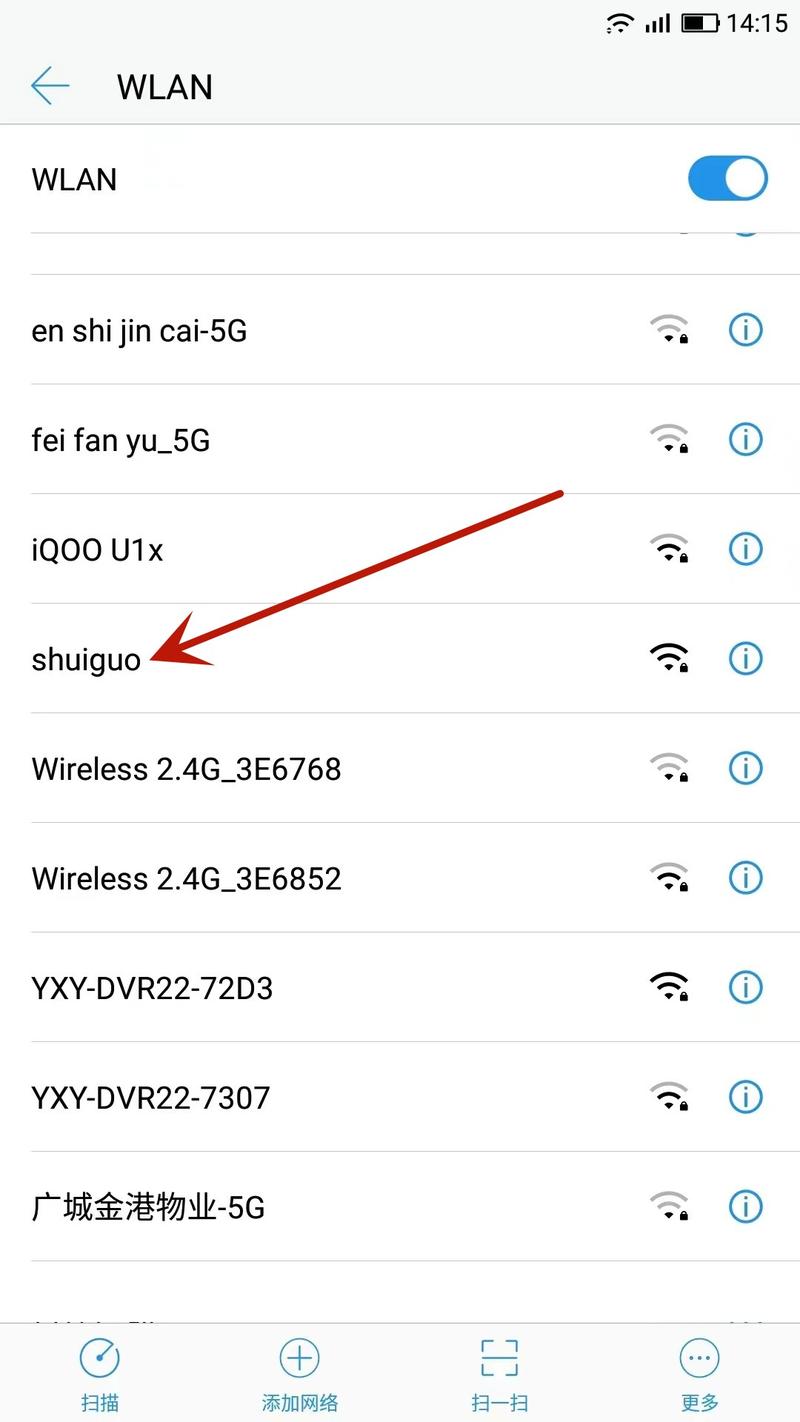
若需将手机网络共享给其他设备,可开启个人热点(“设置”>“个人热点”),选择Wi-Fi、USB或蓝牙共享方式,设置热点密码后,其他设备即可搜索并连接。
相关问答FAQs
Q1:为什么我的iPhone连接Wi-Fi后显示“无互联网访问”?
A:可能原因包括:路由器未联网、Wi-Fi密码错误、DNS配置异常或IP冲突,解决方法:重启路由器和手机;忘记网络后重新输入密码;进入Wi-Fi设置,点击“忽略此网络”,再重新连接;或手动配置DNS(如设置为8.8.8.8),若问题依旧,可能是路由器故障,建议联系网络管理员。
Q2:如何让iPhone在特定Wi-Fi下自动关闭蜂窝数据?
A:iOS系统暂不支持按Wi-Fi网络自动开关蜂窝数据,但可通过“专注模式”实现类似功能:进入“设置”>“专注模式”,新建一个模式(如“家庭Wi-Fi”),设置为仅连接家庭Wi-Fi时开启,并在“允许这些应用通知”中关闭蜂窝网络依赖高的应用(如视频、游戏),或使用快捷指令创建自动化,当连接到指定Wi-Fi时关闭蜂窝数据(需在“快捷指令”应用中设置)。