Linux无线网络配置是系统管理和日常使用中的重要技能,尤其对于服务器管理员或开发者而言,掌握命令行下的无线网络配置方法能高效解决网络连接问题,以下将详细介绍Linux环境下无线网络的配置流程,包括基础设置、安全认证、故障排查等内容,并结合实际场景说明操作步骤。

在Linux系统中,无线网络配置主要通过命令行工具实现,常用工具包括iwconfig、iwlist、wpa_supplicant以及NetworkManager等,不同Linux发行版可能采用不同的网络管理方式,例如Ubuntu默认使用NetworkManager,而CentOS/RHEL可能使用ifcfg文件或NetworkManager,本文将以命令行工具为基础,结合通用方法进行说明,确保兼容性。
查看无线网卡信息是配置的第一步,使用iwconfig命令可以列出系统中所有无线网络接口,通常名为wlan0、wlp3s0等,若命令未找到,需确认系统是否已安装无线网卡驱动,可通过lspci | grep Network查看网卡型号,并根据型号安装对应驱动,对于Intel无线网卡,可安装firmware-iwlwifi包。
使用iwlist scan命令扫描周围可用的无线网络,该命令会显示网络名称(ESSID)、加密类型(如WEP、WPA、WPA2)、信号强度等信息,扫描结果中,重点关注Encryption key字段,判断网络是否需要密码及加密方式,若网络未广播ESSID(隐藏网络),需手动指定网络名称进行连接。
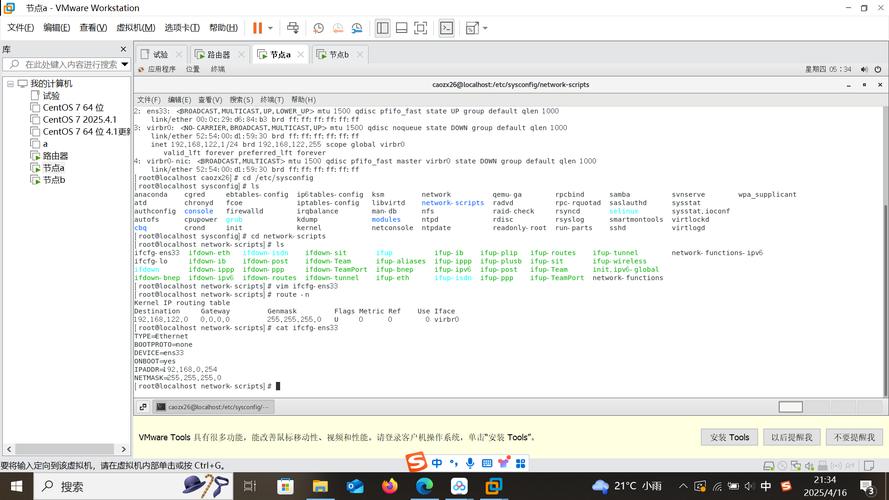
对于需要安全认证的网络,需配置wpa_supplicant,该工具是Linux下处理WPA/WPA2加密的核心组件,配置文件通常为/etc/wpa_supplicant.conf示例如下:
network={
    ssid="Your_Network_Name"
    psk="Your_Password"
    key_mgmt=WPA-PSK
    proto=WPA2
    pairwise=CCMP
}ssid为网络名称,psk为密码,key_mgmt指定密钥管理方式,保存配置后,使用wpa_supplicant -B -i wlan0 -c /etc/wpa_supplicant.conf命令启动守护进程,-B表示后台运行,随后,通过dhclient wlan0或udhcpc wlan0获取IP地址,完成连接。
若使用NetworkManager(如Ubuntu系统),可通过nmcli命令行工具简化配置,连接到WPA2网络:
nmcli dev wifi connect "Your_Network_Name" password "Your_Password"该命令会自动处理认证和IP分配,无需手动编辑配置文件,对于静态IP配置,可使用:
nmcli con mod "Connection_Name" ipv4.addresses 192.168.1.100/24
nmcli con mod "Connection_Name" ipv4.gateway 192.168.1.1
nmcli con mod "Connection_Name" ipv4.dns 8.8.8.8
nmcli con up "Connection_Name"在配置过程中,常见问题包括无法获取IP地址、信号弱或连接不稳定,针对无法获取IP的情况,可检查dhclient日志(/var/log/syslog)或手动释放重配IP:dhclient -r wlan0 && dhclient wlan0,信号弱问题可能由距离过远或干扰导致,可通过iwconfig wlan0 txpower 30调整发射功率(需root权限),或考虑外置天线增强信号。
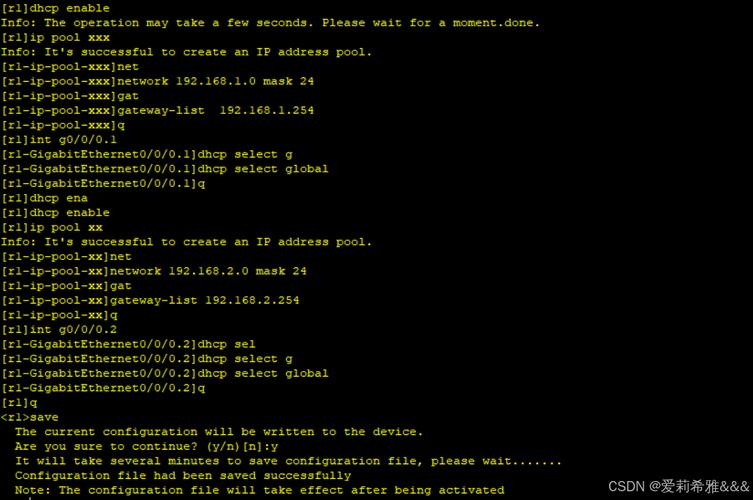
Linux系统支持创建无线热点(AP模式),使用create_ap工具(需安装hostapd和dnsmasq)可快速实现。
create_ap wlan0 eth0 My_Hotspot My_Password该命令将无线网卡作为热点,有线网卡作为上游网络,实现共享上网。
以下为无线网络配置常用参数速查表:
| 参数 | 说明 | 示例 |
|---|---|---|
iwconfig wlan0 essid "Network" |
设置网络名称 | iwconfig wlan0 essid "MyWiFi" |
iwconfig wlan0 key s:password |
设置WEP密钥 | iwconfig wlan0 key s:12345678 |
wpa_passphrase ssid password |
生成WPA PSK | wpa_passphrase MyWiFi 123456 |
nmcli con show |
查看网络连接 | nmcli con show |
ip link set wlan0 up |
启用网卡 | ip link set wlan0 up |
相关问答FAQs
-
问题:Linux无线连接时提示“Authentication with 802.1x failed”如何解决?
解答:此错误通常由802.1x认证失败导致,首先确认网络是否支持802.1x认证,并检查用户名和密码是否正确,若使用PEAP-MSCHAPv2认证,需在wpa_supplicant.conf中添加:network={ ssid="Network" key_mgmt=WPA-EAP eap=PEAP identity="username" password="password" phase2="auth=MSCHAPV2" }同时确保安装了
eapol_test工具进行调试。 -
问题:如何查看无线网络连接状态和信号强度?
解答:使用iwconfig wlan0可查看当前连接状态,其中Link Quality、Signal level等字段反映信号强度,更详细的监控可通过watch -n 1 iwconfig wlan0实时观察信号变化。iwpriv wlan0 get SignalLevel(某些网卡支持)可获取精确信号强度值(dBm),若信号持续低于-70dBm,可能影响稳定性,建议调整位置或使用外置天线。