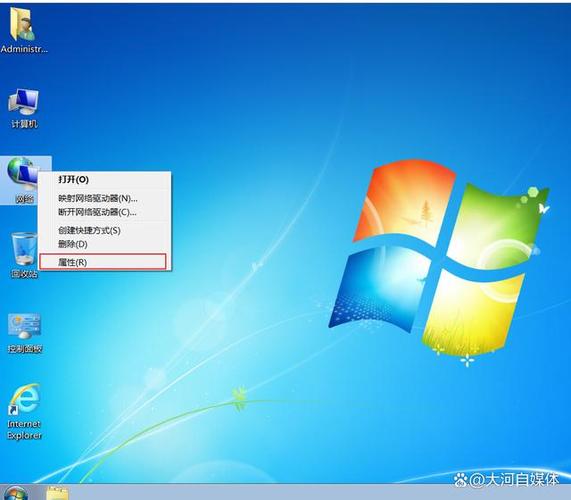
在Windows 7操作系统中,网络设置是用户连接互联网、配置局域网或管理网络适配器的核心功能区域,其位置主要分为“控制面板”中的传统设置和“网络和共享中心”的快捷入口,具体路径和功能如下:
(图片来源网络,侵删)
通过控制面板访问网络设置
-
打开控制面板
点击“开始”按钮,在弹出的菜单中选择“控制面板”,若控制面板未显示在开始菜单中,可通过“设置→控制面板”进入,控制面板默认以“类别”视图显示,需点击“网络和Internet”类别。 -
进入网络设置选项
在“网络和Internet”类别中,包含以下关键入口:- 网络和共享中心:核心管理界面,可查看网络状态、更改适配器设置、配置家庭组或共享选项。
- 网络和共享中心:点击后左侧菜单提供“更改适配器设置”“设置新的连接或网络”等选项。
- Internet选项:管理浏览器代理、安全、连接等高级网络参数。
若控制面板以“大图标”或“小图标”视图显示,可直接点击“网络和共享中心”或“网络连接”进入。
通过任务栏和网络图标快速访问
-
任务栏网络图标
右键点击任务栏右下角的网络图标(无线信号或有线连接图标),选择“打开网络和共享中心”或“网络和共享中心”,直接跳转至核心管理界面。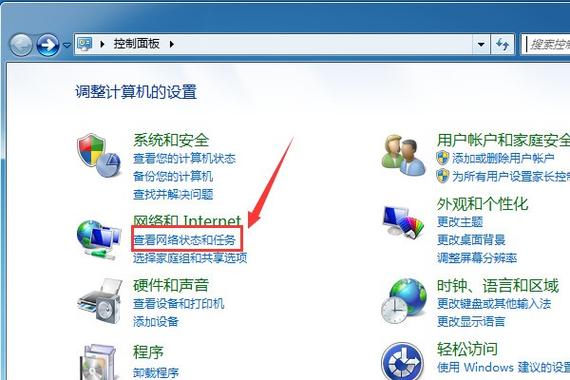 (图片来源网络,侵删)
 -
网络和共享中心界面
该界面顶部显示当前网络类型(如“家庭网络”“公共网络”)和连接状态,左侧菜单提供以下功能:- 更改适配器设置:管理所有网络适配器(包括有线、无线、蓝牙等),可启用/禁用适配器、修改IP地址、设置DNS等。
- 设置新的连接或网络:创建新的拨号连接、VPN连接或无线网络。
- 中心和共享选项:配置文件共享、媒体流、家庭组等。
适配器详细配置步骤
在“更改适配器设置”中,每个网络适配器(如“本地连接”“无线网络连接”)可进行以下操作:
- 右键点击适配器,选择“属性”,打开属性对话框。
- 配置TCP/IP协议:在“此连接使用下列项目”列表中双击“Internet协议版本4(TCP/IPv4)”,可手动设置IP地址、子网掩码、默认网关、DNS服务器,或选择“自动获得IP地址”。
- 高级设置:在“高级”选项卡中可配置TCP/IP连接、WINS服务器、DNS域名等。
无线网络管理
- 连接无线网络:通过任务栏网络图标选择“查看可用的网络”,点击目标SSID并输入密码连接。
- 管理无线配置:在“网络和共享中心→更改适配器设置”中右键点击无线适配器,选择“属性→无线网络配置”,可管理保存的无线网络 profiles。
网络故障排查工具
- 网络诊断:在“网络和共享中心”中点击“诊断问题”,系统自动检测连接故障。
- 命令行工具:通过“开始→搜索cmd”打开命令提示符,使用
ipconfig查看IP配置,ping测试网络连通性。
相关问答FAQs
Q1:如何在Win7中设置静态IP地址?
A1:进入“控制面板→网络和共享中心→更改适配器设置”,右键点击当前网络连接(如“本地连接”),选择“属性→Internet协议版本4(TCP/IPv4)”,勾选“使用下面的IP地址”,依次输入IP地址、子网掩码、默认网关和DNS服务器地址,点击“确定”保存。
Q2:Win7无法连接无线网络怎么办?
A2:可按以下步骤排查:
(图片来源网络,侵删)
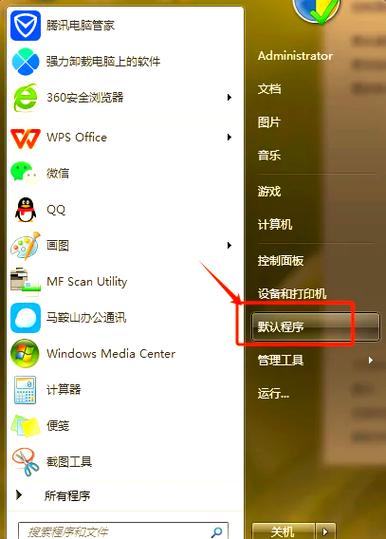
- 右键点击任务栏网络图标,选择“疑难解答”,运行自动诊断;
- 进入“网络和共享中心→更改适配器设置”,右键点击无线适配器,确保“启用”状态;
- 更新无线网卡驱动:右键点击无线适配器→“属性→驱动程序→更新驱动程序”;
- 检查无线服务是否开启:按
Win+R输入services.msc,确保“WLAN AutoConfig”服务状态为“正在运行”。