在使用Windows 7操作系统创建无线热点时,用户可能会遇到“无网络访问”的提示,这会导致其他设备无法通过该热点连接到互联网,这一问题通常涉及多个层面,包括网络适配器设置、IP配置、服务状态以及系统权限等,以下将从常见原因、排查步骤和解决方案三个方面进行详细分析,并提供具体操作方法。
常见原因分析
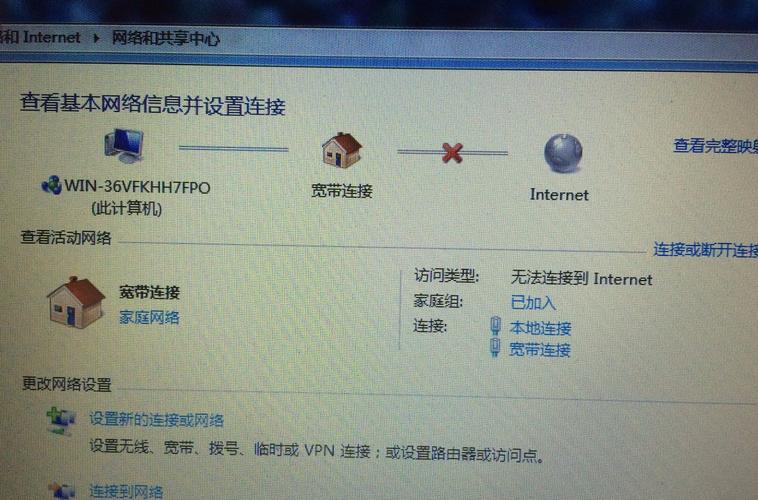
“win7热点无网络访问”的问题可能由以下因素导致:
- 网络适配器驱动问题:无线网卡或虚拟网卡驱动程序损坏、不兼容或未正确安装。
- IP地址冲突:热点分配的IP段与主网络IP段冲突,或DHCP服务异常。
- 服务未启动:如“WLAN自动配置”或“Internet连接共享(ICS)”服务被禁用。
- 系统权限不足:创建热点需要管理员权限,若以普通用户身份运行可能导致失败。
- 防火墙或安全软件拦截:第三方安全软件可能阻止热点流量或网络共享。
- 网络适配器属性设置错误:如ICS未启用、或主网络适配器与虚拟适配器绑定异常。
排查与解决步骤
检查网络适配器状态
首先确认无线网卡是否正常工作,右键点击“计算机”选择“管理”,进入“设备管理器”,展开“网络适配器”项,查看无线网卡是否有黄色感叹号,若存在,需更新驱动程序(可通过设备管理器自动更新或访问官网下载)。
配置热点IP地址
通过命令提示符(管理员身份运行)输入以下命令检查热点状态:
netsh wlan show hostednetwork
确保“已启动”状态为“是”,并记录“SSID名称”和“身份验证”,若未启动,需先运行:
netsh wlan set hostednetwork mode=allow ssid=热点名称 key=密码
netsh wlan start hostednetwork
若提示“无法启动承载网络”,可能是驱动问题,需重新安装无线网卡驱动。
启用Internet连接共享(ICS)
进入“控制面板”>“网络和共享中心”>“更改适配器设置”,右键点击当前联网的网络适配器(如“以太网”或“无线网络连接”),选择“属性”>“共享”选项卡,勾选“允许其他网络用户通过此计算机的Internet连接来连接”,并在“家庭网络连接”下拉菜单中选择“无线网络连接2”(通常为热点虚拟适配器名称),若选项为灰色,需以管理员身份运行程序。
检查关键服务状态
按Win+R输入services.msc,确保以下服务已启动并设置为自动:
- WLAN AutoConfig:无线自动配置服务。
- Internet Connection Sharing (ICS):共享服务。 若服务被禁用,右键点击选择“启动”,并修改“启动类型”为“自动”。
排查IP冲突与DHCP异常
右键点击“无线网络连接2”>“属性”>“Internet协议版本4(TCP/IPv4)”,选择“自动获得IP地址”和“自动获得DNS服务器地址”,若仍无法访问,可尝试手动配置IP段(如192.168.137.x,子网掩码255.255.255.0,网关192.168.137.1),但需确保与主网络不冲突。
禁用第三方安全软件
暂时关闭防火墙或杀毒软件(如360、腾讯管家等),测试是否恢复正常,若恢复正常,需在安全软件中添加热点相关规则或更换兼容性更好的软件。
系统文件修复
运行sfc /scannow命令(管理员身份)扫描并修复系统文件损坏问题,若问题依旧,可考虑使用系统还原点恢复到正常状态。
进阶解决方案
若以上步骤无效,可尝试以下方法:
- 重置网络堆栈:在命令提示符中依次输入:
netsh winsock reset
netsh int ip reset
ipconfig /release
ipconfig /renew
ipconfig /flushdns
完成后重启计算机。
- 更新系统补丁:确保Windows 7已安装最新更新,尤其是网络相关的补丁。
- 使用第三方工具:如Connectify、mHotspot等第三方热点软件,绕过系统限制。
相关操作流程对比表
| 操作步骤 | 适用场景 | 命令/操作路径 |
|---|---|---|
| 更新无线网卡驱动 | 设备管理器中存在黄色感叹号 | 设备管理器>网络适配器>右键更新驱动 |
| 启用ICS共享 | 热点已创建但其他设备无法上网 | 网络和共享中心>更改适配器设置>属性>共享 |
| 修复系统文件 | 疑似系统文件损坏导致功能异常 | 命令提示符(管理员)>sfc /scannow |
| 重置网络堆栈 | IP配置异常或服务冲突 | 命令提示符(管理员)>netsh winsock reset |
相关问答FAQs
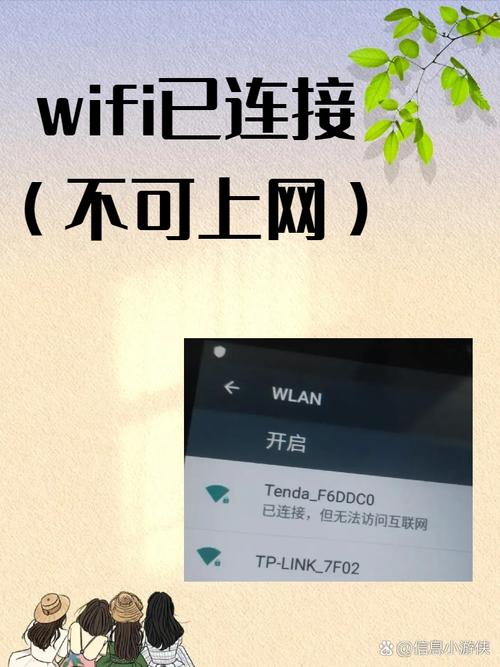
问题1:为什么热点显示“已连接”但无法上网?
答:通常是因为ICS未正确启用或主网络适配器与虚拟适配器绑定异常,请检查“网络连接”中主网络适配器的“共享”选项卡是否已勾选并选择了正确的虚拟适配器(如“无线网络连接2”),确保主网络本身可正常访问互联网。
问题2:重启后热点自动关闭怎么办?
答:这是因为Windows 7默认不保存热点配置,可通过以下方法解决:
- 创建批处理文件(如start_hotspot.bat),输入以下命令并保存:
netsh wlan start hostednetwork
- 将批处理文件放入“启动”文件夹(按
Win+R输入shell:startup)。 - 或通过任务计划程序设置开机自动运行该批处理文件。