在使用Windows 7操作系统时,用户可能会遇到无法共享网络的问题,这通常表现为无法创建或连接到无线热点、无法通过有线共享网络给其他设备,或者共享设置后其他设备无法上网,这一问题可能涉及系统设置、硬件驱动、网络配置或第三方软件干扰等多个方面,以下将从常见原因、排查步骤和解决方案三个方面进行详细分析,帮助用户系统性地解决问题。
需要明确Windows 7网络共享的两种主要方式:一是通过“移动热点”功能(需无线网卡支持)创建Wi-Fi共享,二是通过“网络和共享中心”设置“Internet连接共享”(ICS),将有线网络或无线网络共享给其他设备,无论哪种方式,无法共享的原因通常可归为以下几类:系统服务未启动、网络适配器驱动问题、IP地址冲突、第三方软件干扰(如安全软件、虚拟网卡工具),或硬件本身不支持共享功能。
基础设置与状态检查
在深入排查前,需确保当前网络连接本身正常,若要通过共享有线网络,需确保主机的有线网络已成功连接互联网;若要共享无线网络,需确保主机无线网络稳定在线,可通过以下步骤验证:
- 打开“网络和共享中心”,查看当前网络类型是否显示为“连接到Internet”。
- 尝试使用浏览器访问网页,确认网络畅通。
- 检查网络适配器状态:右键点击“计算机”→“管理”→“设备管理器”,展开“网络适配器”,查看是否有黄色感叹号或问号,表明驱动异常;同时确认无线网卡是否支持“托管网络”(即热点功能),部分老旧无线网卡可能不支持此功能。
网络共享功能的核心设置排查
若基础网络正常,但共享功能失效,需重点检查以下设置:
启用Internet连接共享(ICS)
ICS是Windows 7网络共享的核心服务,启用步骤如下:
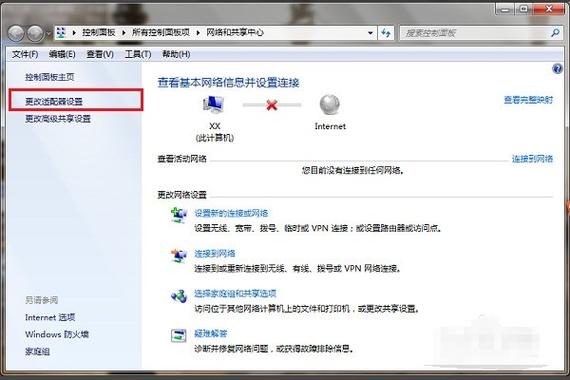
- 打开“网络和共享中心”→“更改适配器设置”。
- 右键点击已连接互联网的网络适配器(如“本地连接”或“无线网络连接”),选择“属性”。
- 切换到“共享”选项卡,勾选“允许其他网络用户通过此计算机的Internet连接连接”,并在“家庭网络连接”下拉菜单中选择需要共享的网络适配器(如“无线网络连接”)。
- 点击“确定”后,系统可能会自动为共享适配器分配IP地址(如192.168.137.1),若未自动分配,需手动设置。
常见问题:若勾选选项后提示“错误代码0x80004005:未指定的错误”,可能是系统服务权限不足或第三方软件拦截,建议以管理员身份运行命令提示符(右键点击“命令提示符”→“以管理员身份运行”),输入netsh winsock reset和netsh int ip reset重置网络组件后重启电脑。
无线热点创建失败的处理
若通过“移动热点”功能创建Wi-Fi失败,需检查以下方面:
- 无线网卡支持:部分笔记本的无线网卡驱动不支持虚拟化AP功能,可尝试更新无线网卡驱动至最新版本(可通过设备管理器或厂商官网下载)。
- 服务状态:确保“WLAN AutoConfig”服务已启动:运行
services.msc,找到该服务,将其“启动类型”设为“自动”,并点击“启动”。 - 频段冲突:若当前无线网络使用5GHz频段,部分设备可能不支持,可尝试在无线网卡属性中修改频段为2.4GHz。
驱动与系统更新
驱动问题是导致网络共享失效的常见原因,尤其是无线网卡驱动,建议:
- 通过设备管理器更新驱动:右键点击无线网卡→“更新驱动程序”→“自动搜索更新的驱动程序软件”。
- 若自动更新失败,可前往网卡制造商官网(如Intel、Realtek)下载对应型号的最新驱动,手动安装。
- 安装Windows 7重要更新:打开“控制面板”→“Windows Update”,检查并安装所有可选更新,确保系统补丁完整。
第三方软件与防火墙干扰
安全软件、虚拟网卡工具(如VPN、虚拟机软件)或第三方防火墙可能会阻止网络共享,排查方法:
- 暂时关闭第三方杀毒软件和防火墙,尝试重新启用共享功能。
- 检查是否有虚拟网卡冲突:在设备管理器中卸载未使用的虚拟网卡(如“Microsoft KM-TEST Loopback Adapter”)。
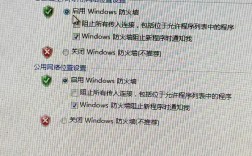
- 重置防火墙设置:打开“高级安全Windows防火墙”→“还原默认设置”,或通过命令提示符运行
netsh advfirewall reset。
硬件与网络环境问题
若以上步骤均无效,需考虑硬件或网络环境限制:
- 多网卡冲突:若主机同时连接多个网络(如有线、无线、4G共享),可能导致IP地址冲突,建议暂时禁用不需要的网络适配器。
- 路由器设置:若通过路由器上网,需检查路由器DHCP服务是否正常,或尝试将路由器设置为桥接模式。
- 系统权限:确保当前用户为管理员账户,且UAC(用户账户控制)未过度拦截操作。
终极解决方案:系统修复与重置
若问题持续存在,可尝试以下深度修复方案:
- 系统文件检查:以管理员身份运行命令提示符,输入
sfc /scannow扫描并修复系统文件。 - 还原或重装系统:若系统文件损坏严重,可考虑使用系统还原功能恢复到正常状态,或备份重要数据后重装Windows 7系统。
以下是针对Windows 7无法共享网络问题的常见FAQs解答:
FAQs
问题1:启用ICS后,提示“无法启用共享,没有选中的网络适配器”怎么办?
解答:此问题通常是因为“家庭网络连接”下拉菜单中没有可用的适配器,需确保:①已插入共享所需的适配器(如无线网卡未禁用);②共享适配器和被共享适配器不能为同一物理网卡(不能通过本地连接共享本地连接),若仍无法解决,可尝试在设备管理器中卸载并重新安装网络适配器驱动。
问题2:共享网络后,其他设备能连接Wi-Fi但无法上网,如何解决?
解答:这种情况多为DNS或网关配置错误,需手动设置共享适配器的IP地址:在设备管理器中右键点击共享的无线网卡→“属性”→“Internet协议版本4(TCP/IPv4)”→“使用下面的IP地址”,设置为IP地址:192.168.137.1,子网掩码:255.255.255.0,网关和DNS留空,检查主机的网络适配器DNS是否正确(可设置为8.8.8.8或114.114.114.114),重启共享服务后重试。