当你在尝试启动Steam客户端或访问Steam商店时,如果遇到“无法连接至Steam网络”的提示,这通常意味着你的设备与Steam服务器之间的网络连接出现了问题,这种情况可能由多种因素引起,包括本地网络设置、Steam服务器状态、防火墙或安全软件限制,甚至是系统文件损坏,以下将详细分析可能的原因及对应的解决方法,帮助你快速恢复连接。
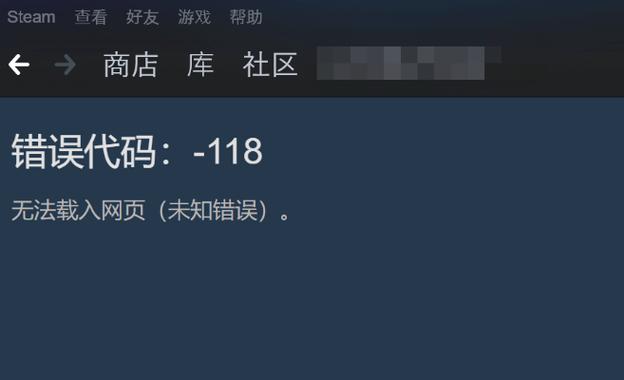
最直接的原因是Steam服务器本身出现故障,Steam作为全球最大的数字游戏平台,其服务器偶尔会因维护或突发问题而暂时无法访问,你可以通过Steam官方状态页面(https://store.steampowered.com/status/)或社交媒体账号(如@Steam)查看服务器是否正在维护或出现大面积故障,如果确认是服务器问题,只能耐心等待官方修复,期间无需进行其他操作。
本地网络问题是最常见的诱因,如果你的网络连接不稳定或被中断,自然无法访问Steam,可以尝试打开其他网页或使用其他在线服务(如浏览器访问Google),确认是否只有Steam无法连接,如果其他网站也无法访问,检查路由器是否正常工作,尝试重启路由器或切换至手机热点进行测试,网络服务商(ISP)的临时故障也可能导致连接问题,可联系ISP咨询线路状态。
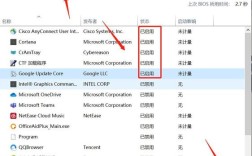
第三,防火墙或安全软件的拦截可能是罪魁祸首,Windows防火墙、第三方杀毒软件(如360安全卫士、McAfee)或网络管理工具可能会将Steam的网络活动识别为潜在威胁,从而阻止其连接,你可以暂时禁用防火墙和安全软件,然后重新启动Steam,观察是否恢复连接,如果问题解决,说明是软件拦截所致,需要在防火墙或安全软件的设置中将Steam(或其相关进程如Steam.exe、SteamService.exe)添加到白名单中,并允许其通过防火墙访问网络。
第四,Steam客户端缓存文件损坏也可能导致连接异常,长时间使用后,缓存文件可能会损坏,影响客户端的正常功能,你可以尝试清除Steam缓存:退出Steam客户端,进入Steam安装目录(默认为C:\Program Files (x86)\Steam),找到“userdata”文件夹,将其重命名为“userdata_old”,然后重新启动Steam,客户端会自动生成新的缓存文件,这通常能解决因缓存问题导致的连接故障。
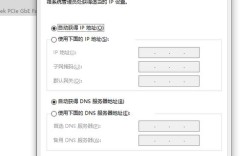
第五,DNS配置错误或网络代理设置问题也可能引发连接失败,错误的DNS服务器地址可能导致域名解析失败,无法找到Steam服务器的IP地址,你可以尝试将DNS设置为公共DNS,如谷歌DNS(8.8.8.8和8.8.4.4)或Cloudflare DNS(1.1.1.1和1.0.0.1),检查你的网络代理设置(尤其是在企业或校园网络环境中),确保Steam客户端的代理配置正确,或尝试暂时关闭代理后重新连接。
如果以上方法均无效,可以考虑重置网络配置或重新安装Steam,在Windows系统中,可以通过命令提示符(管理员身份运行)执行“netsh winsock reset”和“netsh int ip reset”命令重置网络协议栈,然后重启电脑,若问题依旧,可卸载Steam客户端(注意备份游戏存档和安装文件),然后从官网重新下载安装最新版本的客户端。
以下是一些常见问题的解答:
FAQs
-
问:Steam显示“无法连接至Steam网络”,但其他网站可以正常访问,怎么办?
答:这种情况通常与Steam客户端或本地网络设置有关,首先尝试重启Steam和路由器;若无效,检查防火墙是否拦截了Steam,将其添加到白名单;还可以尝试清除Steam缓存或更换DNS服务器(如8.8.8.8),如果问题依旧,可能是Steam服务器区域故障,可稍后重试。 -
问:使用校园网或企业网时,Steam无法连接,是否与网络限制有关?
答:是的,校园网或企业网通常会限制特定端口或应用的网络访问,Steam默认使用TCP端口27036和UDP端口27036-27037,如果这些端口被屏蔽,会导致连接失败,建议联系网络管理员询问是否开放相关端口,或尝试配置VPN连接至其他网络区域后再访问Steam。