笔记本电脑找不到无线网络是许多用户在使用过程中可能遇到的问题,这种情况可能由硬件故障、软件设置错误、驱动程序问题或网络环境变化等多种因素导致,为了帮助用户快速定位并解决这一问题,以下从多个角度进行详细分析,并提供具体的排查步骤和解决方案。
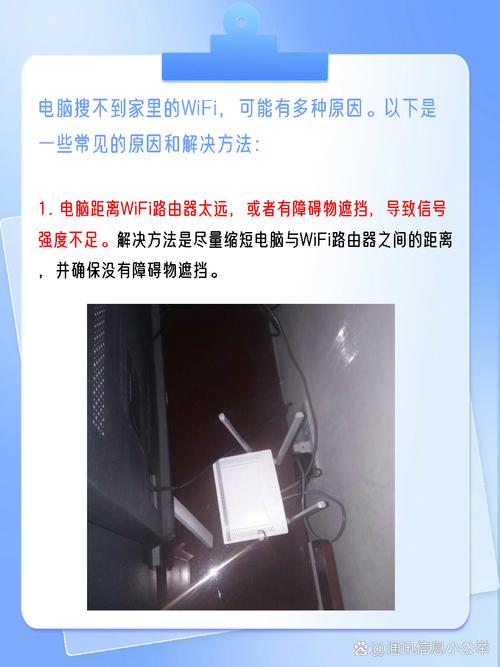
检查基本的硬件和物理连接是最基础的一步,确保笔记本电脑的无线网卡开关已打开,部分机型设有物理开关或功能键(如Fn+F5组合键),需要手动启用无线功能,检查路由器是否正常工作,可以观察路由器指示灯是否闪烁,特别是2.4GHz或5GHz频段的指示灯,如果路由器出现异常,尝试重启路由器(拔掉电源等待30秒后重新插上),并确保设备在路由器信号覆盖范围内,避免路由器附近存在强信号干扰源,如微波炉、蓝牙设备或其他无线设备,这些因素可能导致信号不稳定或无法连接。
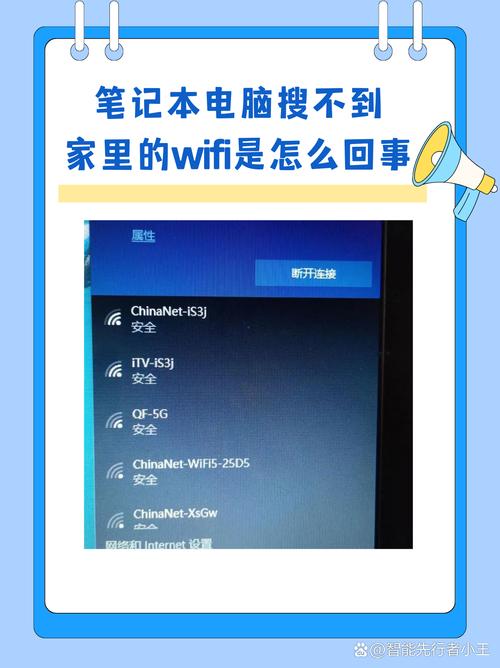
排查操作系统层面的设置问题,在Windows系统中,进入“设置”>“网络和Internet”>“WLAN”,确保无线网络功能已开启,并检查“飞行模式”是否关闭,在macOS系统中,点击屏幕右上角的Wi-Fi图标,确认Wi-Fi开关已打开,且未处于“仅访客网络”等限制模式,如果发现无线网络列表中未显示目标网络,可以尝试点击“刷新”按钮或重启电脑的无线服务,在Windows中,可通过命令提示符(管理员权限)输入“netsh wlan start hostednetwork”来重置网络适配器;在macOS中,可以通过“网络偏好设置”>“高级”>“Wi-Fi”选项卡中删除保存的网络配置后重新搜索。
驱动程序问题是导致无线网络异常的常见原因,过时、损坏或不兼容的无线网卡驱动程序可能导致系统无法识别或连接无线网络,解决方法是:在Windows中,右键点击“此电脑”>“管理”>“设备管理器”,展开“网络适配器”选项,找到无线网卡设备(如Intel、Realtek等),右键选择“更新驱动程序”,可以选择自动搜索或手动安装从官网下载的最新驱动,如果驱动程序出现问题,可以尝试“卸载设备”(勾选“删除此设备的驱动程序软件”),然后重启电脑让系统自动重新安装驱动,对于macOS系统,通常无需手动更新驱动,但可以通过“关于本机”>“系统更新”确保系统版本为最新,以兼容最新的无线协议。
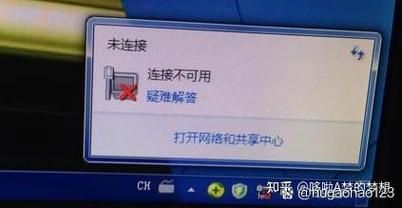
如果以上步骤无法解决问题,可能是无线网卡硬件故障或系统服务异常,在Windows中,可以运行“网络疑难解答”(设置>网络和Internet>状态>网络疑难解答),让系统自动检测并修复常见问题,检查“服务”管理器(services.msc),确保“WLAN AutoConfig”服务已启动并设置为自动,对于硬件故障,可以通过设备管理器查看无线网卡是否带有黄色感叹号,或尝试在另一台设备上测试路由器是否正常工作,以排除路由器问题,如果确认是无线网卡硬件损坏,建议联系专业维修人员进行检修或更换。
特殊网络环境或安全设置也可能导致连接失败,企业或学校网络可能设置了MAC地址过滤,需要将笔记本的MAC地址添加到路由器白名单中;或者无线网络采用了WPA3加密协议,而旧款设备可能不支持该协议,此时可尝试将路由器加密方式降级为WPA2,检查笔记本的IP地址配置是否正确,可以通过命令提示符输入“ipconfig /all”查看是否获取到有效的IP地址,如果显示“自动私有IP地址(APIPA)”,则可能是DHCP服务故障,可尝试释放并 renew IP(输入“ipconfig /release”后“ipconfig /renew”)。
为了更清晰地总结排查步骤,以下是关键操作的简要表格:
| 排查方向 | 具体操作 |
|---|---|
| 硬件与物理检查 | 确认无线开关开启、路由器正常工作、信号覆盖范围内、远离干扰源 |
| 系统设置检查 | 关闭飞行模式、刷新网络列表、重启无线服务 |
| 驱动程序修复 | 更新/卸载并重新安装无线网卡驱动、确保系统版本最新 |
| 系统服务与故障排查 | 运行网络疑难解答、检查WLAN AutoConfig服务、释放/ renew IP地址 |
| 网络环境与安全 | 检查MAC地址过滤、加密协议兼容性、DHCP服务状态 |
通过以上系统性的排查,大多数无线网络连接问题可以得到解决,如果问题依然存在,建议联系设备制造商技术支持或寻求专业维修服务,以排除潜在的硬件故障。
相关问答FAQs
Q1:为什么我的笔记本电脑能搜索到其他无线网络,但唯独搜不到家里的网络?
A1:这种情况通常与路由器设置或信号干扰有关,首先确认路由器是否正常工作(可尝试用手机连接),检查路由器的2.4GHz频段是否开启(部分路由器默认关闭此频段),路由器的“隐藏网络”功能可能导致网络不显示,可登录路由器管理界面关闭该功能,或手动输入网络名称(SSID)和密码进行连接,若附近存在同频段干扰,可尝试更换路由器信道(如从自动切换至1、6、11等信道)。
Q2:重置系统后无线网络无法连接,提示“Windows无法连接到此网络”怎么办?
A2:系统重置后出现此问题,多为驱动程序或服务配置异常,建议先进入设备管理器,卸载无线网卡驱动并勾选“删除驱动程序软件”,重启电脑后让系统自动安装驱动,若问题依旧,可尝试下载官网最新驱动手动安装,检查“网络适配器属性”>“电源管理”选项卡,取消勾选“允许计算机关闭此设备以节约电源”,对于部分品牌笔记本(如联想、戴尔),可能需要安装特定的无线管理工具才能正常连接网络。