将USB打印机转换为网络打印机,是一种经济高效的方式,可以让原本仅支持USB连接的打印机摆脱线缆束缚,实现局域网内多设备共享打印,这一过程通常通过硬件设备或软件设置完成,下面将详细介绍其原理、实现方法、优缺点及注意事项。

USB打印机转网络打印机的核心在于解决数据传输的协议转换问题,USB(通用串行总线)是一种点对点的连接方式,主要用于单个设备与计算机之间的直接通信;而网络打印则基于TCP/IP协议,允许数据通过局域网或互联网在多个设备与打印机之间传输,要实现这种转换,需要借助中间设备或软件来“翻译”USB信号为网络信号,或将USB打印任务重新打包为网络打印任务。
实现USB打印机转网络打印机主要有两种途径:硬件转换和软件共享。
硬件转换方式通常使用USB打印服务器(或称为打印共享器),这是一种小型硬件设备,一端通过USB接口连接打印机,另一端通过网线连接到局域网路由器或交换机,打印服务器内置了网络协议和驱动程序,能够将来自网络设备的打印任务接收下来,再通过USB接口发送给打印机,常见的USB打印服务器有独立式(如TP-Link、D-Link等品牌的产品)和嵌入式(集成在某些路由器或NAS中),独立式打印服务器通常支持多种网络连接方式(有线或无线),配置相对灵活,适合已有USB打印机但需要网络功能的用户,嵌入式打印服务器则适合希望节省设备空间的用户,直接利用现有网络设备的功能。
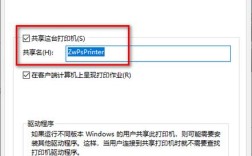
软件共享方式则是利用计算机的操作系统功能,将连接在该计算机上的USB打印机设置为共享打印机,其他网络设备通过访问该计算机来实现打印,这种方法不需要额外硬件,但需要一台一直开启并连接打印机的计算机作为打印服务器,在Windows系统中,用户可以在“设备和打印机”中找到已连接的USB打印机,右键选择“打印机属性”,在“共享”选项卡中勾选“共享这台打印机”,并设置共享名称,其他设备在添加打印机时,选择“网络打印机”或“添加网络、无线或Bluetooth打印机”,然后搜索并输入该共享打印机的路径(如\计算机名\打印机共享名)即可,macOS系统也提供了类似的打印机共享功能,在“系统偏好设置”中的“共享”选项中开启打印机共享即可。

两种方式各有优缺点,硬件转换方式的优势在于无需依赖计算机,打印机可以独立工作,只要网络通电即可使用,稳定性较高,且不会占用计算机资源;缺点是需要额外购买硬件设备,增加成本,且部分低端打印服务器可能存在兼容性问题,尤其是对于新型号或功能复杂的打印机,软件共享方式的优势是成本低(无需额外硬件),设置简单,适合临时或小规模共享;缺点是需要一直开启作为服务器的计算机,增加了电能消耗,且该计算机的性能和稳定性会直接影响打印任务,如果计算机休眠或关机,其他设备将无法使用打印机。
在选择USB打印机转网络打印机的方案时,需要根据实际需求和使用场景进行权衡,如果追求稳定性和独立性,且预算充足,硬件转换是更好的选择;如果是临时共享或已有常开计算机,软件共享则更为便捷和经济,还需要注意打印机的兼容性,无论是硬件打印服务器还是软件共享,都需要确保操作系统和打印机驱动支持,对于硬件打印服务器,建议选择品牌产品,并查看其支持的打印机型号列表;对于软件共享,需要确保所有需要使用打印机的设备都能正确安装和配置驱动程序。
在设置过程中,网络环境也是一个重要因素,无论是硬件还是软件方案,都需要确保打印服务器(或共享打印机的计算机)与客户端设备处于同一局域网内,且网络连接正常,如果使用无线网络,还需要考虑信号强度和稳定性对打印质量的影响,对于企业环境,还需要考虑网络安全问题,如设置访问权限、加密打印等,以防止未授权的用户访问打印机。
USB打印机转网络打印机为用户提供了灵活的打印解决方案,既延长了老旧USB打印机的使用寿命,又提升了打印资源的利用效率,通过合理选择硬件转换或软件共享方案,并注意兼容性和网络设置,用户可以轻松实现USB打印机的网络化,满足多设备共享打印的需求。

相关问答FAQs:
-
问:使用USB打印服务器转换时,为什么打印机无法被网络设备识别? 答: 可能的原因有多种:检查打印服务器与路由器的网络连接是否正常,如网线是否插紧、指示灯是否正常;确认打印服务器的IP地址是否与路由器在同一网段,且DHCP服务是否正确分配了IP;检查打印服务器的型号是否支持该打印机型号,部分新型号打印机可能需要更新打印服务器固件;确保网络设备上安装了正确的打印机驱动,并且添加打印机时选择了正确的网络路径或IP地址,可以尝试重启打印服务器、路由器和打印机,重新进行配置排查。
-
问:通过软件共享USB打印机时,如果作为服务器的计算机休眠,其他设备还能打印吗? 答: 不能,当作为服务器的计算机进入休眠状态时,其网络连接和USB端口供电会中断,导致共享打印机不可用,要让其他设备正常打印,需要确保该计算机始终保持唤醒状态,可以通过修改计算机的电源选项,禁用休眠和睡眠功能;或者设置“唤醒定时器”允许网络活动唤醒计算机;对于Windows专业版及以上系统,还可以使用“家庭组”或“网络发现”功能,并配置计算机不进入睡眠状态,另一种方法是启用计算机的“远程唤醒”功能(需要主板和网卡支持),但这需要更复杂的网络配置。