右下角网络连接图标不见是许多Windows用户可能遇到的问题,这种情况通常会导致无法快速查看网络状态、切换网络或访问网络设置,给日常使用带来不便,要解决这个问题,需要从系统设置、驱动程序、系统文件等多个方面进行排查和修复,以下将详细分析可能的原因及对应的解决方法,帮助用户快速恢复网络连接图标。
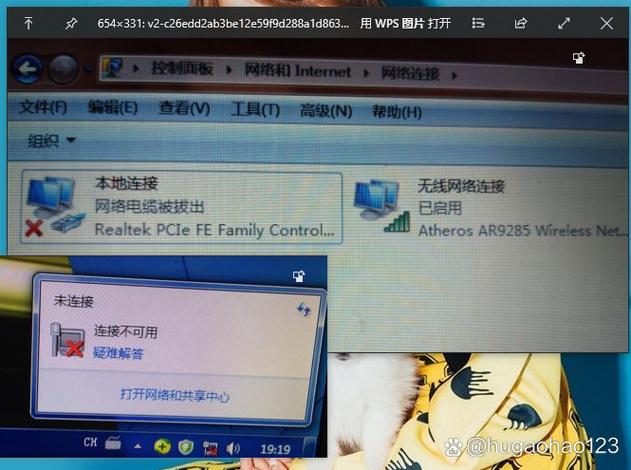
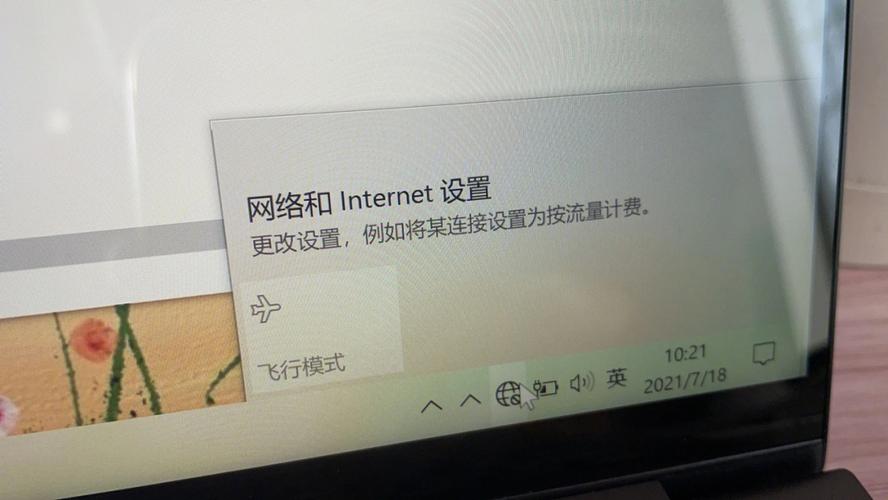
最常见的原因是任务栏设置被更改,Windows任务栏中的图标显示状态可以通过任务栏属性进行控制,用户可以右键点击任务栏空白处,选择“任务栏设置”,在弹出的窗口中找到“任务栏角图标”或“通知区域”相关选项(不同Windows版本可能略有差异),确保“网络”选项处于开启状态,在Windows 11中,需要点击“任务栏行为”下的“任务栏角图标”,然后确保“网络”的开关已打开,如果此处设置正常,可能是任务栏图标被隐藏,可以尝试通过“任务栏设置”中的“打开或关闭系统图标”选项,检查“网络”是否被禁用,确保其处于“开启”状态。
系统图标的显示异常可能与系统文件损坏有关,Windows系统文件如果损坏或丢失,可能导致网络连接图标无法正常显示,此时可以使用系统自带的文件检查工具进行修复,具体操作是:以管理员身份打开命令提示符或PowerShell,输入“sfc /scannow”命令并按回车,等待扫描完成,如果问题仍未解决,可以尝试更高级的DISM工具,输入“DISM /Online /Cleanup-Image /RestoreHealth”命令,修复系统映像,这两个命令会自动检测并修复损坏的系统文件,通常能解决因系统文件问题导致的图标消失。
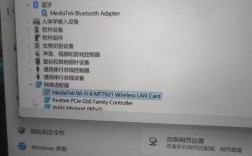
网络适配器驱动程序的问题也可能导致图标异常,如果驱动程序过时、损坏或与系统不兼容,网络连接图标可能会消失,用户可以通过设备管理器检查网络适配器的状态,右键点击“此电脑”,选择“管理”,在“设备管理器”中展开“网络适配器”,查看是否有黄色感叹号或问号标记,如果有,说明驱动存在问题,可以右键点击适配器,选择“更新驱动程序”,或卸载后重启系统让Windows自动重新安装驱动,如果驱动已过时,建议访问硬件制造商官网下载最新驱动程序进行安装。
某些系统更新或第三方软件的干扰也可能导致网络图标消失,某些安全软件或系统优化工具可能会禁用系统图标,可以尝试暂时禁用第三方安全软件,或通过系统还原功能将系统恢复到图标正常显示的时间点,如果问题出现在更新系统后,可以尝试卸载最近的更新,具体操作是通过“设置”中的“更新和安全”选项进入“Windows更新历史记录”,选择“卸载更新”,然后选择最近安装的更新进行卸载。
还有一种可能是注册表设置被修改,注册表中与网络图标相关的键值如果被错误更改,也会导致图标消失,用户可以按“Win+R”键打开运行对话框,输入“regedit”打开注册表编辑器,依次展开到“HKEY_LOCAL_MACHINE\SOFTWARE\Microsoft\Windows\CurrentVersion\Explorer”路径,检查“HideSCAN”或“EnableAutoTray”等 DWORD 值是否被设置为“1”,如果被设置,需要将其修改为“0”以恢复图标显示,需要注意的是,修改注册表存在一定风险,操作前建议备份注册表。
如果以上方法均无法解决问题,可以尝试重置网络设置,通过“设置”中的“网络和Internet”选项,进入“状态”页面,找到“网络重置”选项,点击“立即重置”,此操作会删除所有网络适配器并重置网络设置,完成后系统会自动重启,网络图标通常会恢复,但请注意,重置网络设置会清除所有已保存的Wi-Fi密码和网络配置,需要重新连接网络。
| 可能原因 | 解决方法 |
|---|---|
| 任务栏设置被更改 | 检查任务栏设置,确保网络图标开启;打开或关闭系统图标中启用网络。 |
| 系统文件损坏 | 使用sfc /scannow和DISM工具修复系统文件。 |
| 网络适配器驱动问题 | 更新或重新安装网络适配器驱动程序。 |
| 第三方软件干扰 | 禁用第三方安全软件或通过系统还原因问题。 |
| 注册表设置被修改 | 修改注册表中与网络图标相关的键值(需谨慎操作)。 |
| 网络配置异常 | 使用网络重置功能重置网络设置。 |
相关问答FAQs:
-
问题:网络连接图标消失后,无法连接Wi-Fi怎么办?
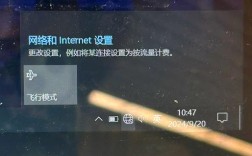
解答:如果图标消失后无法连接Wi-Fi,可以先尝试通过“设置”中的“网络和Internet”手动添加Wi-Fi网络,如果无法添加,建议使用网络重置功能,或检查飞行模式是否关闭,确保网络适配器驱动正常,可通过设备管理器更新驱动。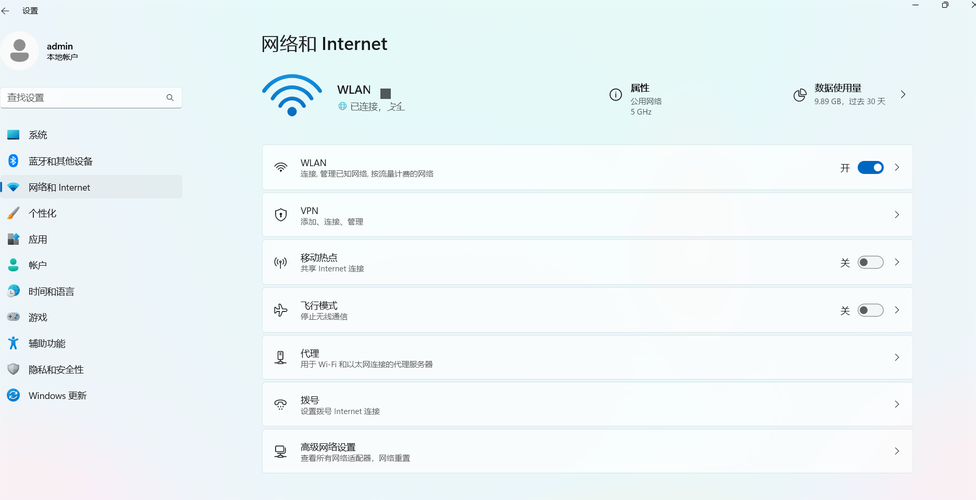 (图片来源网络,侵删)
 -
问题:重置网络设置后,网络图标恢复了,但Wi-Fi密码需要重新输入,怎么办?
解答:重置网络设置会清除所有网络配置,包括Wi-Fi密码,用户需要重新输入Wi-Fi密码连接网络,如果不想每次都输入密码,可以在连接Wi-Fi后,进入“网络和Internet”设置,选择“已连接的Wi-Fi”,点击“管理已知网络”,勾选“连接自动”选项,下次即可自动连接。