
在Windows 10操作系统中设置和使用网络共享打印机是许多家庭和小型办公环境中的常见需求,通过共享打印机可以避免多台电脑分别连接打印机的资源浪费,同时简化打印管理流程,以下是详细的操作步骤和注意事项,涵盖打印机连接、共享设置、网络配置及故障排查等关键环节。
(图片来源网络,侵删)
准备工作
在开始设置前,需确保满足以下基本条件:
- 硬件连接:打印机需已正确连接到局域网中的一台电脑(称为“主机”),可通过USB线直连或接入同一WiFi网络,若为USB连接,需确保该电脑已安装打印机驱动程序;若为网络打印机,需确保打印机与路由器在同一网络段内。
- 网络环境:所有需使用共享打印机的电脑(称为“客户端”)需与主机处于同一局域网内,且网络畅通,可通过在命令提示符中输入
ipconfig检查各电脑的IP地址,确保前三段数字一致(如192.168.1.x)。 - 账户权限:主机需启用网络发现和文件共享功能,建议使用管理员账户进行操作。
主机端设置共享打印机
安装打印机驱动
- USB连接打印机:将打印机通过USB线连接至主机,打开“设置”>“设备”>“打印机和扫描仪”,点击“添加打印机或扫描仪”,选择“我需要的打印机未列出”,勾选“按名称选择共享打印机”,输入主机IP地址(如
\\192.168.1.100)和打印机名称,按提示完成驱动安装。 - 网络打印机:确保打印机已连接至路由器,在主机上通过“添加打印机”功能自动搜索或手动输入打印机IP地址进行安装。
启用打印机共享
- 进入“控制面板”>“设备和打印机”,右键点击已安装的打印机,选择“打印机属性”。
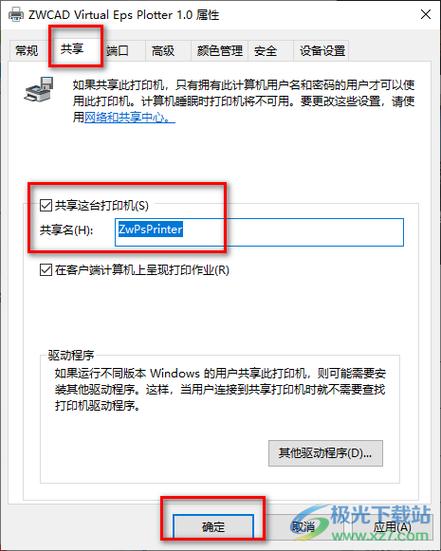
- 切换至“共享”选项卡,勾选“共享这台打印机”,并设置共享名称(建议使用英文或数字,避免特殊字符)。
- 点击“其他驱动程序”,根据客户端系统版本(如32位或64位Windows)添加额外驱动,方便客户端直接安装。
配置网络共享设置
- 打开“控制面板”>“网络和共享中心”>“更改高级共享设置”。
- 启用以下选项:
- “网络发现”
- “文件和打印机共享”
- “所有网络”下的“启用共享以便可以访问网络的用户可以读取和写入公用文件夹中的文件”(若需更高权限,可选择“关闭密码保护共享”)。
- 保存设置并关闭防火墙临时测试(若无法连接,可能是防火墙阻止,需在“高级安全Windows Defender防火墙”中添加“文件和打印机共享”规则)。
客户端连接共享打印机
通过网络路径添加打印机
- 在客户端电脑上,打开“文件资源管理器”,在地址栏输入
\\主机IP地址(如\\192.168.1.100),按回车键。 - 双击主机名称,找到共享的打印机图标,右键选择“连接”,系统自动安装驱动后即可使用。
通过设置菜单添加
- 进入客户端“设置”>“设备”>“打印机和扫描仪”,点击“添加打印机或扫描仪”。
- 选择“我需要的打印机未列出”,选择“按名称选择共享打印机”,输入
\\主机IP地址\共享打印机名称,点击“下一步”完成安装。
命令行添加(适用于批量部署)
- 以管理员身份打开命令提示符,输入:
rundll32 printui.dll,PrintUIEntry /in /n "\\主机IP地址\共享打印机名称"
按回车执行即可添加打印机。
常见问题及解决方案
无法找到共享打印机
- 检查网络连接:确保客户端与主机在同一局域网,且主机IP地址未更改(可设置静态IP避免变动)。
- 启用网络发现:在主机端确认“网络发现”和“文件打印机共享”已开启。
- 防火墙设置:暂时关闭主机和客户端的防火墙测试,若恢复正常,则需添加“文件和打印机共享”例外规则。
连接后打印失败或报错
- 驱动不兼容:重新安装对应版本的打印机驱动,或从打印机官网下载最新驱动。
- 权限问题:在主机端打印机属性“安全”选项卡中,添加客户端电脑的用户账户或“Everyone”组,赋予“打印”权限。
- Spooler服务异常:在“服务”中重启“Print Spooler”服务(Win+R输入
services.msc找到对应服务)。
优化建议
- 固定IP地址:为主机和打印机分配静态IP,避免因DHCP租约导致IP变动。
- 权限管理:通过组策略统一管理客户端打印机权限,避免重复配置。
- 远程管理:使用“打印管理器”(
printmanagement.msc)集中监控多台共享打印机的状态。
相关问答FAQs
Q1:提示“0x0000011b”错误无法打印,如何解决?
A:该错误通常与Windows更新后的打印服务兼容性有关,解决方法:
- 在主机端打开“注册表编辑器”(Win+R输入
regedit),定位至HKEY_LOCAL_MACHINE\SYSTEM\CurrentControlSet\Control\Print; - 新建“DWORD(32位)值”,命名为
RpcAuthnLevelPrivacyEnabled,将其值修改为0; - 重启“Print Spooler”服务即可。
Q2:共享打印机在客户端显示为“脱机”,如何恢复连接?
A:可尝试以下步骤:
- 在客户端右键点击脱机打印机,选择“查看正在打印的内容”,取消所有打印任务后重启“Print Spooler”服务;
- 检查网络连接,重新输入
\\主机IP地址测试能否访问主机共享资源; - 若问题依旧,在客户端删除打印机后,通过“添加打印机”功能重新安装,并勾选“设为默认打印机”。
(图片来源网络,侵删)


