宽带密码修改后无法连接网络是许多用户在使用过程中可能遇到的问题,这通常涉及密码配置错误、设备设置问题、网络协议冲突或运营商端限制等多个方面,要有效解决这一问题,需要系统性地排查可能的原因并采取针对性措施,以下从常见原因、排查步骤、解决方案及预防措施等方面进行详细说明。
(图片来源网络,侵删)
常见原因分析
- 密码输入错误:这是最常见的原因,包括大小写错误、特殊符号遗漏、空格输入等,部分路由器对密码格式有严格要求,如必须包含字母和数字组合,或长度需达到8位以上。
- 设备配置未同步:修改密码后,若未及时更新路由器、电脑、手机等设备的WiFi配置,会导致认证失败,特别是多设备环境下,可能存在部分设备仍使用旧密码的情况。
- 路由器设置问题:部分路由器在修改密码后未正确保存配置,或开启了“MAC地址过滤”“客户端隔离”等功能,限制设备接入。
- 网络协议冲突:若设备设置了静态IP地址,而路由器DHCP服务未正确分配IP,可能导致无法连接,IPv4与IPv6协议的优先级设置也可能影响网络访问。
- 运营商端限制:部分运营商绑定宽带账号与设备MAC地址,修改密码后若更换设备或重置路由器,需在运营商后台解绑或重新认证。
- 固件或驱动问题:路由器固件版本过旧或设备网卡驱动异常,可能导致密码认证失败。
系统排查步骤
(一)基础检查
-
确认密码准确性:
- 登录运营商官网或APP查看宽带账号及最新密码。
- 区分WiFi密码(连接密码)与路由器管理密码(登录后台的密码),两者不同。
- 在设备上手动输入密码时,关闭“自动隐藏密码”功能,避免输入错误。
-
重启设备:
依次关闭路由器、光猫、电脑/手机等设备,等待1分钟后重新启动,重启可清除临时缓存,解决因软件冲突导致的问题。
(二)路由器配置检查
-
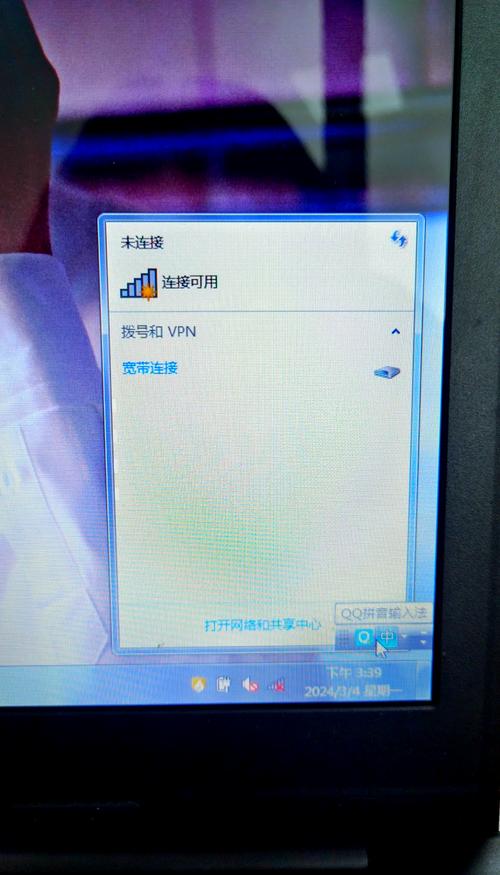
登录路由器管理界面:
 (图片来源网络,侵删)
- 通过浏览器输入路由器默认IP地址(如192.168.1.1或192.168.0.1),使用管理密码登录。
- 检查“无线设置”中的WiFi名称和密码是否与修改后的密码一致,确保“开启无线功能”已勾选。
-
验证DHCP与IP设置:
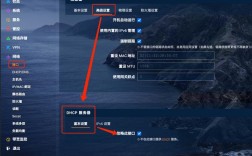
- 在“网络设置”中确认DHCP服务已启用,避免因静态IP冲突导致无法获取地址。
- 若设备使用静态IP,尝试改为自动获取(DHCP)模式。
-
检查MAC过滤与安全设置:
- 在“MAC地址过滤”中,若开启了该功能,需将当前设备的MAC地址加入允许列表。
- 关闭“客户端隔离”功能,避免设备间无法通信。
(三)设备端设置检查
-
忘记网络并重新连接:
- 在Windows设备中,进入“网络和Internet设置”→“WLAN”→“管理已知网络”,选择当前WiFi点击“忘记”。
- 在手机中,进入WiFi设置,长按当前网络选择“忘记网络”或“删除网络”。
-
更新网络适配器驱动:
在Windows设备中,右键“此电脑”→“管理”→“设备管理器”→“网络适配器”,更新网卡驱动或回滚到旧版本。
(四)运营商端排查
-
确认账号状态:
- 联系运营商客服,检查宽带账号是否欠费、被冻结或存在异常绑定。
- 若更换了光猫或路由器,需确认是否需要在运营商后台重新注册设备MAC地址。
-
重置拨号配置:
- 在路由器管理界面,检查PPPoE拨号设置是否正确(宽带账号、密码、VPI/VCI等参数)。
- 若参数错误,需联系运营商获取正确的拨号配置。
解决方案汇总
针对不同原因,可采取以下解决方案:
| 问题类型 | 解决方案 |
|---|---|
| 密码输入错误 | 手动核对密码大小写、特殊符号,确保无多余空格;复制粘贴密码避免手动输入错误。 |
| 设备配置未同步 | 忘记网络后重新输入新密码;重启设备清除缓存。 |
| 路由器设置问题 | 登录路由器后台检查WiFi配置;关闭MAC过滤和客户端隔离;更新路由器固件。 |
| 网络协议冲突 | 将设备IP获取方式改为DHCP;禁用IPv6协议(若仅支持IPv4)。 |
| 运营商端限制 | 联系客服确认账号状态;解绑或重新注册设备MAC地址。 |
| 固件或驱动问题 | 更新路由器固件至最新版本;更新设备网卡驱动或回滚稳定版本。 |
预防措施
- 定期修改密码:每3-6个月修改一次WiFi密码,避免使用简单密码(如生日、连续数字)。
- 备份路由器配置:在修改密码前,导出路由器配置文件,以便恢复设置。
- 开启双重认证:部分路由器支持“WPA3加密”或“MAC地址绑定”,提升网络安全性。
- 记录重要信息:将宽带账号、密码、路由器IP地址等信息保存在安全位置,避免遗忘。
相关问答FAQs
问题1:修改WiFi密码后,部分设备能连接,部分设备无法连接,怎么办?
解答:这种情况通常是由于部分设备仍保存了旧密码或存在MAC过滤限制,可尝试以下步骤:
- 在无法连接的设备上“忘记网络”后重新输入新密码;
- 登录路由器后台,检查“MAC地址过滤”设置,将设备的MAC地址加入允许列表;
- 若问题依旧,可能是设备系统版本过低,尝试更新系统或重启设备。
问题2:修改密码后路由器指示灯正常,但设备显示“无法接入网络”,如何解决?
解答:指示灯正常说明物理链路无问题,重点检查认证与协议配置:
- 确认设备连接的是正确的WiFi名称(避免连接到邻居的相同名称网络);
- 在路由器后台检查“DHCP服务”是否启用,若未启用则手动开启;
- 若使用静态IP,改为自动获取模式,或确保IP地址、子网掩码、网关配置正确;
- 联系运营商确认宽带账号是否被限制,或要求远程协助排查线路问题。