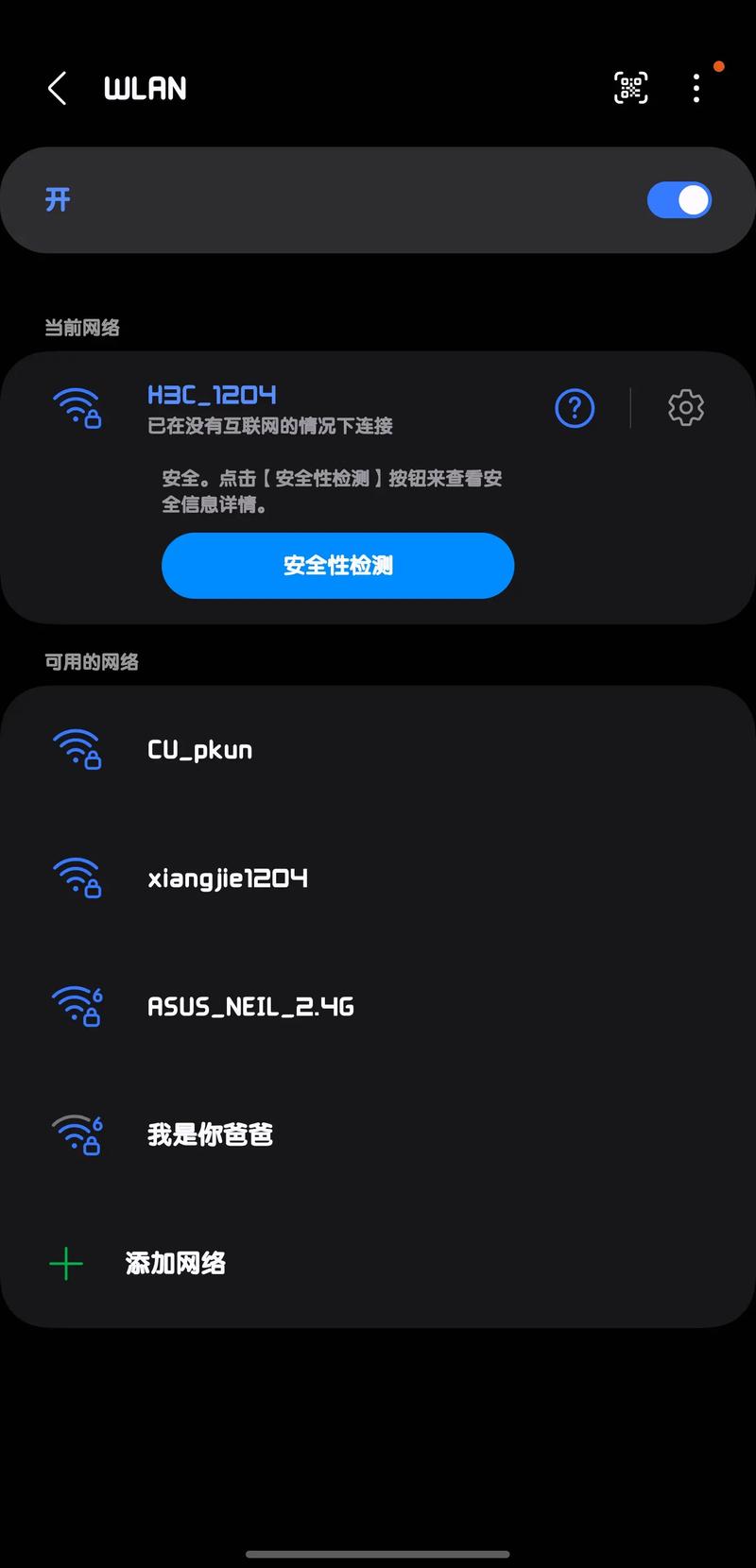
当三星设备开机并显示“正在检查网络连接”时,这一过程是设备初始化和网络配置的关键环节,旨在确保设备能够稳定接入互联网,从而正常使用各项功能,这一提示通常出现在智能手机、平板电脑或智能电视等设备启动阶段,背后涉及硬件检测、软件配置及网络协议交互等多个层面的技术流程,以下从原理、可能原因、解决方法及注意事项等方面展开详细说明。
“正在检查网络连接”的原理与流程
三星设备开机时,操作系统(如Android或Tizen)会启动一系列系统服务,其中网络连接检测是核心环节之一,具体流程包括:设备会初始化无线模块(如Wi-Fi、蓝牙或蜂窝网络调制解调器),硬件自检完成后,系统会尝试扫描可用的网络信号;根据用户之前保存的网络配置或当前SIM卡信息,设备自动尝试连接至已知网络(如家庭Wi-Fi或移动数据网络);通过DHCP(动态主机配置协议)获取IP地址、DNS服务器等网络参数,并测试与互联网的连通性,若成功,则网络状态图标会显示为已连接;若失败,则可能提示“网络连接失败”或保持当前检查状态。
显示该提示的常见原因
- 网络信号问题:Wi-Fi密码错误、路由器故障、移动数据信号弱或无服务,均会导致连接失败。
- 系统或软件故障:系统缓存错误、网络服务进程异常、应用冲突(如VPN或网络优化工具),可能阻碍正常连接。
- 硬件故障: rare情况下,无线模块损坏、天线接触不良或SIM卡失效也会引发问题。
- 网络环境限制:公共Wi-Fi需认证、企业网络MAC地址过滤,或运营商网络维护中,可能导致连接中断。
解决方法与操作步骤
针对不同原因,可采取以下措施排查解决:
基础网络检查
- Wi-Fi连接:进入“设置”>“连接”>“Wi-Fi”,确认网络名称正确,点击“忘记网络”后重新输入密码连接;重启路由器或尝试其他网络。
- 移动数据:检查是否开启飞行模式,确认SIM卡已正确安装,且运营商服务正常,可在“设置”>“移动网络”中手动选择网络运营商。
软件层面优化
- 重启设备:长按电源键选择“重启”,可临时清除系统缓存,解决进程卡顿问题。
- 清除系统缓存分区(针对Android设备):关机后同时按住“音量上”+“电源键”进入恢复模式,选择“Wipe cache partition”清除缓存(不会丢失数据)。
- 禁用第三方应用:安全模式下启动设备(长按电源键,长按“关机”选项进入安全模式),若此时网络正常,则可能是第三方应用冲突,逐一排查VPN、网络工具等应用。
网络设置重置
若上述方法无效,可尝试“重置网络设置”:进入“设置”>“系统管理”>“重置”>“重置网络设置”,此操作会清除所有保存的Wi-Fi密码、蓝牙配对等信息,需重新配置。
硬件与运营商支持
- SIM卡/网络模块检查:更换SIM卡槽或使用其他SIM卡测试,排除SIM卡故障;若怀疑硬件问题,建议联系三星售后检测。
- 运营商咨询:若移动数据无法使用,联系运营商确认是否欠费、停机或区域网络故障。
注意事项
- 避免频繁操作:检查网络连接时,耐心等待1-2分钟,避免频繁退出设置或重启设备,以免延长排查时间。
- 系统更新:确保设备系统为最新版本,旧版本系统可能存在网络兼容性问题,可通过“设置”>“软件更新”检查。
- 公共网络安全:连接公共Wi-Fi时,避免进行敏感操作,必要时使用VPN加密传输。
相关问答FAQs
Q1:为什么三星设备每次开机都要检查网络连接,无法跳过?
A:开机检查网络连接是系统设计的必要环节,目的是确保设备在启动后能及时同步数据(如消息、邮件)、更新系统或启用基于位置的服务,若跳过该步骤,可能导致部分功能异常(如无法接收通知),用户可在“设置”>“应用”>“系统应用”中查看是否有“启动管理”选项,禁用非必要的自启应用,但核心网络服务无法关闭。

Q2:检查网络连接时提示“认证失败”,但密码正确,如何解决?
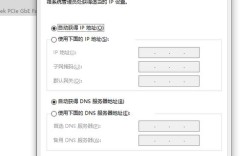
A:认证失败通常由路由器设置或设备缓存导致,可尝试以下方法:1. 重启路由器和三星设备;2. 在路由器管理界面暂时关闭“MAC地址过滤”或“无线隔离”;3. 忘除网络后,在Wi-Fi设置中点击“高级选项”,将IP设置改为“静态”,手动输入IP地址(如192.168.1.100)、子网掩码(255.255.255.0)、网关(路由器IP地址)和DNS(如8.8.8.8);4. 若仍无效,可能是路由器WPA2/WPA3加密协议兼容性问题,尝试更换加密模式或更新路由器固件。