华为Mate9作为一款经典的旗舰机型,在当时的硬件配置和软件功能上均表现出色,其网络切换功能(包括移动数据网络与Wi-Fi网络的切换、不同网络模式的选择等)是用户日常使用中较为常见的操作,以下将详细介绍华为Mate9的网络切换方法、注意事项及相关设置技巧,帮助用户更好地管理设备网络连接。
基础网络切换操作:移动数据与Wi-Fi的切换
在日常使用中,最频繁的网络切换场景是在移动数据(蜂窝网络)和Wi-Fi之间进行选择,具体操作步骤如下:
通过控制中心快速切换
- 步骤1:从屏幕顶部向下滑动,打开通知栏(部分系统版本可能需要再次从右上角或左上角向下滑动,展开完整控制中心)。
- 步骤2:在控制中心中找到“Wi-Fi”和“移动数据”的快捷开关按钮,通常以图标形式呈现(Wi-Fi图标为三个弧形,移动数据图标为信号塔状)。
- 步骤3:点击“Wi-Fi”按钮可开启或关闭Wi-Fi功能:开启后,手机会自动搜索附近的可用Wi-Fi网络并显示列表,点击目标网络名称,输入密码后即可连接;关闭后,手机将仅通过移动数据网络访问互联网。
- 步骤4:点击“移动数据”按钮可开启或关闭移动数据功能:开启后,手机将使用SIM卡提供的蜂窝数据网络(需确保SIM卡已开通数据流量套餐);关闭后,手机在无Wi-Fi环境下将无法访问移动网络。
通过设置菜单进行详细管理
若需对网络进行更精细的设置(如选择特定Wi-Fi网络、修改移动数据选项等),可通过设置菜单操作:
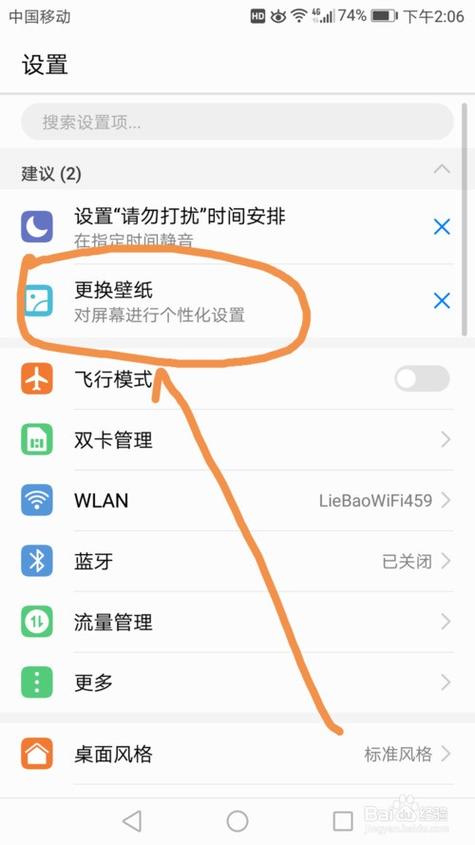
- 步骤1:进入手机“设置”应用,选择“无线和网络”或“移动网络”(不同系统版本路径可能略有差异,通常在“WLAN”和“移动网络”选项中)。
- 步骤2:在“WLAN”界面,可查看已连接的Wi-Fi网络、可用网络列表,支持“忘记网络”(删除已保存的Wi-Fi配置)、“手动添加网络”(输入网络名称、密码、加密方式等)等操作。
- 步骤3:在“移动网络”界面,可开启/关闭“移动数据”,还可设置“首选网络类型”(如4G/3G/2G自动选择、仅4G等),以及“数据漫游”开关(出国时需根据需求开启,避免产生高额费用)。
移动网络模式的选择与优化
华为Mate9支持多种移动网络模式,用户可根据信号覆盖情况和流量需求进行手动选择,以平衡网速与功耗,以下是常见网络模式的含义及选择建议:
| 网络模式 | 说明 | 适用场景 |
|---|---|---|
| 4G/3G/2G 自动选择(推荐) | 手机根据信号强度自动优先连接4G网络,信号弱时依次切换至3G、2G | 日常使用,兼顾网速与覆盖范围 |
| 仅4G | 仅搜索并连接4G网络,若无4G信号将无法使用移动数据 | 4G信号稳定区域,追求高速网络 |
| 3G优先 | 优先连接3G网络,仅在无3G时切换至2G | 4G信号较弱但3G信号良好的区域 |
| 2G only | 仅使用2G网络(GSM),网速慢但覆盖范围最广 | 极端偏远地区,仅需通话和短信 |
操作路径:设置 > 移动网络 > 首选网络类型 > 选择对应模式。
双卡用户的双卡网络管理
华为Mate9支持双卡功能(双Nano SIM卡),双卡用户需注意以下网络切换场景:
数据卡切换
默认情况下,手机仅允许一张SIM卡(卡1或卡2)使用移动数据,若需切换数据卡使用:
- 方法1:通过设置操作:设置 > 移动网络 > 默认移动数据网络 > 选择“SIM卡1”或“SIM卡2”。
- 方法2:部分系统版本支持控制中心快捷切换:在控制长按“移动数据”按钮,可直接选择数据卡。
通话与网络的卡适配
双卡模式下,一张卡用于通话(主卡),另一张卡用于流量(副卡),用户可根据需求调整主副卡设置,确保通话与网络的独立性。
网络切换常见问题解决
Wi-Fi连接后无法上网
- 排查步骤:检查Wi-Fi密码是否正确;重启路由器;忘记网络后重新连接;检查手机IP设置(建议设置为自动获取);若为公共Wi-Fi,确认是否需要登录认证。
移动数据无法切换网络模式
- 排查步骤:进入设置 > 移动网络 > 检查“移动数据”是否开启;确认SIM卡已插入且正常;重启手机;若仍无法解决,可能是运营商网络限制或基站故障,可联系客服咨询。
双卡数据切换失败
- 排查步骤:确认两张SIM卡均已开通数据套餐;检查“默认移动数据网络”设置是否正确;尝试重启手机;更新系统版本至最新。
网络切换高级设置技巧
- 智能网络切换:部分系统版本支持“智能切换移动数据”功能(设置 > 移动网络 > 智能切换移动数据),开启后,当Wi-Fi信号弱时,手机会自动切换至移动数据,避免网络中断。
- 后台数据使用限制:为节省流量,可设置“后台数据使用”为“仅限Wi-Fi”或“禁止后台数据”(设置 > 移动网络 > 后台数据使用)。
- VPN网络切换:若使用VPN,可在VPN应用或设置中手动开启/关闭,切换后所有网络流量将通过VPN服务器传输。
相关问答FAQs
问题1:华为Mate9连接Wi-Fi时,显示“已连接但无法访问互联网”怎么办?
解答:此类问题通常由路由器故障、IP冲突或DNS异常导致,可尝试以下方法:1. 重启路由器和手机;2. 忘记当前Wi-Fi网络后重新连接;3. 在Wi-Fi设置中修改IP配置为“静态”,并手动输入DNS服务器地址(如8.8.8.8或114.114.114.114);4. 若为公共Wi-Fi,确认是否需要通过网页认证登录。
问题2:华为Mate9双卡模式下,如何设置两张卡的通话和流量优先级?
解答:进入设置 > 双卡管理 > 选择“通话卡”或“数据卡”进行设置:1. 通话卡:默认为SIM卡1,可手动切换至SIM卡2,用于接听电话和发送短信;2. 数据卡:在“移动网络 > 默认移动数据网络”中选择主用流量卡;3. 部分机型支持“通话时首选卡”设置,可在通话时指定使用某张卡接听,避免另一张卡漏接电话。