coolpad设置网络是智能手机使用中的基础操作,掌握这一技能能确保设备稳定连接移动数据或Wi-Fi网络,满足日常通信、娱乐和工作需求,无论是新入手的coolpad手机,或是在更换网络环境后重新配置,用户都可能需要系统了解设置流程,以下将从移动数据网络和Wi-Fi网络两大核心场景出发,结合不同系统版本的操作细节,详细拆解coolpad设置网络的完整步骤,并附上常见问题解决方案,帮助用户快速上手。
移动数据网络设置:随时保持在线
移动数据网络是手机在没有Wi-Fi环境下的重要网络来源,coolpad设备支持多种网络模式切换、APN配置等功能,用户可根据需求个性化调整。
开启/关闭移动数据
- 操作路径:从屏幕顶部下滑调出通知栏,找到“移动数据”图标(通常为信号塔形状),点击即可开启或关闭;若通知栏未显示,可进入「设置」>「移动网络」>「移动数据」,通过开关按钮控制。
- 注意事项:开启移动数据会产生流量消耗,建议在套餐流量充足时使用,或配合“流量节省程序”功能(设置路径:移动网络>流量节省程序),限制后台应用流量,避免超额扣费。
选择网络模式
coolpad手机支持4G/5G等网络模式,根据当地信号覆盖情况选择合适模式,可提升网速和稳定性。
- 操作步骤:
- 进入「设置」>「移动网络」>「移动数据选项」>「首选网络类型」;
- 在列表中选择“5G/4G/3G/2G自动”(推荐,优先连接5G/4G)、“仅4G”或“仅3G”等选项。
- 场景提示:若所在区域5G信号弱,选择“4G/3G/2G自动”可避免手机频繁搜索5G网络导致的耗电;若需使用VoLTE高清通话(需运营商支持),需确保网络模式包含“4G”且“VoLTE高清通话”功能已开启(设置路径:移动网络>移动数据选项>VoLTE高清通话)。
配置APN接入点
APN(接入点名称)是手机连接移动网络的配置参数,通常情况下,插入SIM卡后运营商会自动配置,若出现无法上网、短信发送失败等问题,可能需要手动设置。
- 操作步骤:
- 进入「设置」>「移动网络」>「接入点名称(APN)」;
- 点击右上角“+”号新建APN,或选择现有APN进行编辑;
- 填写关键参数:
- 名称:可自定义(如“中国移动4G”);
- APN:运营商提供(如中国移动为“cmnet”,中国联通为“3gnet”,中国电信为“ctnet”);
- 代理、端口:通常为“空”;
- 用户名、密码:部分运营商需填写(如中国移动为空,中国电信可能为“ctnet@mycdma.cn”);
- APN类型:默认“default,supl”或根据运营商要求填写。
- 保存后返回,选择该APN并启用。
- 常见问题:若保存后仍无法上网,可尝试重启手机,或联系运营商获取正确的APN参数。
Wi-Fi网络设置:高效连接无线网络
Wi-Fi网络是家庭、办公场所的主要网络来源,coolpad设备支持Wi-Fi连接、热点共享、网络优化等功能,操作简单且功能丰富。
连接已知Wi-Fi网络
- 操作步骤:
- 从屏幕顶部下滑调出通知栏,长按“Wi-Fi”图标进入快速设置,或进入「设置」>「WLAN」;
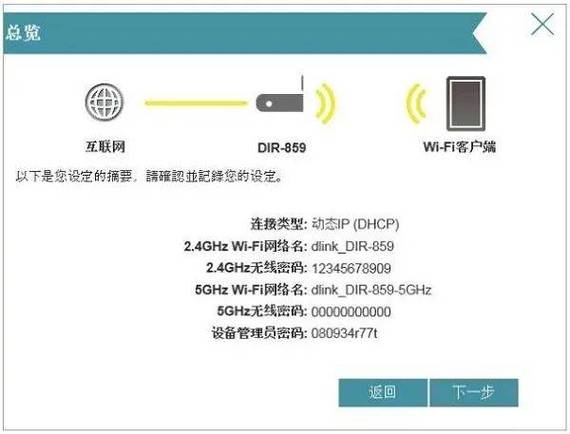
- 开启“WLAN”开关,手机自动搜索附近可用Wi-Fi网络;
- 在列表中选择目标Wi-Fi名称,输入密码(若为加密网络),点击“连接”。
- 提示:若Wi-Fi列表未显示目标网络,可点击“刷新”按钮重新搜索,或检查路由器是否开启广播功能。
连接隐藏Wi-Fi网络
若路由器设置了“隐藏SSID”(不广播网络名称),需手动添加网络配置。
- 操作步骤:
- 进入「设置」>「WLAN」>右上角“≡”菜单>“添加网络”;
- 输入Wi-Fi名称(SSID)、选择安全类型(如WPA2/WPA-PSK)、输入密码;
- 点击“保存”,等待连接成功。
管理已保存Wi-Fi网络
对于已连接过的Wi-Fi网络,可进行忘记、修改密码或设置静态IP等操作。
- 忘记网络:进入「设置」>「WLAN」,点击目标网络右侧的“>”,选择“忘记”,下次连接需重新输入密码(适用于旧设备不再使用该网络时,防止他人连接)。
- 静态IP设置:若需固定IP地址(如使用某些办公设备或服务器时),在Wi-Fi详情页面开启“高级选项”,选择“IP设置”为“静态”,然后输入IP地址、网关、DNS等参数(需向网络管理员获取)。
开启/关闭Wi-Fi热点
coolpad手机可将自身网络(移动数据或已连接Wi-Fi)共享给其他设备,充当热点使用。
- 操作步骤:
- 进入「设置」>「移动网络」>「个人热点」(部分机型在「设置」>「连接与共享」>「个人热点”);
- 开启“个人热点”开关,可设置热点名称(SSID)、密码(建议使用8-16位字母数字组合)、连接设备数限制;
- 开启后,其他设备即可通过Wi-Fi搜索该热点并连接。
- 流量提示:使用移动数据共享热点时,会消耗手机套餐流量,建议开启“流量提醒”功能,避免超额。
网络问题排查与优化
设置网络后若出现连接失败、网速慢等问题,可通过以下方法排查:
| 问题现象 | 排查步骤 |
|---|---|
| 无法连接移动数据 | 检查SIM卡是否松动,重启手机;2. 确认移动数据已开启;3. 检查APN配置是否正确;4. 联系运营商确认号码是否欠费或停机。 |
| Wi-Fi连接后无法上网 | 检查路由器是否正常工作(其他设备能否连接);2. 忘记该Wi-Fi后重新连接;3. 重启手机和路由器;4. 进入「设置」>「WLAN」>“WLAN+”,开启“智能切换”功能,优化网络稳定性。 |
| 网速慢 | 检查是否处于信号弱区域(移动数据可尝试切换网络模式);2. 关闭后台应用(尤其是视频、下载类应用);3. 重启手机释放缓存;4. 联系运营商确认网络是否拥堵。 |
相关问答FAQs
Q1:coolpad手机连接Wi-Fi时提示“密码错误”,但密码输入正确,怎么办?
A:可能原因及解决方法:① 路由器设置了MAC地址过滤,需进入路由器管理后台,将手机的MAC地址(可在「设置」>「关于手机」>「状态信息」中查看)添加到允许列表;② 路由器频段问题,尝试在手机Wi-Fi设置中关闭“5GHz频段优先”(若支持);③ 路由器固件版本过旧,可尝试更新路由器固件后重连。
Q2:如何查看coolpad手机的流量使用情况?
A:操作步骤:1. 进入「设置」>「移动网络」>「流量统计」;2. 可查看当前流量周期(默认为自然月)的总用量、各应用流量消耗情况;3. 支持设置“流量预警”(如达到80%套餐量时提醒),或开启“流量节省程序”,限制后台应用使用移动数据。