在Ubuntu系统中,映射网络驱动器或共享资源是日常办公和数据管理中的常见需求,无论是访问Windows共享文件夹、NAS设备,还是其他Linux系统上的Samba共享,Ubuntu提供了多种方法来实现网络映射,包括图形界面和命令行操作,用户可根据需求选择合适的方式。
通过图形界面映射网络驱动器
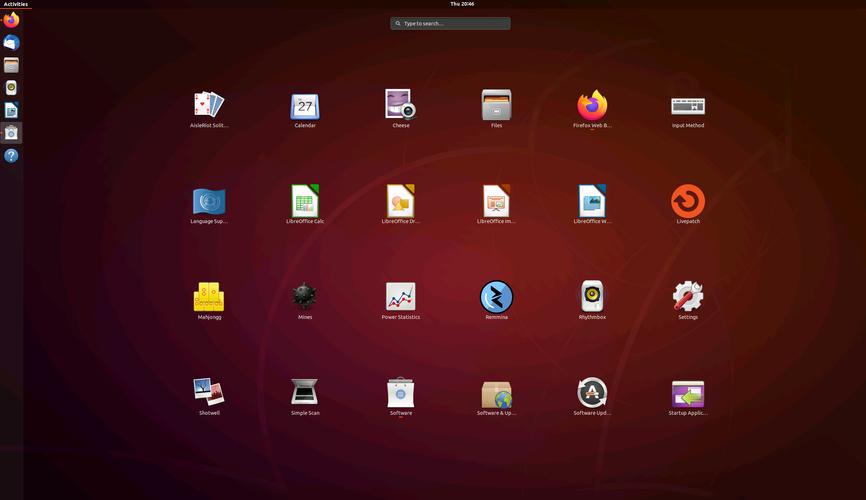
对于不熟悉命令行的用户,Ubuntu的图形界面提供了直观的操作方式,以Ubuntu 20.04/22.04为例,首先需要确保系统已安装必要的组件,打开“文件”应用,点击左侧边栏的“其他位置”,然后点击“连接到服务器”,在弹出的窗口中,需要填写服务器信息:
- 协议:通常选择“Windows共享 (SMB)”或“FTP”等,根据目标服务器类型选择。
- 服务器:输入目标主机的IP地址或主机名,例如
168.1.100或server.local。 - 共享:输入共享文件夹的名称,如
shared。 - 文件夹:可指定子路径,如
/documents,若为根共享则留空。 - 用户名和密码:如果共享需要身份验证,需输入正确的凭据。
点击“连接”后,系统会尝试挂载共享资源,成功后,共享文件夹将出现在“文件”应用的左侧边栏中,方便随时访问,若需要开机自动挂载,可在“文件”应用中右键点击共享文件夹,选择“添加到书签”,并勾选“自动挂载”。
通过命令行挂载网络共享
对于高级用户或自动化场景,命令行方式更为灵活,Ubuntu中使用mount命令结合cifs(Common Internet File System)协议来挂载SMB共享,首先需安装cifs-utils工具包:
sudo apt update
sudo apt install cifs-utils
创建本地挂载点,例如/mnt/share:
sudo mkdir /mnt/share
挂载共享资源,假设目标共享为//192.168.1.100/shared,用户名为user,密码为password:
sudo mount -t cifs //192.168.1.100/shared /mnt/share -o username=user,password=password
为安全起见,建议将密码存储在单独的文件中并设置权限,
echo "password" | sudo tee /etc/cifscredentials
sudo chmod 600 /etc/cifscredentials
sudo mount -t cifs //192.168.1.100/shared /mnt/share -o credentials=/etc/cifscredentials,username=user
若需开机自动挂载,需编辑/etc/fstab文件,添加以下行:
//192.168.1.100/shared /mnt/share cifs credentials=/etc/cifscredentials,username=user,iocharset=utf8,vers=3.0 0 0
其中vers=3.0指定SMB协议版本,可根据服务器支持情况调整。
常见问题与注意事项
- 权限问题:挂载后可能遇到文件权限不正确的情况,可通过
uid和gid参数指定用户和组ID,例如uid=1000,gid=1000。 - 网络连接不稳定:若共享频繁断开,可尝试添加
_netdev参数,表明这是一个网络设备,避免系统在未联网时尝试挂载。
相关问答FAQs
Q1:如何解决挂载时提示“mount error(13): Permission denied”?
A:通常是由于目标共享权限或用户凭据错误导致,请检查:①共享文件夹是否对当前用户开放权限;②用户名和密码是否正确;③尝试在mount命令中添加uid=当前用户ID,gid=当前组ID参数,例如uid=1000,gid=1000。
Q2:如何卸载已挂载的网络共享?
A:使用umount命令,例如sudo umount /mnt/share,若提示设备忙,可先关闭占用该挂载点的程序,或使用sudo umount -l /mnt/share(强制卸载)。