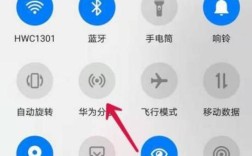
hp笔记本无线网络开关的位置可能因具体型号、设计年代和操作系统版本的不同而有所差异,用户通常可以通过硬件开关、键盘快捷键、系统设置或设备管理器等多种方式进行开启或关闭,以下将详细说明不同场景下的查找和操作方法,帮助用户快速定位无线网络开关。
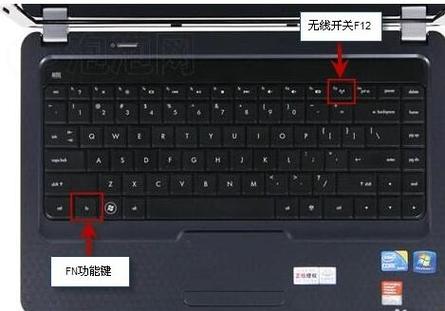
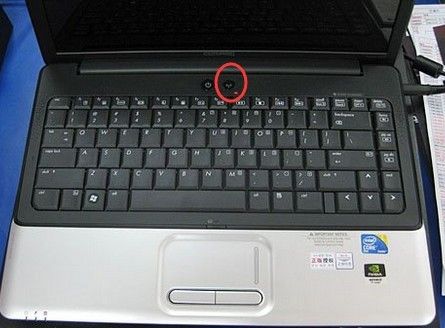
在硬件层面,部分hp笔记本机身侧面或正面会设计有物理无线开关,这类开关通常以一个小天线图标或“无线”字样标识,部分型号可能还配有无线指示灯,当灯亮起时表示无线功能已开启,熄灭则表示关闭,一些较老型号的hp笔记本会在机身左侧设置一个滑动式开关,用户只需拨动开关即可控制无线网络的开启与关闭;而部分轻薄型笔记本则可能采用按键式设计,位于键盘区域或功能键顶部,需配合电源指示灯一同观察,部分机型会将无线开关集成在电源按钮附近,通过长按电源按钮进入快速启动菜单进行切换,具体可参考产品说明书中的硬件示意图。
对于没有物理开关的hp笔记本,用户通常需要通过键盘快捷键来控制无线网络,快捷键的设计多为组合键形式,一般需要同时按下“Fn”功能键与某个带有无线图标的按键(如F12、F5等),不同机型的快捷键组合可能存在差异,例如部分机型使用“Fn+F12”组合,部分机型则使用“Fn+F5”,按键上的图标通常为发射信号塔或无线符号,用户在使用快捷键时,需注意观察屏幕上是否弹出无线开关状态提示,部分机型还会通过键盘指示灯的颜色变化(如蓝色代表开启、橙色代表关闭)来直观反馈当前状态,若快捷键操作无效,可能是驱动程序问题,需更新无线网卡驱动或通过系统设置进行手动控制。
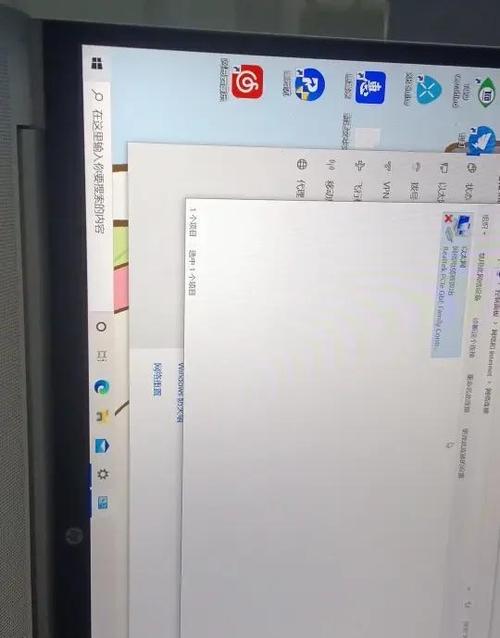
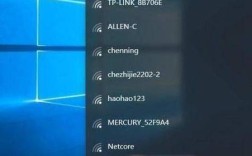
在操作系统设置中,用户也可以通过Windows界面管理无线网络状态,以Windows 10系统为例,用户可点击任务栏右下角的网络图标,在弹出的面板中找到“飞行模式”开关,关闭飞行模式即可开启无线网络;若面板中显示“WLAN”或“无线”开关,直接点击切换即可,对于Windows 11系统,用户可进入“设置”>“网络和Internet”>“WLAN”,在页面顶部找到无线网络开关的滑动按钮,开启后即可搜索并连接可用网络,部分hp笔记本会预装HP Wireless Assistant软件,用户可通过该软件对无线网络、蓝牙等功能进行统一管理,在系统托盘区域找到HP Wireless Assistant图标,右键点击即可快速开关无线网络。
如果以上方法均无法解决问题,可能是无线网卡驱动异常或硬件故障,用户可通过设备管理器进行排查:右键点击“此电脑”选择“管理”,进入“设备管理器”展开“网络适配器”选项,找到带有“Wireless”或“WLAN”字样的网卡设备,若设备图标显示黄色感叹号,说明驱动存在问题,需右键点击选择“更新驱动程序”或“卸载设备”后重启系统让系统自动重新安装驱动,若设备管理器中未找到无线网卡设备,则可能是硬件故障,建议联系hp官方售后进行检测维修。
需要注意的是,部分hp笔记本在进入BIOS设置时也可管理无线网络功能,用户可在开机时连续点击F10键进入BIOS界面,在“Advanced”或“System Configuration”选项中查找“Wireless LAN”或“WLAN Device”选项,通过启用/禁用开关控制无线功能,使用外接USB无线网卡也是临时解决方案之一,用户可插入兼容的USB无线网卡,通过系统自动安装驱动后正常使用网络。
以下是相关问答FAQs:
Q1:为什么我的hp笔记本无线快捷键没反应?
A:无线快捷键失灵可能是驱动程序异常或Fn键功能未启用,建议先进入“设备管理器”更新无线网卡驱动,或检查BIOS中“Action Keys Mode”选项是否开启(部分机型需关闭该选项才能使用传统快捷键),若问题依旧,可尝试重装hp hotkey驱动或通过系统设置手动开关无线网络。
Q2:hp笔记本无线开关已开启,但无法搜索到Wi-Fi信号怎么办?
A:首先确认路由器正常工作且其他设备可连接,然后检查笔记本的“飞行模式”是否关闭,在设备管理器中查看无线网卡是否被禁用,尝试卸载后重启系统,若仍无法解决,可能是无线网卡硬件故障,建议联系hp售后进行检测,或使用USB无线网卡作为临时替代方案。