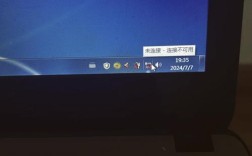
电脑右下角网络图标不见确实是一件令人头疼的事情,尤其是在需要快速连接网络或排查网络问题时,这个图标通常位于任务栏的通知区域,是用户监控和管理网络连接的重要入口,当它突然消失,可能会让人感到无所适从,别担心,这个问题通常可以通过一系列排查步骤来解决,下面将详细分析可能的原因及对应的解决方法。
我们需要明确的是,网络图标消失并非意味着网络连接本身已经中断,你的电脑可能仍然在正常连接互联网,只是失去了那个直观的视觉提示,导致图标消失的原因多种多样,可能是系统设置被无意中更改,也可能是某些系统文件出现问题,甚至是第三方软件的干扰。
检查任务栏设置
最常见的原因是任务栏通知区域的显示设置被更改了,Windows系统允许用户自定义通知区域的图标显示方式,具体操作步骤如下:在任务栏上点击鼠标右键,选择“任务栏设置”,在打开的设置窗口中,找到“通知区域”这一项,点击“打开或关闭系统图标”,在弹出的窗口中,确保“网络”选项是开启状态,如果这里已经是开启状态,可以尝试点击“任务栏设置”中的“选择哪些图标在任务栏上显示”,然后确保“网络”被设置为“开”,仅仅是这个开关被关闭了,图标就会消失。
探索系统图标加载问题
如果设置没有问题,那么可能是系统图标文件本身出现了加载异常,Windows系统图标是由特定的系统文件(如shell32.dll)提供的,当这些文件损坏或丢失时,图标就可能无法正常显示,可以尝试运行系统文件检查器来修复这些潜在的问题,以管理员身份打开命令提示符或PowerShell,输入命令sfc /scannow并按回车,等待扫描完成,它会自动查找并修复损坏的系统文件,这个过程可能需要一些时间,请耐心等待,扫描完成后,重启电脑看看图标是否恢复。
排查第三方软件干扰
某些第三方软件,尤其是优化大师、系统清理工具或一些不规范的杀毒软件,可能会为了“优化”系统性能而禁用或隐藏某些系统图标,如果你最近安装了新的软件,可以尝试暂时将其卸载,然后观察网络图标是否重新出现,一些VPN客户端或网络管理软件也可能与系统图标产生冲突,检查这些软件的设置,看看是否有隐藏系统图标的选项。
检查网络适配器状态
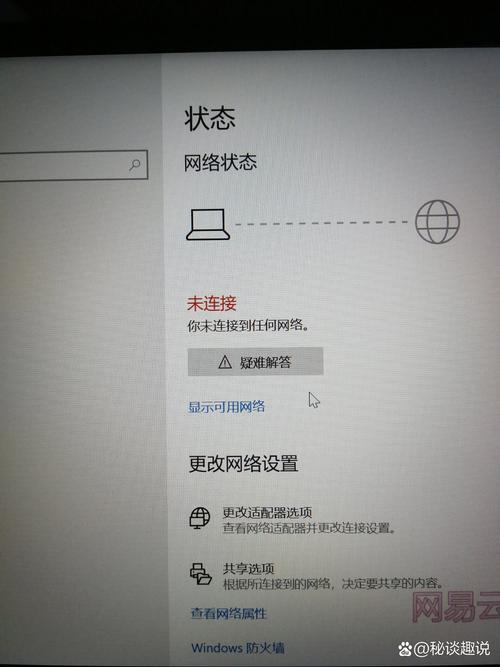
网络图标与系统的网络适配器状态紧密相关,如果网络适配器被禁用、驱动程序出现问题,或者系统无法识别到任何活动的网络连接,图标也可能消失,可以在“设备管理器”中检查网络适配器的状态,右键点击“开始”菜单,选择“设备管理器”,展开“网络适配器”类别,如果看到你的网卡设备旁边有一个向下的箭头,说明它被禁用了,只需右键点击它并选择“启用设备”,如果设备名称旁有黄色感叹号,则可能表示驱动程序存在问题,可以尝试右键点击设备,选择“更新驱动程序”。
重置网络和任务栏设置
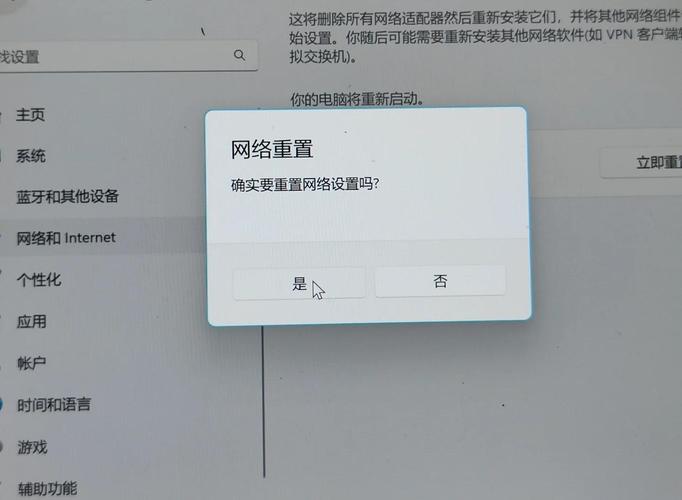
如果以上方法都无效,可以考虑更彻底的重置方法,Windows 10和Windows 11提供了重置网络设置的选项,这会清除所有网络配置并重新安装网络适配器,可以在设置中搜索“网络重置”,然后按照提示进行操作,这通常能解决由网络配置损坏引起的问题,如果问题与任务栏本身有关,也可以尝试重置任务栏,在Windows 11中,可以通过注册表编辑器(需谨慎操作)或使用PowerShell命令来重置任务栏布局。
| 排查方向 | 具体操作步骤 | 预期效果 |
|---|---|---|
| 任务栏设置 | 右键任务栏 -> 任务栏设置 -> 通知区域 -> 打开或关闭系统图标 -> 确保“网络”已开启 | 恢复被隐藏的网络图标 |
| 系统文件检查 | 以管理员身份运行CMD或PowerShell -> 输入sfc /scannow -> 等待扫描并修复 |
修复损坏的系统文件,恢复图标显示 |
| 网络适配器检查 | 右键“开始” -> 设备管理器 -> 展开“网络适配器” -> 检查网卡是否被禁用或有驱动问题 | 解决硬件层面或驱动层面的网络问题 |
| 网络重置 | 设置 -> 网络和Internet -> 高级网络设置 -> 网络重置 | 清除并重置所有网络配置,解决深层网络问题 |
电脑右下角网络图标不见虽然烦人,但大多可以通过系统内置的工具和设置来解决,用户应按照从简到繁的顺序进行排查,首先检查最可能被误改的设置,然后逐步深入到系统文件和驱动层面,如果所有方法都尝试过后问题依旧存在,那么可能需要考虑系统本身是否存在更严重的故障,此时寻求专业技术人员的帮助将是最稳妥的选择。
相关问答FAQs
我按照方法操作后,网络图标恢复了,但下次重启电脑后它又消失了,这是怎么回事?
解答:这种情况通常意味着导致图标消失的根本原因没有被彻底解决,可能是由某个第三方软件在每次开机时自动执行了隐藏图标的操作,或者是注册表中与任务栏显示相关的键值被恶意或错误地修改了,建议你检查开机启动项,看看是否有可疑软件,并使用安全软件进行全盘扫描,可以尝试在注册表编辑器中定位到HKEY_CURRENT_USER\Software\Microsoft\Windows\CurrentVersion\Explorer,检查Advanced或TraySettings等相关键值,但这需要一定的专业知识,操作前务必备份注册表。
我的电脑连接的是有线网络,但网络图标显示的是无线信号图标,这有关系吗?图标消失是否与此有关? 解答:这本身是正常现象,Windows系统通常使用通用的网络图标来表示所有类型的网络连接,无论是Wi-Fi还是有线以太网,在通知区域显示的图标可能是一样的,或者会根据连接状态(如连接中、已连接、无 Internet 访问)进行变化,图标的具体样式不会影响其功能,它的消失与图标本身是无线还是有线样式没有直接关系,你遇到的核心问题依然是图标显示异常,请按照上述的排查步骤进行解决即可。