在Windows 8系统中将网络共享给手机是一个实用的功能,尤其在没有Wi-Fi环境或需要临时网络时,以下是详细的操作步骤、注意事项及相关问题解答,帮助用户顺利完成网络共享。
(图片来源网络,侵删)
准备工作
在开始共享网络前,需确保满足以下条件:
- 网络连接:电脑需已连接互联网,可通过有线、4G/5G网卡或其他方式联网。
- 硬件支持:电脑需支持无线主机模式(多数笔记本内置网卡支持,台式机可能需外置无线网卡)。
- 系统设置:以管理员身份登录Windows 8,避免权限不足导致操作失败。
操作步骤
开启移动热点功能
- 进入设置界面:按下
Win + C快捷键打开 charms 栏,点击“设置”→“控制面板”。 - 选择网络共享中心:在控制面板中,点击“网络和共享中心”。
- 设置新的连接或网络:点击左侧“更改适配器设置”,右键点击当前联网的网络(如“以太网”或“WLAN”),选择“属性”。
- 启用共享:切换到“共享”选项卡,勾选“允许其他网络用户通过此计算机的Internet连接连接”,并在下方下拉菜单中选择“无线网络连接”(即手机将要连接的网络名称)。
配置无线热点
- 创建热点:返回“网络连接”窗口,右键点击“无线网络连接”,选择“属性”→“共享”→“设置新的连接或网络”→“设置无线临时(计算机到计算机)网络”。
- 填写网络信息:
- 网络名称(SSID):自定义热点名称,如“Win8_Hotspot”。
- 安全类型:建议选择“WPA2-个人”。
- 密钥:设置8-64位密码,确保手机能成功连接。
- 勾选“保存这个网络”后点击“下一步”。
- 启动网络:在弹出的窗口中勾选“立即启动此网络”,点击“完成”。
连接手机
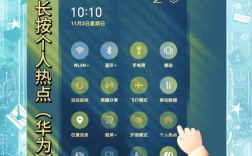
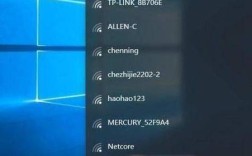
- 开启Wi-Fi:在手机设置中打开Wi-Fi,搜索并选择刚才创建的热点名称。
- 输入密码:输入设置的密钥,连接成功后即可使用电脑共享的网络。
注意事项
- 流量限制:共享网络会产生额外流量,若电脑使用流量套餐,需注意避免超额。
- 信号干扰:若附近有多个同频段Wi-Fi,可能导致信号不稳定,可尝试更换热点频段(2.4GHz/5GHz)。
- 驱动问题:若无法开启热点,可能是无线网卡驱动未支持主机模式,需更新驱动或更换网卡。
- 安全设置:建议设置复杂密码,避免他人未授权连接。
常见问题排查
- 问题1:提示“无法启用共享”
解决:检查是否以管理员身份运行,或关闭第三方防火墙/杀毒软件临时测试。 - 问题2:手机连接后无法上网
解决:确认电脑网络正常,重启“WLAN AutoConfig”服务(通过“服务”管理器),或重置网络适配器。
相关问答FAQs
Q1:为什么Windows 8无法创建无线热点?
A1:可能原因包括:无线网卡不支持主机模式(可通过设备管理器查看驱动是否支持“承载网络”)、系统服务未启动(需开启“WLAN AutoConfig”),或第三方软件冲突(如虚拟网卡工具),建议更新网卡驱动至最新版本,或使用命令提示符(管理员)运行netsh wlan start hostednetwork手动启动。
Q2:共享网络后手机网速很慢怎么办?
A2:首先检查电脑网络本身带宽是否充足;尝试减少连接设备数量(仅连接手机);调整热点频段至5GHz(减少干扰);或关闭电脑的Windows Update、自动下载等后台程序,释放网络资源,若问题依旧,可能是无线网卡性能不足,建议使用外置高性能USB网卡。
通过以上步骤和注意事项,用户可轻松实现Windows 8与手机的网络共享,满足临时上网需求,若遇到复杂问题,可进一步检查系统日志或咨询硬件厂商支持。